Jusqu'ici, synchroniser vos licenciés depuis ADOC demandait de la patience : un parcours complet à chaque dépôt, des abonnements à relier dès qu'un tarif changeait, et une synchronisation bloquée chaque fois que la FFT faisait évoluer son export.
Nous avons entièrement repensé le module. Même menu, même fichier export.xls, mais un parcours plus court, une prévisualisation qui montre exactement ce qui va changer, et des garde-fous avant toute suppression.
Le pas-à-pas complet se trouve dans la documentation : Synchroniser vos licenciés avec ADOC (FFT).
La nouvelle version remplace l'ancienne au même endroit : Administration›Utilisateurs›Import / export›Synchronisation ADOC (FFT).
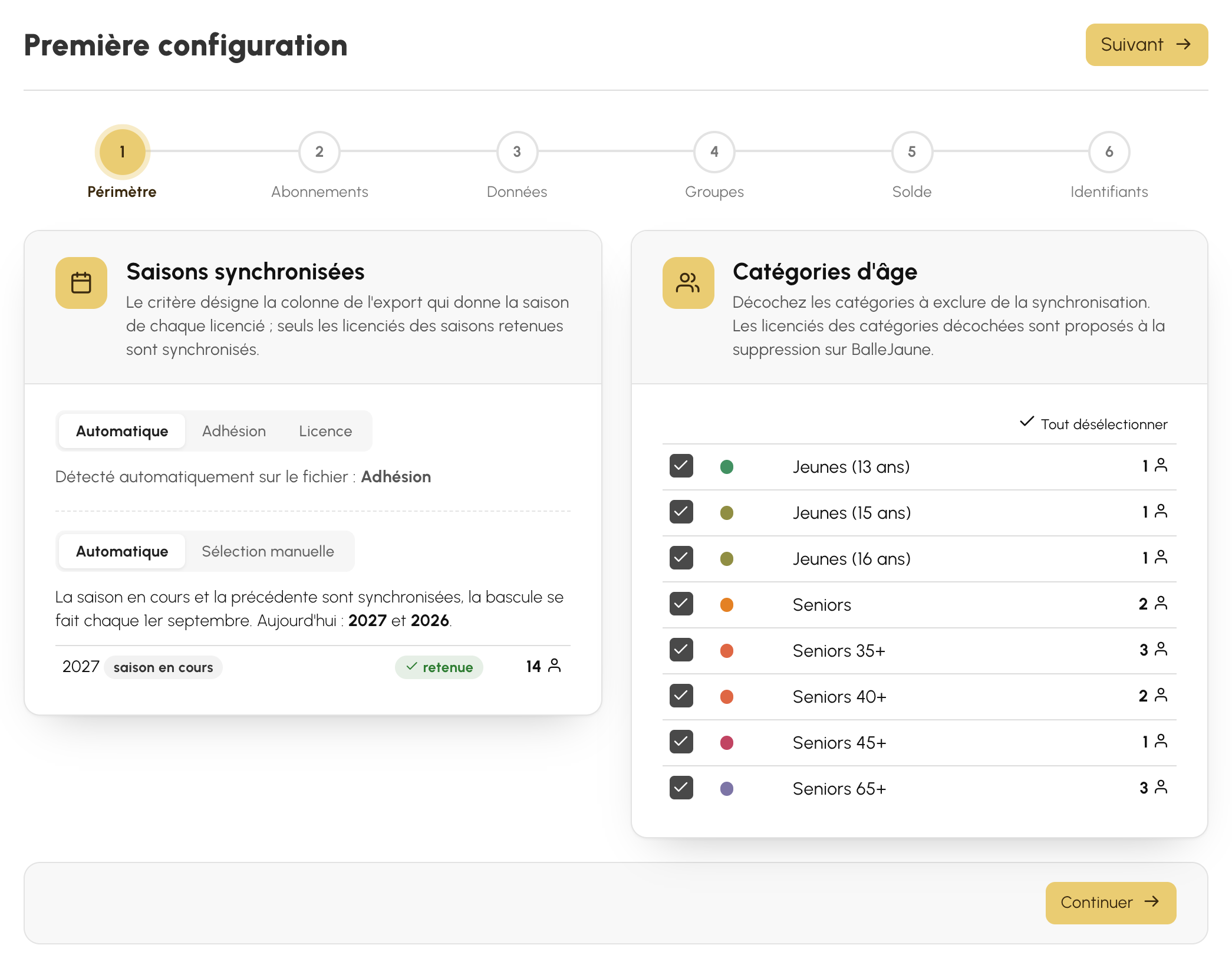
Au premier dépôt de fichier, vos réglages actuels sont repris automatiquement : critère de saison, saisons synchronisées, catégories d'âge, données reprises, groupes de cours, actions liées au solde et envoi des identifiants. Les associations entre offres ADOC et abonnements sont retrouvées à partir de votre fichier. Rien à ressaisir.
Le module avance en quatre étapes : « Fichier », « Vérification », « Prévisualisation » et « Synchronisation ». Vous déposez l'export.xls téléchargé depuis ADOC ; l'accueil du module rappelle d'ailleurs où le trouver. Le fichier est lu sur place : rien n'est modifié dans votre club avant votre confirmation.
Quand vos réglages sont à jour, vous passez directement à la prévisualisation. L'étape de vérification n'apparaît que si un point demande votre attention, par exemple :
Les colonnes de l'export sont désormais reconnues par leur intitulé, et non plus par leur position. Qu'une colonne soit ajoutée, déplacée ou renommée, la synchronisation continue de fonctionner : l'écran de vérification vous indique simplement ce qui a changé.
De notre côté, nous sommes prévenus automatiquement lorsqu'un export présente un format inhabituel, pour suivre ses évolutions sans attendre votre appel.
Si votre club n'a encore jamais synchronisé ADOC, un assistant vous guide en six étapes. Vos choix sont enregistrés à chaque étape : en cas d'interruption, vous reprenez là où vous vous étiez arrêté.
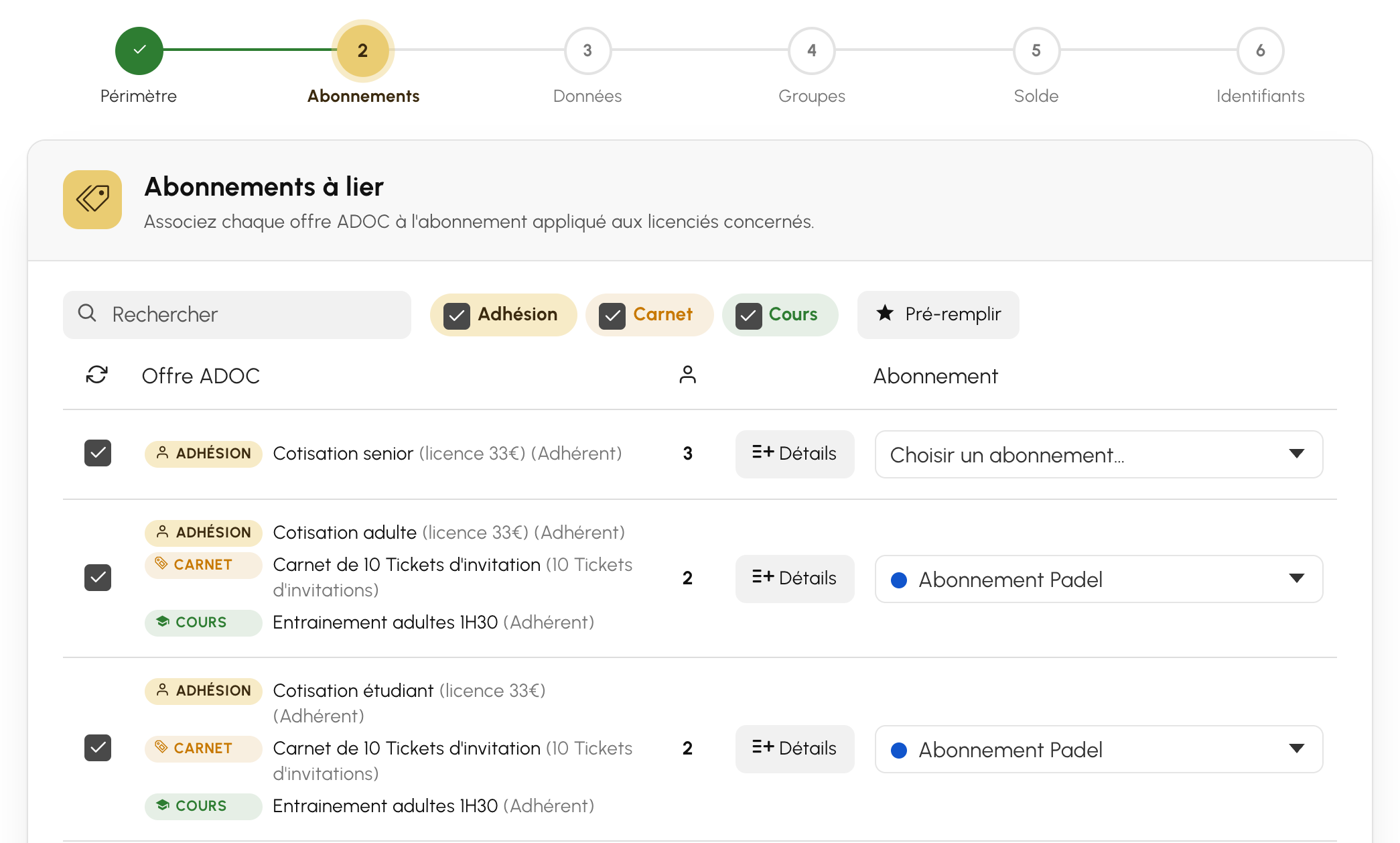
Chaque offre ADOC, qu'il s'agisse d'une adhésion, d'un carnet de tickets ou d'un cours, est associée à l'un de vos abonnements. L'association est mémorisée sans le tarif : quand la cotisation adulte passe de 33 € à 35 € à la rentrée, vous n'avez rien à refaire.
Aucune offre n'est liée d'office. Une offre nouvelle affiche « Choisir un abonnement… » tant que vous ne l'avez pas associée ; si vous synchronisez sans le faire, ses licenciés reçoivent l'abonnement par défaut du club, et la prévisualisation le signale.
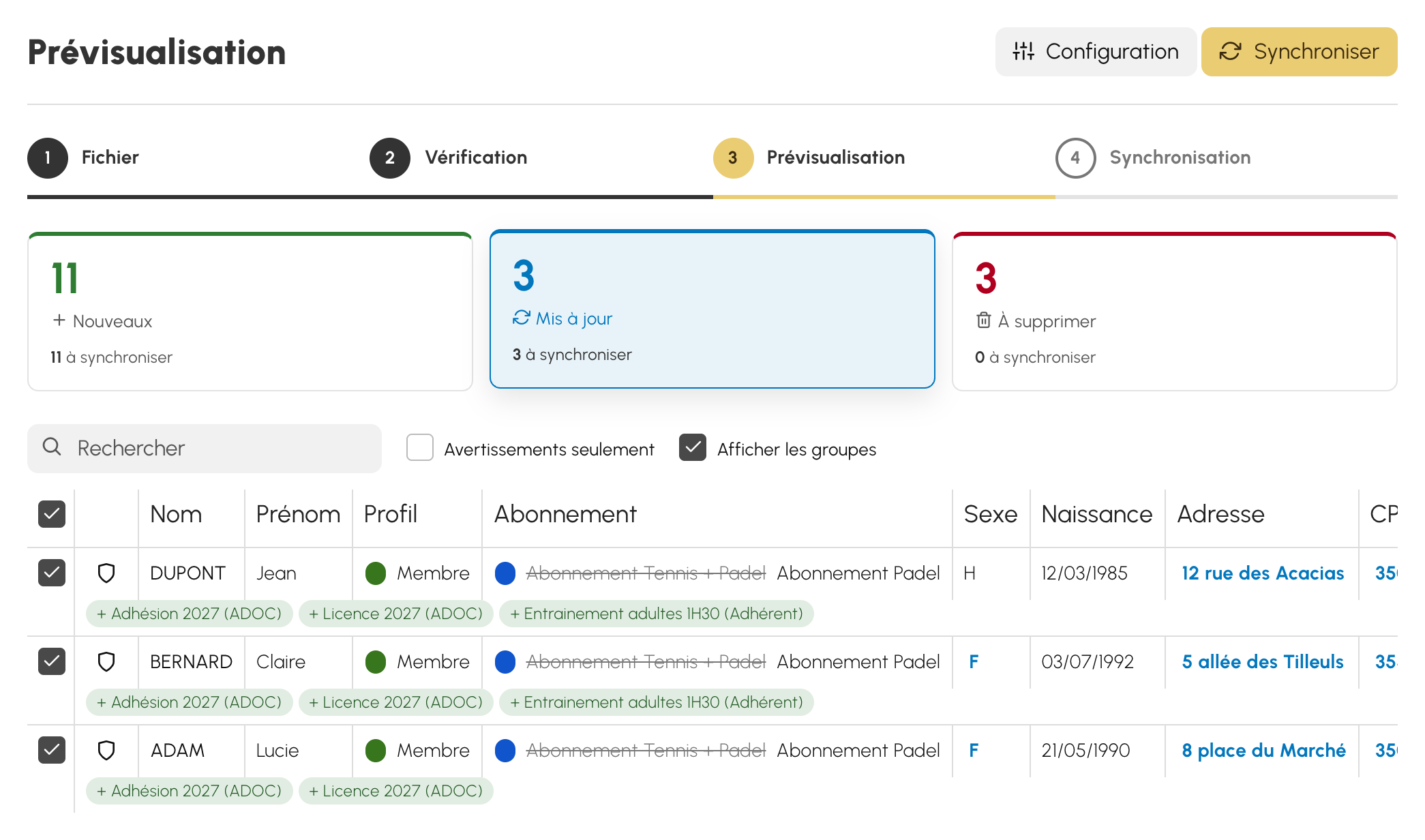
Avant toute écriture, la prévisualisation répartit les licenciés en six tuiles, qui servent aussi d'onglets : « Nouveaux », « Mis à jour », « Inchangés », « À supprimer », « Ignorés » et « Erreurs ». Sous les ajouts, mises à jour et suppressions, un second compteur indique combien de lignes seront réellement synchronisées.
Pour une mise à jour, l'ancienne valeur apparaît barrée à côté de la nouvelle : un numéro de licence, un classement ou un abonnement qui change se repère d'un coup d'œil. La case « Afficher les groupes » détaille les groupes ajoutés ou retirés.
Les licenciés sont reconnus d'abord par leur numéro de licence, puis par leur nom et leur prénom, sans tenir compte des accents. Les administrateurs du club ne sont jamais modifiés ni proposés à la suppression : s'ils figurent dans le fichier, ils apparaissent dans l'onglet « Ignorés ».
Il ne reste qu'à cliquer sur « Synchroniser » : un récapitulatif du nombre d'ajouts, de mises à jour et de suppressions vous demande une dernière confirmation.
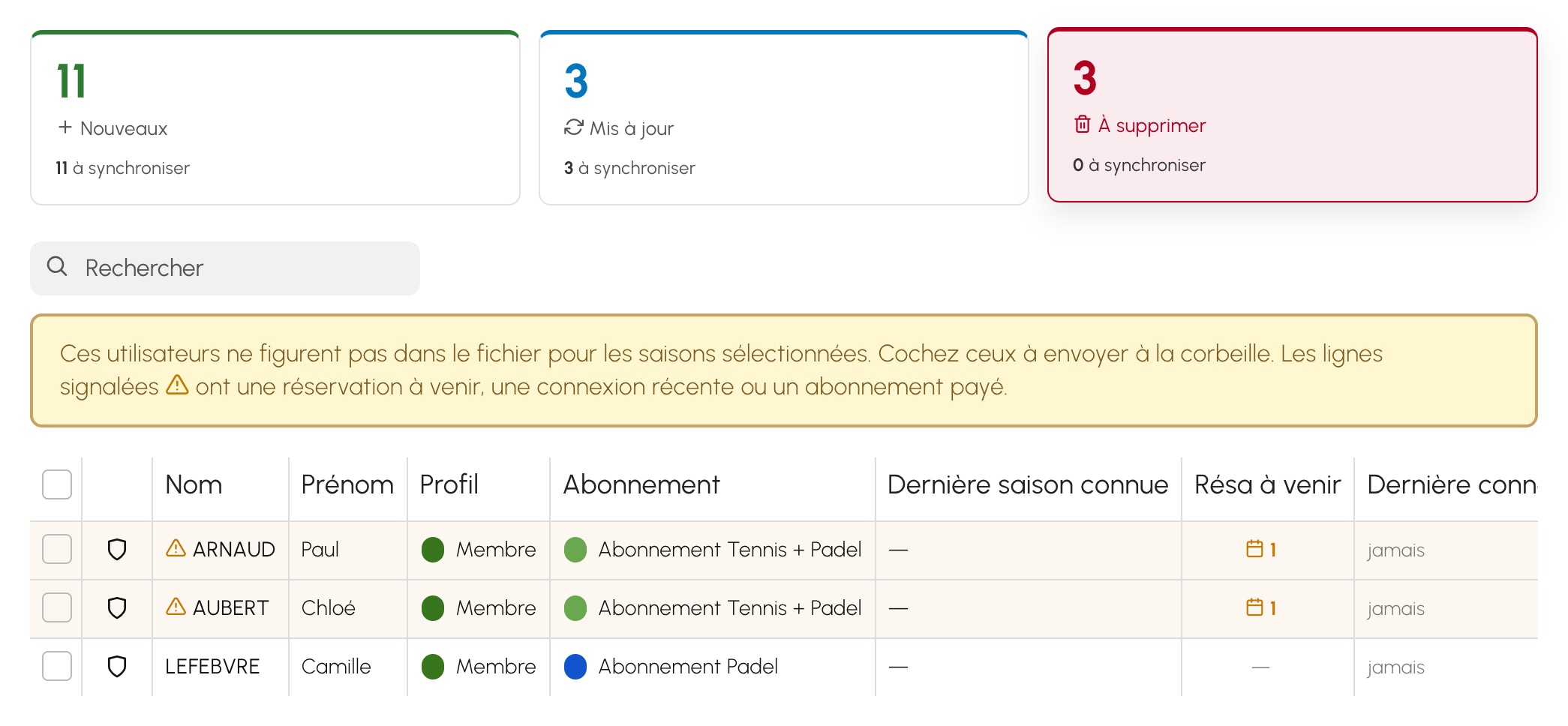
Les utilisateurs de votre club absents du fichier, pour les saisons et catégories retenues, sont proposés à la suppression. Rien n'est coché par défaut.
Chaque ligne affiche la dernière saison connue, les réservations à venir, la dernière connexion, l'abonnement payé et la suspension. Les lignes sensibles (réservation à venir, connexion de moins de 30 jours ou abonnement payé) sont signalées, et la case qui coche toute la liste les laisse de côté.
Le bouclier en début de ligne protège durablement un utilisateur, un enseignant non licencié au club par exemple : il ne vous sera plus proposé à la suppression. La liste des utilisateurs protégés se retrouve dans « Configuration », rubrique « Exclusions ». Les utilisateurs que vous supprimez sont envoyés à la corbeille.
Une fois la synchronisation terminée, l'écran « Synchronisation effectuée » récapitule les ajouts, les mises à jour, les suppressions et les identifiants envoyés, ligne par ligne, avec le détail des changements. Le bouton « Télécharger le rapport » fournit le fichier Excel complet.
Chaque synchronisation est archivée. L'accueil du module affiche la dernière (date, auteur, compteurs) ainsi que l'historique, dont chaque rapport se rouvre d'un clic.
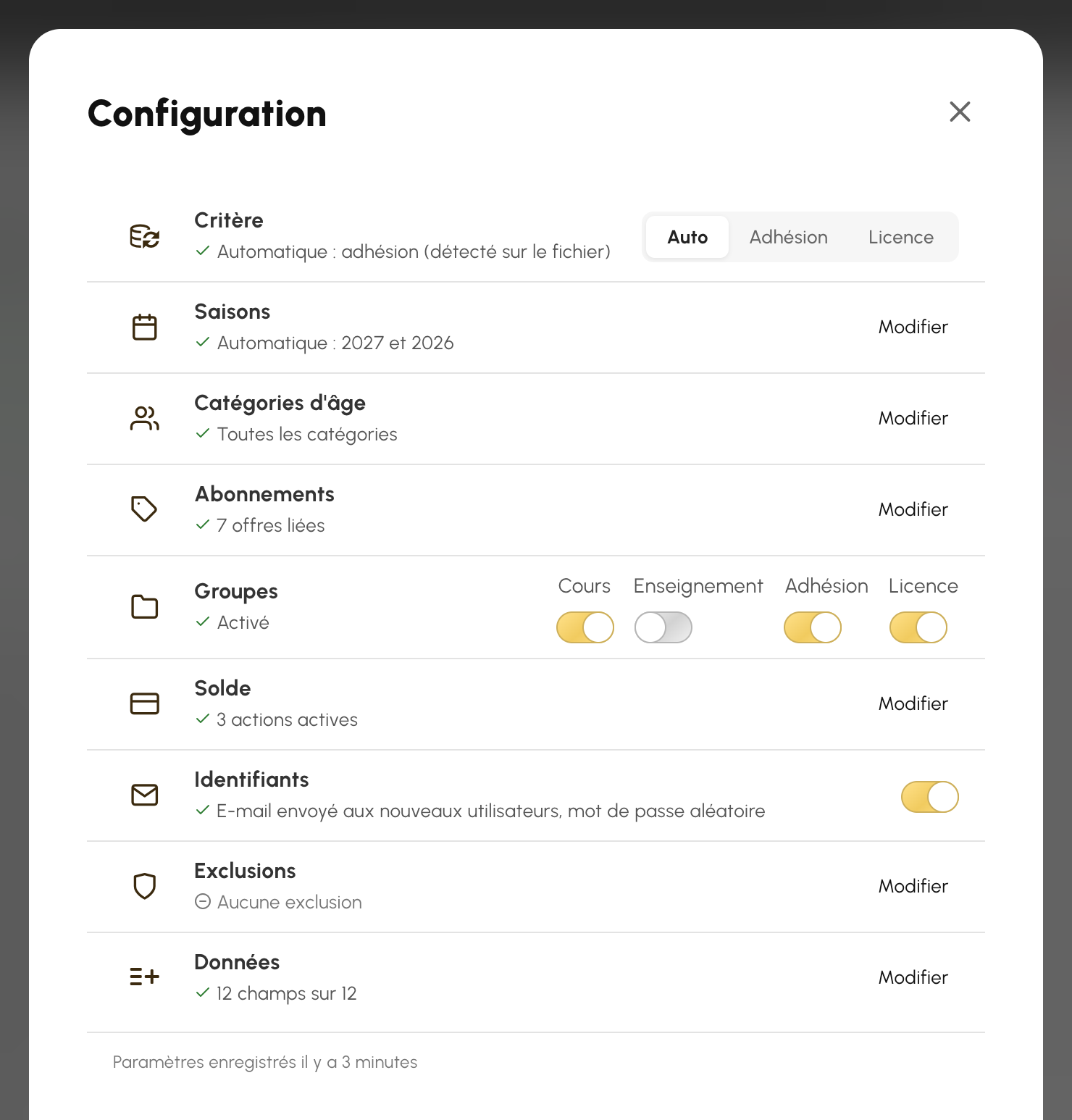
Dès que votre fichier est lu, le bouton « Configuration » apparaît en haut des écrans de vérification, de prévisualisation et de rapport. Il ouvre le résumé de vos réglages, section par section : critère, saisons, catégories d'âge, abonnements, groupes, solde, identifiants, exclusions et données synchronisées. Chaque ligne indique d'un coup d'œil le réglage en vigueur.
Chaque réglage enregistré relance aussitôt la vérification ou la prévisualisation en cours avec votre fichier : l'effet de votre changement se voit immédiatement, sans redéposer l'export.
Une question sur la synchronisation ADOC ? Notre équipe est à votre écoute.
L'équipe BalleJaune/OpenResa à votre service !