Un entraînement collectif, un stage de vacances, une soirée padel, un cours de cardio tennis. Jusqu'ici, pour remplir ces créneaux, il fallait tenir une liste à côté : une feuille affichée au club, un groupe de messagerie, des inscriptions notées à la main puis recopiées.
Avec les réservations participatives, le créneau se remplit tout seul. Vous réservez le terrain avec un libellé, vous fixez le nombre de places, et vos utilisateurs s'inscrivent eux-mêmes depuis le planning. Si l'activité est payante, ils règlent leur place en ligne dans la foulée.
Le pas-à-pas complet se trouve dans la documentation : Réservations participatives : ouvrir un créneau aux inscriptions.
Tout part d'une réservation que vous connaissez déjà : un créneau réservé au nom du club, avec un libellé comme « Entraînement adultes » ou « Stage de Toussaint ».
Dans l'onglet Libellés du formulaire de réservation, une nouvelle option apparaît : Réservation participative. Activez-la, et le créneau cesse d'être un simple bloc coloré sur le planning. Il devient une activité à laquelle vos utilisateurs peuvent s'inscrire.
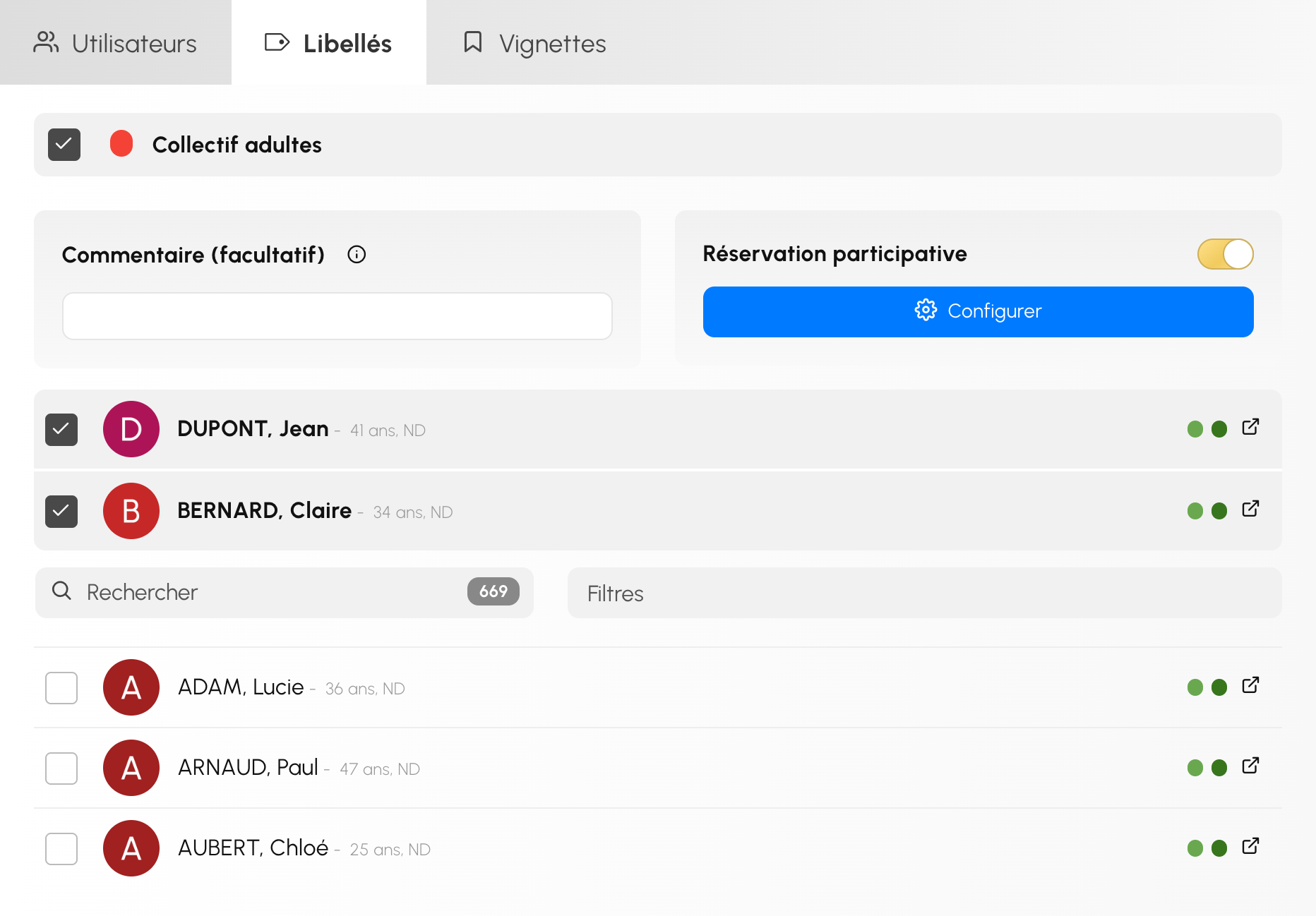
Sur le planning, le créneau affiche son remplissage, par exemple 3 / 8 participants. Chacun voit d'un coup d'œil s'il reste de la place, sans même ouvrir la réservation.
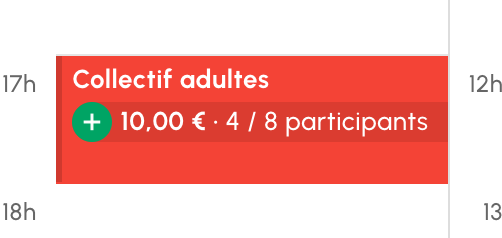
Vous pouvez aussi inscrire des participants dès la création, en les cochant dans la liste des utilisateurs. Pratique pour placer les habitués d'un groupe avant d'ouvrir les places restantes au reste du club.
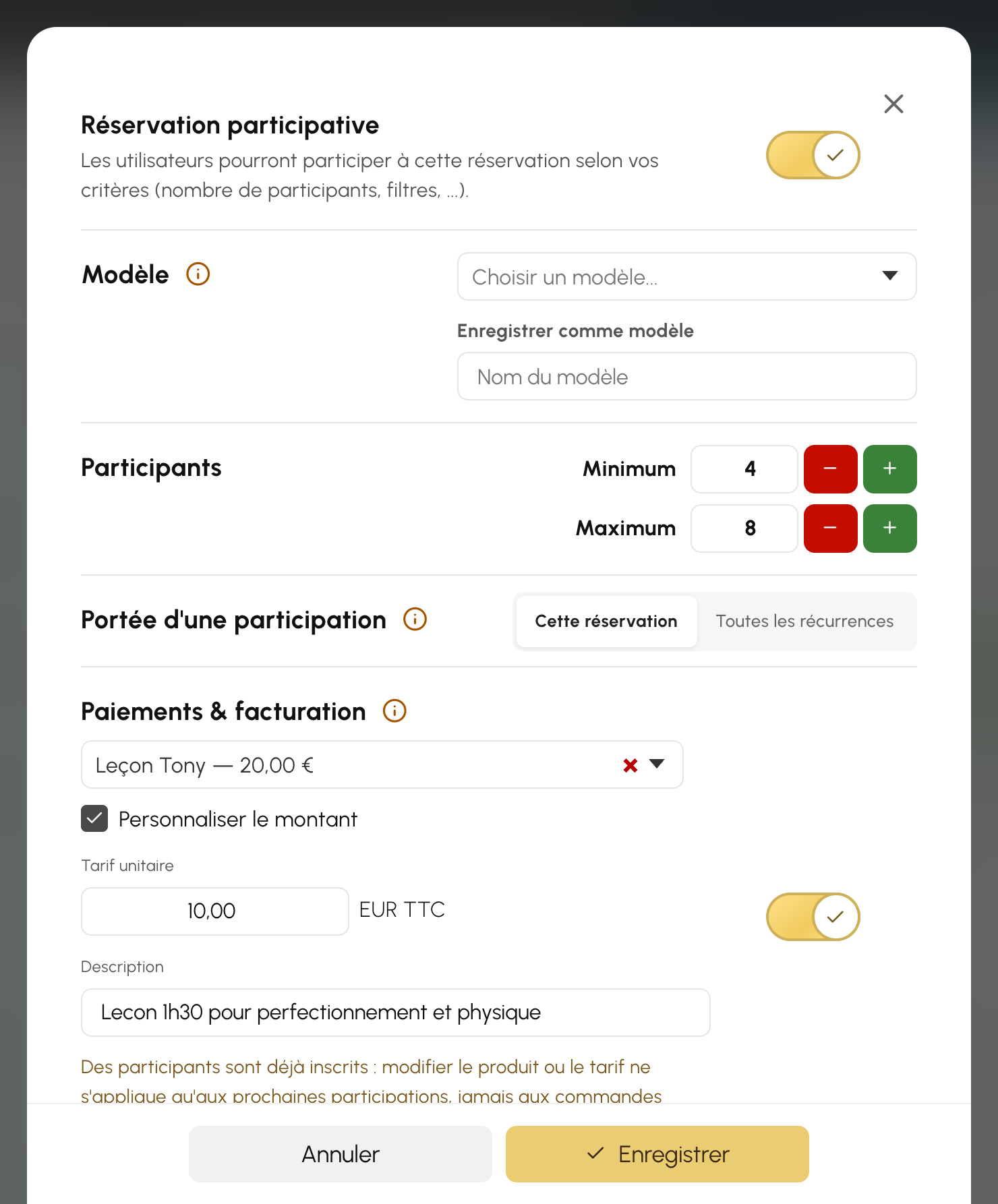
Le bouton Configurer ouvre les réglages de la réservation participative. Chacun répond à une question simple.
Vous proposez le même entraînement chaque semaine, ou plusieurs groupes aux réglages identiques ? Donnez un nom à votre configuration dans Enregistrer comme modèle. La prochaine fois, choisissez ce modèle : tous les réglages se remplissent d'eux-mêmes.
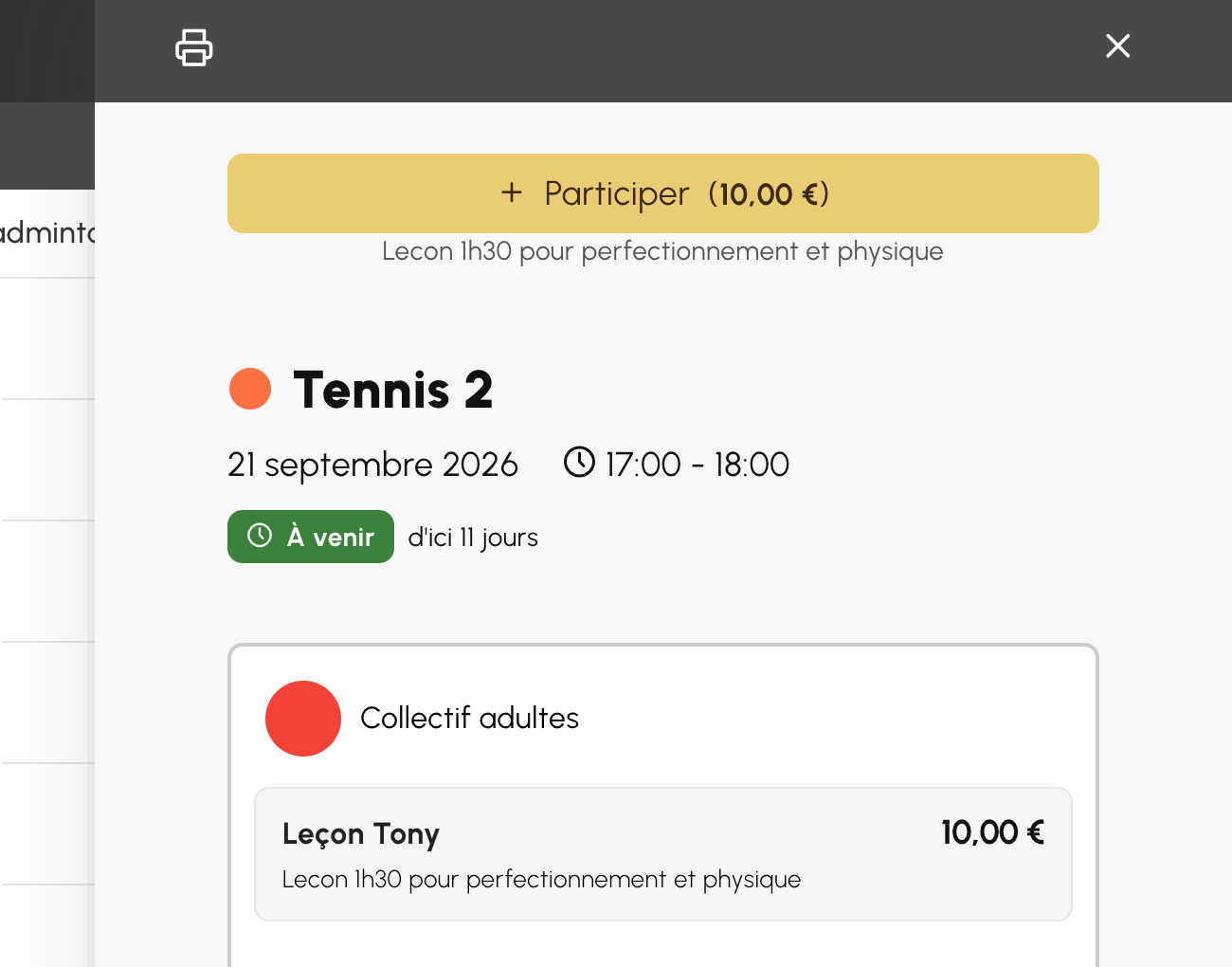
L'utilisateur clique sur le créneau depuis le planning. Le détail de la réservation s'ouvre : l'activité, la date, les places restantes et, sauf si vous l'avez masquée, la liste des participants.
Un clic sur Participer, une confirmation, et c'est fait. S'il change d'avis, Se désinscrire le retire de la liste, dans la limite du délai que vous avez fixé. Passé ce délai, l'application l'invite à contacter le club.
Quand l'inscription n'est pas possible, l'application le dit clairement : le créneau est complet, les inscriptions ne sont pas encore ouvertes, le profil ne correspond pas aux critères. Personne ne reste devant un bouton qui ne mène nulle part.
L'utilisateur reçoit une confirmation par e-mail, selon ses propres préférences de notification. Avec Activer les notifications, l'organisateur du créneau est prévenu à chaque inscription, à chaque désinscription, et quand le créneau est complet. Si un participant se retire après avoir réglé sa place, l'e-mail le signale : à vous de décider d'un éventuel remboursement.
Un stage de cinq jours, un cycle de dix séances, un entraînement tous les mardis de la saison : ces activités se réservent en série, grâce à la répétition de réservation.
La portée d'une participation décide de ce qu'un clic engage. Avec Cette réservation, l'utilisateur s'inscrit à une séance, et revient pour la suivante. Avec Toutes les récurrences, une seule inscription vaut pour toutes les séances à venir : c'est le bon réglage pour un stage ou un cycle que l'on suit du début à la fin.
Dans ce second cas, le détail de la réservation liste les dates de la série. Chacun sait exactement à quoi il s'engage.
Si votre club utilise la facturation en ligne de BalleJaune/OpenResa, un réglage de plus apparaît : Paiements & facturation. Associez le créneau à un produit de votre catalogue, un stage, une leçon ou un tournoi, et la participation devient payante.
Le prix s'affiche dans le détail de la réservation. En cliquant sur Participer, l'utilisateur passe directement au paiement, et sa place lui est réservée dès que le règlement est encaissé. S'il a quitté la page en chemin, un bouton Finaliser le paiement l'attend dans le détail du créneau.
Les tarifs conditionnels de votre produit s'appliquent à chacun : un prix selon l'abonnement, un autre selon l'âge. Chaque utilisateur voit et paie le prix qui le concerne. Besoin d'un prix unique pour une séance particulière ? Cochez Personnaliser le montant dans les réglages du créneau.
Chaque participation réglée apparaît dans Administration›Tableau de bord›Facturation›Factures & transactions, comme n'importe quelle vente du club.
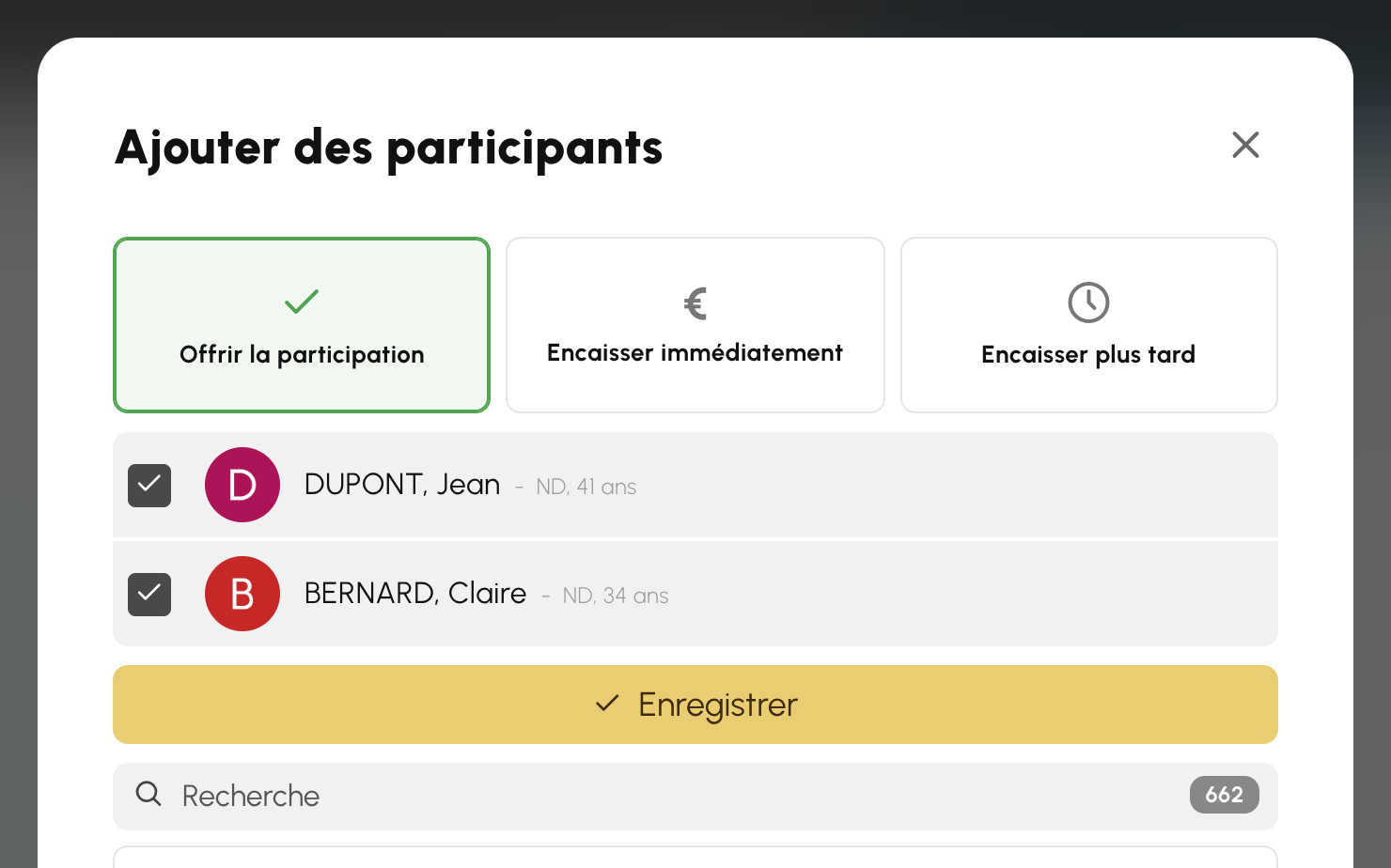
Tout le monde ne s'inscrit pas en ligne. Certains passent à l'accueil, d'autres règlent au bureau. Depuis le détail de la réservation, le bouton Ajouter des participants vous permet d'en inscrire plusieurs d'un coup.
Sur un créneau payant, vous choisissez ensuite comment régler leur participation :
Le même choix vous est proposé dès la création du créneau, pour les participants que vous inscrivez d'emblée.
Dans la liste des participants, chaque inscrit peut être remplacé ou retiré. Un clic sur l'état de sa participation vous permet d'encaisser ce qui reste dû, ou de lui renvoyer sa facture par e-mail.
Un entraînement à deux quand il en faut six, c'est un court bloqué pour rien et un entraîneur qui se déplace pour pas grand-chose.
Activez Annuler automatiquement et choisissez un délai, par exemple 24 heures. Si le nombre minimum de participants n'est pas atteint 24 heures avant le début, le créneau est annulé et le terrain libéré. Les participants et l'organisateur reçoivent un e-mail qui en explique la raison.
Les commandes en attente de paiement sont annulées en même temps : personne ne paiera une séance qui n'aura pas lieu. Une participation déjà réglée reste enregistrée dans votre facturation, et son remboursement éventuel se fait depuis la commande, au cas par cas.
Un créneau créé moins de 24 heures avant son début n'est jamais annulé automatiquement. On ne retire pas une séance que l'on vient de proposer.
Pour lancer votre premier créneau participatif, réservez un terrain au nom du club, ouvrez l'onglet Libellés et activez Réservation participative.
Une question, un retour, une suggestion ? Notre équipe est à votre écoute.
L'équipe BalleJaune/OpenResa à votre service !