Un abonnement, une boîte de balles, une boisson au club-house, un stage de vacances, une leçon avec l'entraîneur, des crédits de réservation. Jusqu'ici, ces produits se vendaient à l'accueil, à la caisse, ou par un lien que vous envoyiez à la main.
Votre club dispose désormais d'une boutique en ligne, intégrée à sa page d'accueil. Vous choisissez les produits à publier, vos utilisateurs les découvrent, les ajoutent à leur panier et règlent en ligne ou avec une méthode de paiement différé si configuré (sur place, par virement bancaire, etc). Le stock, les factures et les commandes suivent, comme pour n'importe quelle vente.
Le pas-à-pas complet se trouve dans la documentation : Boutique en ligne.
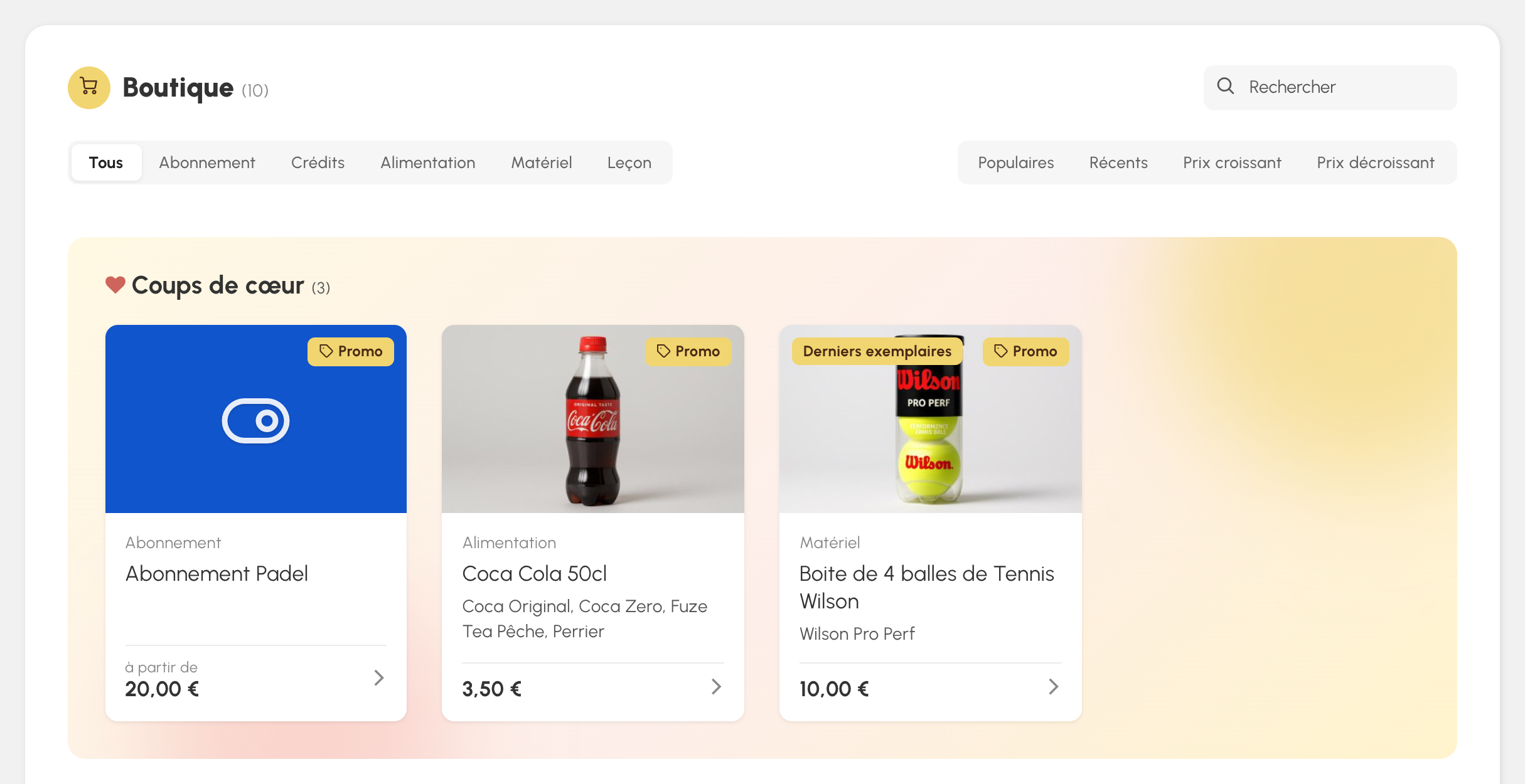
Un lien Boutique apparaît dans la barre de navigation de votre page d'accueil. Il ouvre la boutique du club : les produits y sont regroupés par catégorie, matériel, alimentation, tournois, leçons, stages, avec un onglet par catégorie.
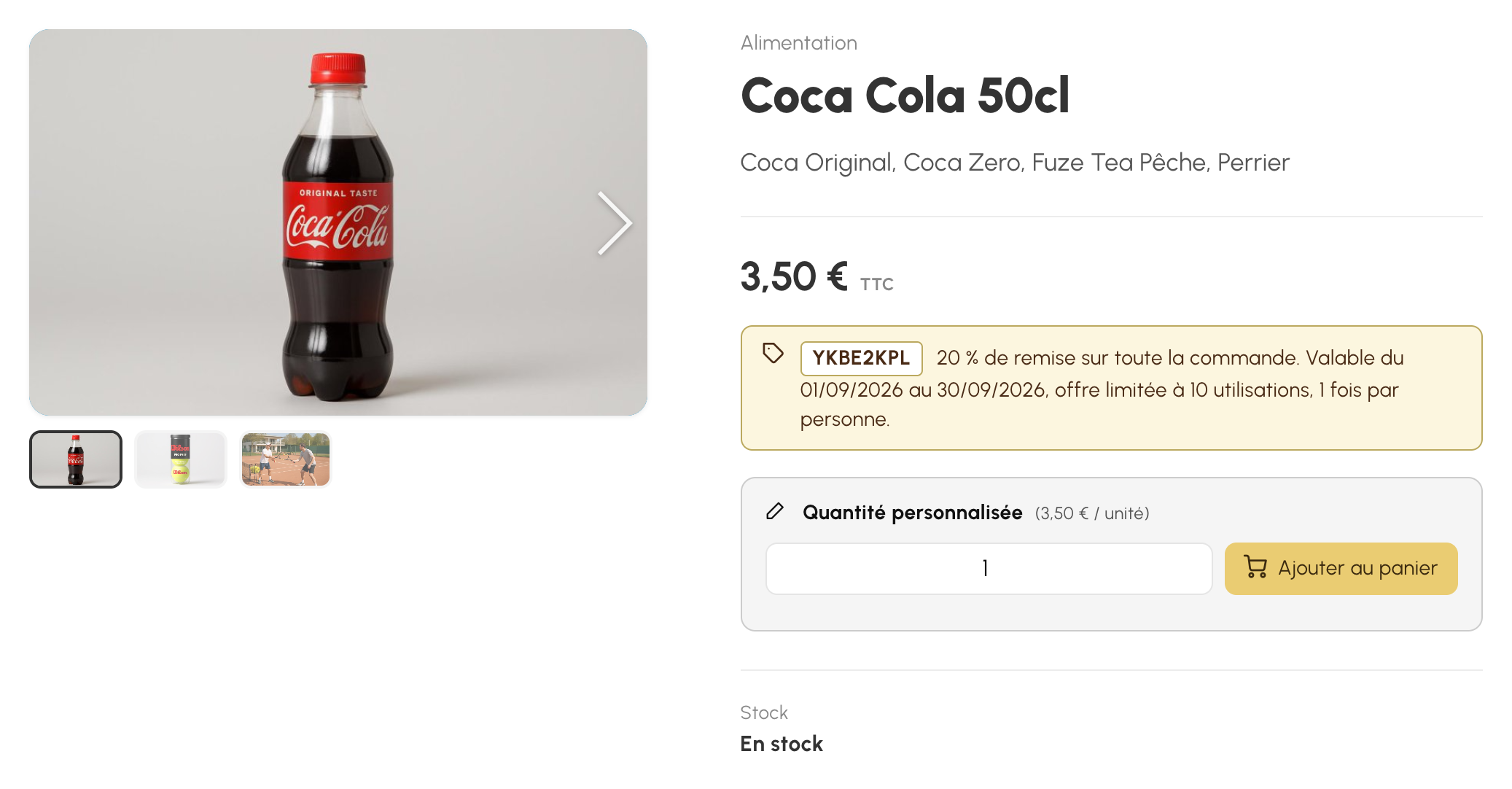
Chaque produit a sa propre fiche, avec sa photo, son prix toutes taxes comprises, sa description et, quand vous les avez configurés, le paiement en plusieurs fois et l'état du stock. Dès que la boutique compte quelques produits, un champ Rechercher filtre la liste à la saisie, et des onglets trient par popularité, nouveauté ou prix.
Un visiteur non connecté parcourt la boutique librement. Pour acheter, il se connecte depuis la fiche du produit et y revient aussitôt. Un utilisateur connecté voit en plus les crédits de réservation et d'invitation liés à son abonnement, et ajoute ses achats au panier en un clic.
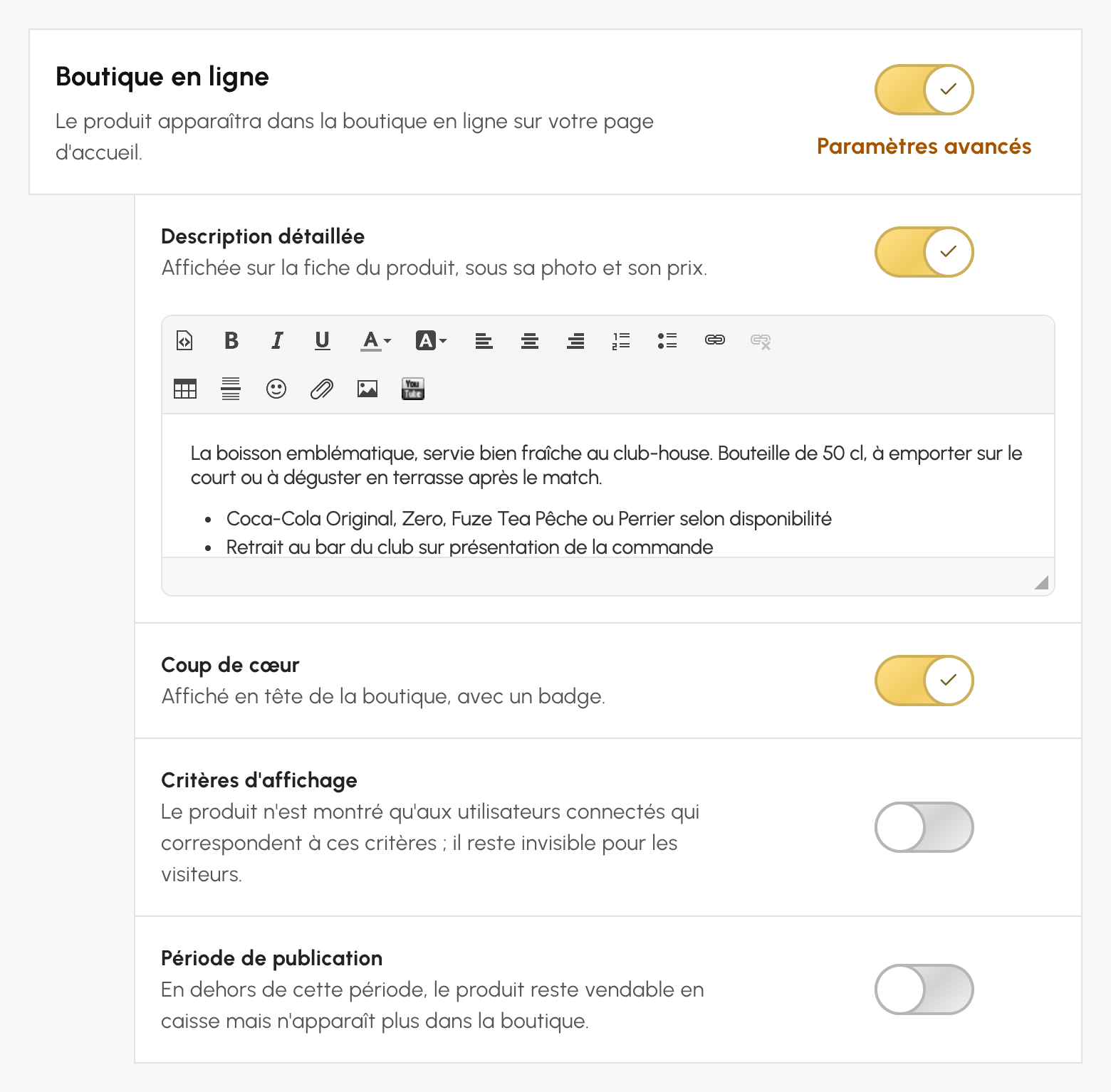
Rien ne change dans votre catalogue : vos produits restent ceux de la caisse et des inscriptions. Pour en mettre un en vitrine, ouvrez sa fiche dans Administration›Réglages›Facturation›Produits & services et activez Boutique en ligne. C'est tout.
Sous Paramètres avancés, quatre options affinent la présentation :
Dans la liste des produits, une pastille signale ceux qui sont publiés, et l'onglet Boutique vous montre votre vitrine en un coup d'œil.
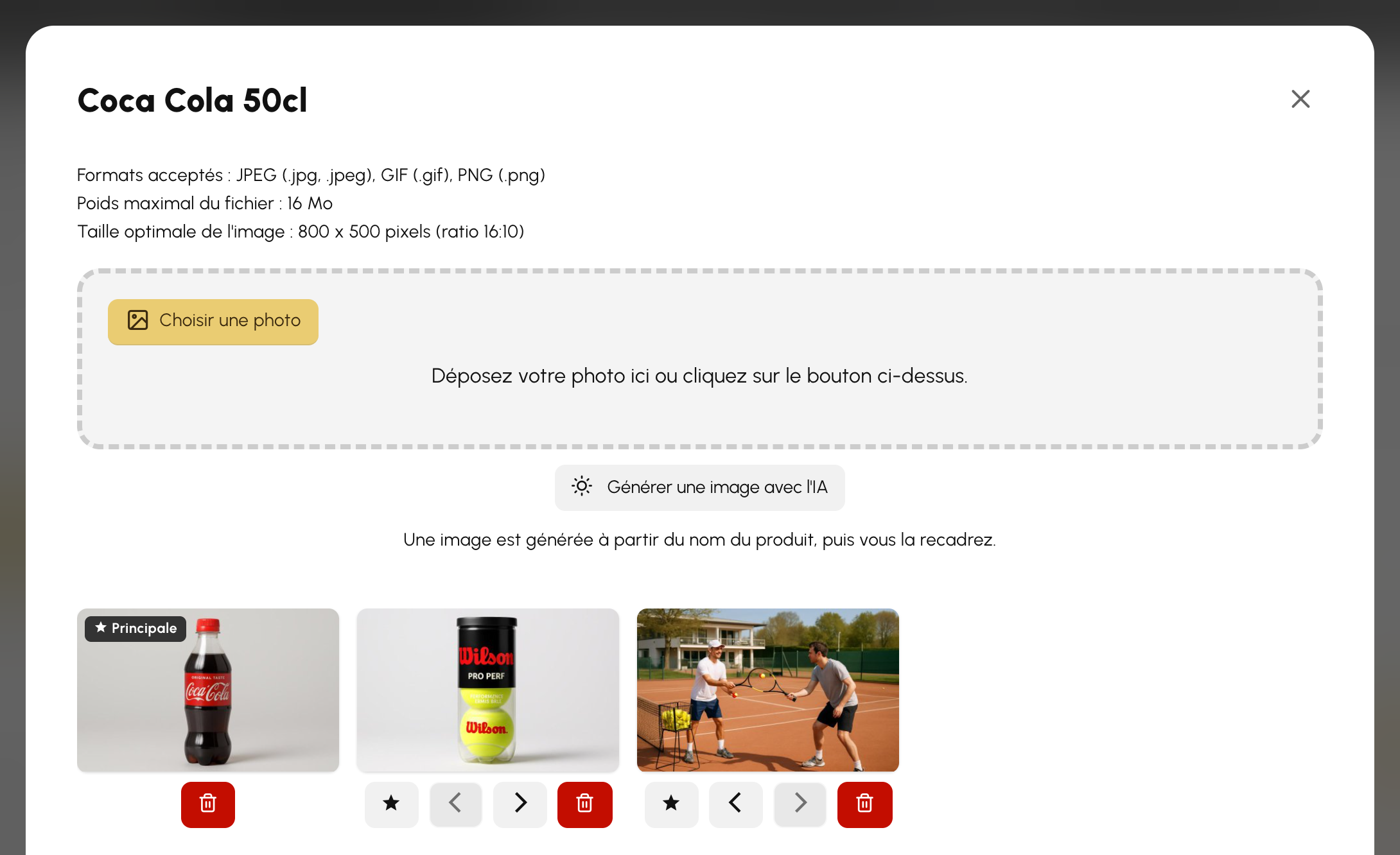
Une photo vend mieux qu'une ligne de texte. Depuis la fiche du produit, Gérer les photos ouvre une fenêtre où vous déposez vos images, jusqu'à six par produit. La première est la photo principale, celle de la tuile de la caisse et de la carte en boutique ; les suivantes forment un diaporama sur la fiche.
Pas de photo sous la main ? Générer une image avec l'IA en propose une à partir du nom du produit, que vous recadrez ensuite comme n'importe quelle image.
Vous utilisez déjà les codes promotionnels de la facturation en ligne. Sur la fiche d'un code dans Administration›Réglages›Facturation›Codes promotionnels, activez Boutique en ligne : le code et sa remise sont annoncés sur les fiches des produits auxquels il s'applique, et un badge Promo signale ces produits dans la boutique.
L'annonce s'affiche tant que le code est actif, dans sa période de validité et sous son nombre d'utilisations. L'utilisateur saisit ensuite le code dans son panier, où la remise est calculée.

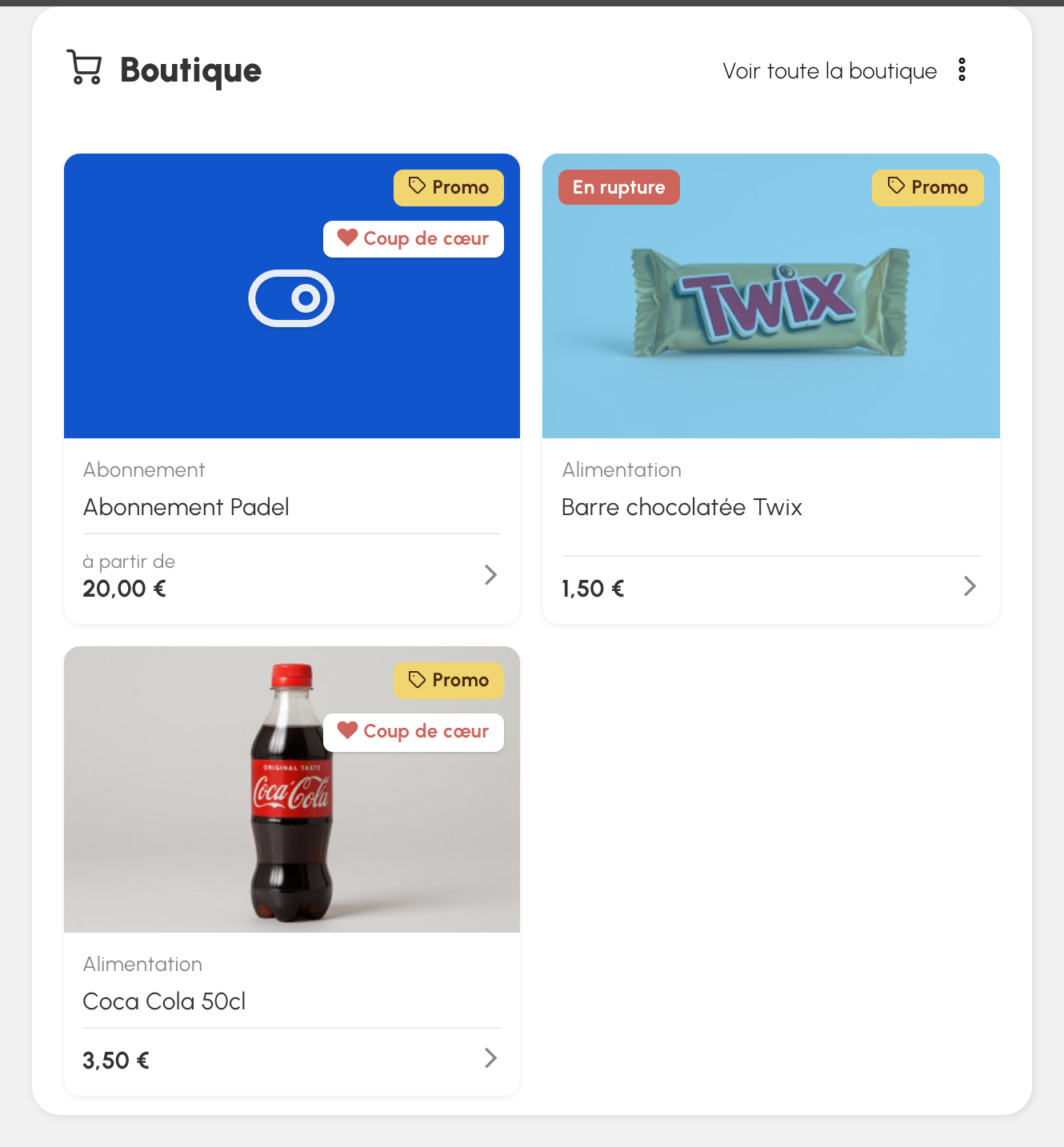
Votre page d'accueil peut mettre quelques produits en avant, dans un bloc Boutique en ligne à ajouter comme les autres blocs dans Administration›Personnaliser›Page d'accueil. Composez vous-même la sélection, ou laissez le bloc afficher les produits d'une ou plusieurs catégories. Un bouton Voir toute la boutique renvoie vers la vitrine complète.
Comme les autres blocs de la page d'accueil, il peut être réservé en privé à certains profils ou abonnements et déplacé où vous voulez, en colonne gauche ou droite.
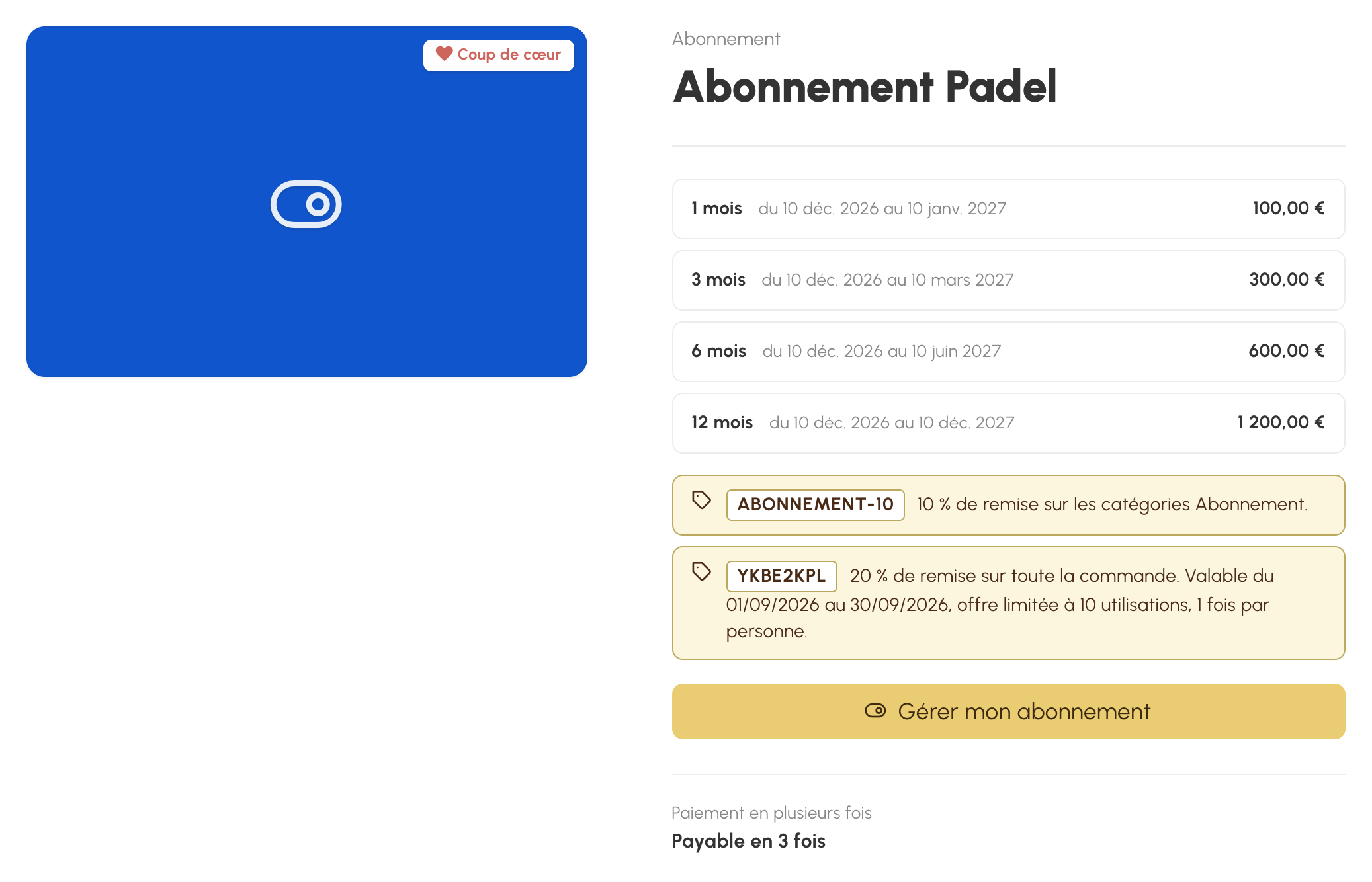
Un abonnement peut lui aussi être publié en boutique, mais il ne s'achète pas depuis le panier. Sa fiche présente ses tarifs à titre d'information : par durée pour un cycle glissant, par saison pour des dates fixes.
Le bouton dépend de qui regarde. Un visiteur est invité à S'inscrire si l'inscription en ligne est ouverte pour cet abonnement, sinon un lien Plus d'informations le renvoie vers votre page de contact. Un utilisateur du club retrouve Gérer mon abonnement, qui ouvre la fenêtre de son espace où il renouvelle ou change d'abonnement, selon les abonnements que vous avez ouverts au changement.
La boutique est disponible pour tous les clubs. Elle démarre vide : tant qu'aucun produit n'est publié, le lien Boutique affiche un message d'attente et, pour vous, un accès direct à la gestion des produits.
Pour publier votre premier produit, rendez-vous dans Administration›Réglages›Facturation›Produits & services, ouvrez le produit et activez Boutique en ligne.
Une question, un retour, une suggestion ? Notre équipe est à votre écoute.
L'équipe BalleJaune/OpenResa à votre service !