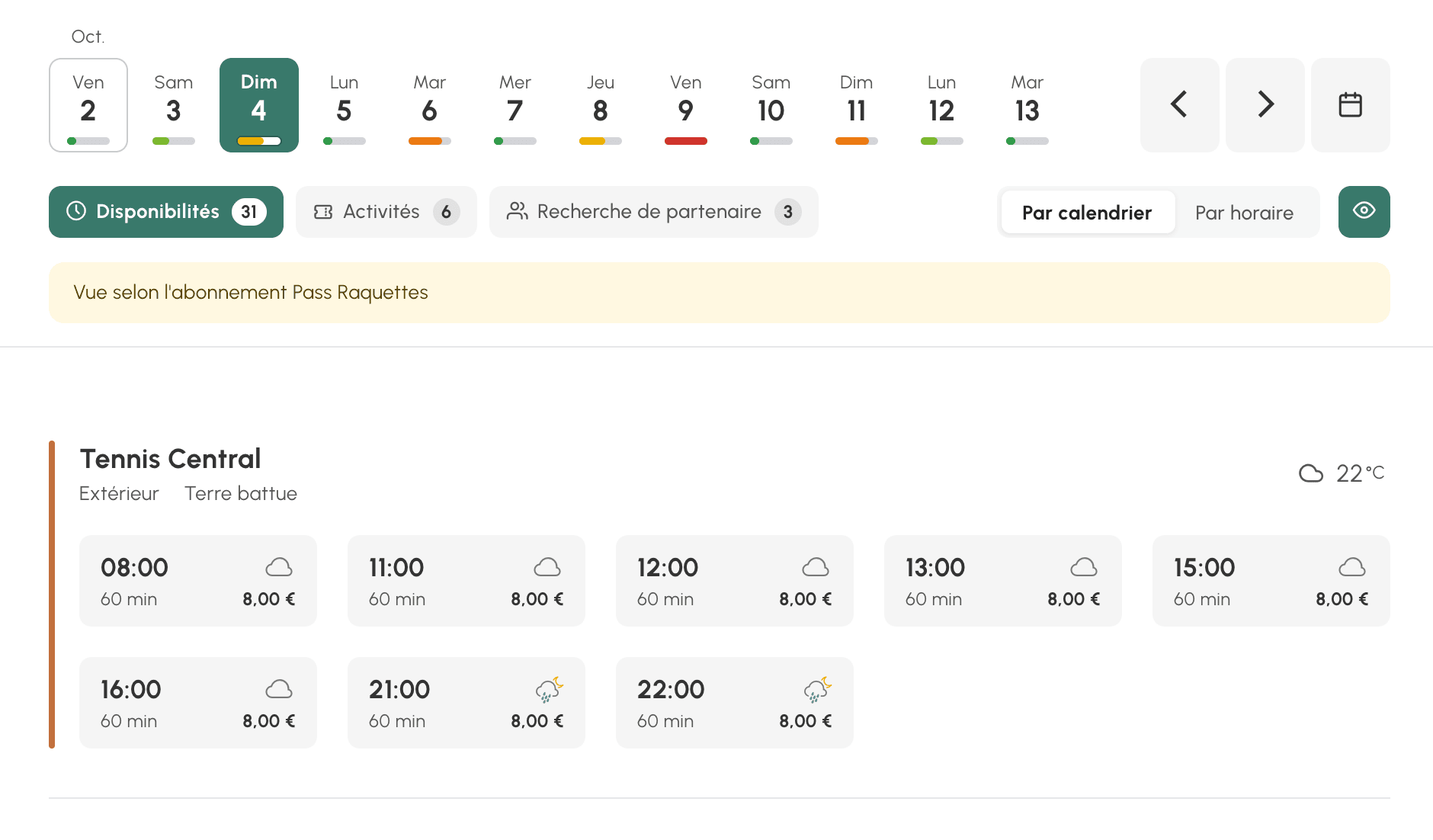
Une troisième vue rejoint les calendriers par jour et par semaine : Disponibilités. Pour la journée choisie, elle réunit sur un seul écran ce que le joueur peut encore réserver : les créneaux libres avec leur durée et leur prix, les activités ouvertes aux inscriptions et les réservations en recherche de partenaire, à compléter.
Jusqu'à présent, pour savoir où jouer demain soir, il fallait parcourir les calendriers, parfois très chargés quand votre organisation compte beaucoup de terrains. Désormais, la réponse s'affiche directement et de manière plus synthétique, sur ordinateur comme sur téléphone. Les calendriers par jour et par semaine, très appréciés de la majorité d'entre vous, ne changent pas : ils continueront d'évoluer et restent la bonne lecture pour voir tout ce qui se passe dans le club.
Le pas-à-pas complet se trouve dans la documentation : Disponibilités : montrer les créneaux libres d'un coup d'œil.
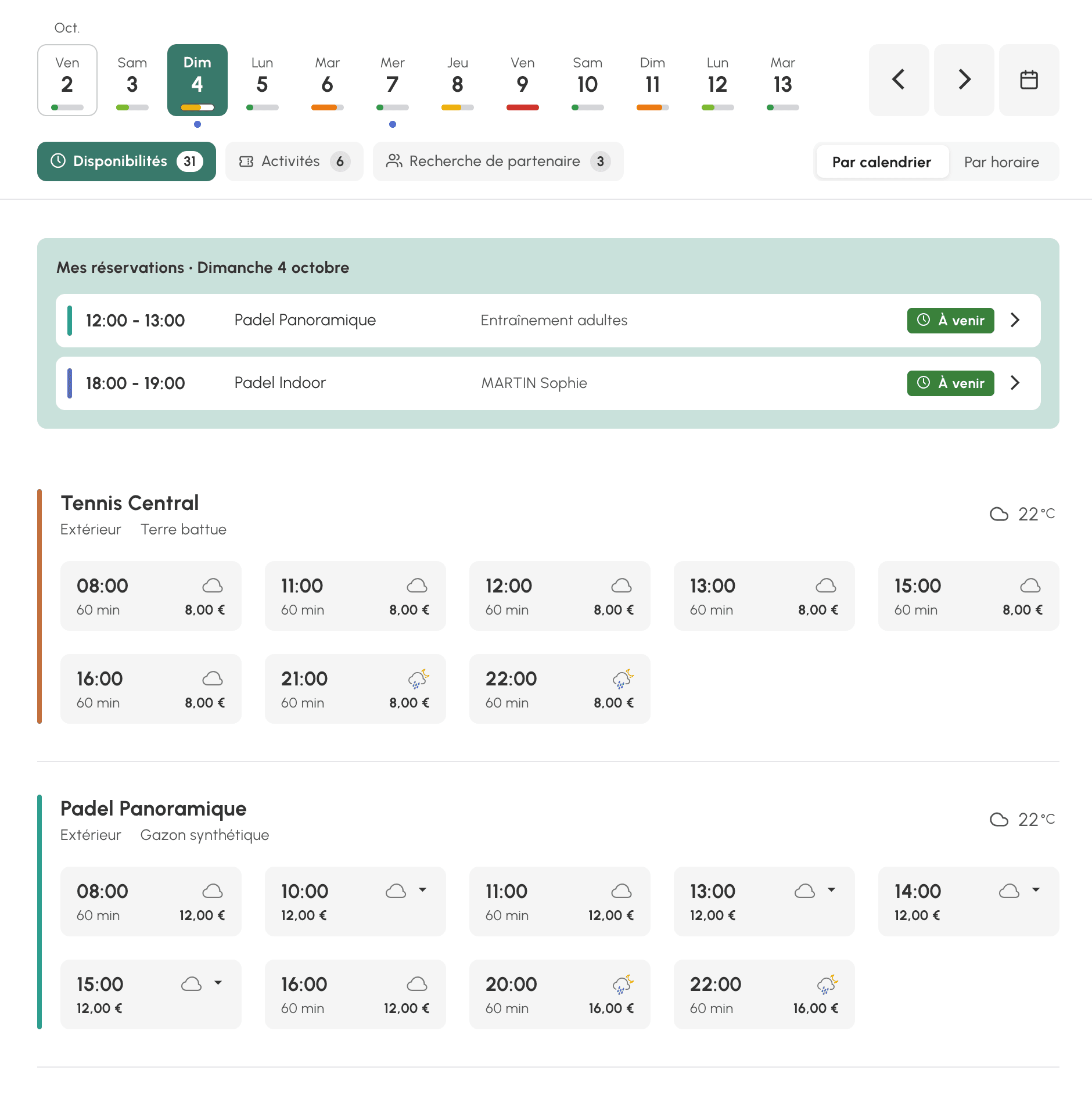
La vue est activée pour l'ensemble des utilisateurs : le droit a été donné aux profils qui consultaient déjà les calendriers par jour ou par semaine. Ils la trouvent dans le menu Réservation : c'est le bouton en forme de loupe.
La vue qui s'ouvre par défaut reste Par jour : rien ne change pour vos utilisateurs tant que vous ne modifiez pas ce réglage. Vous pouvez choisir une autre vue par défaut, ou réserver Disponibilités à certains profils : la marche à suivre est donnée à la fin de cet article.
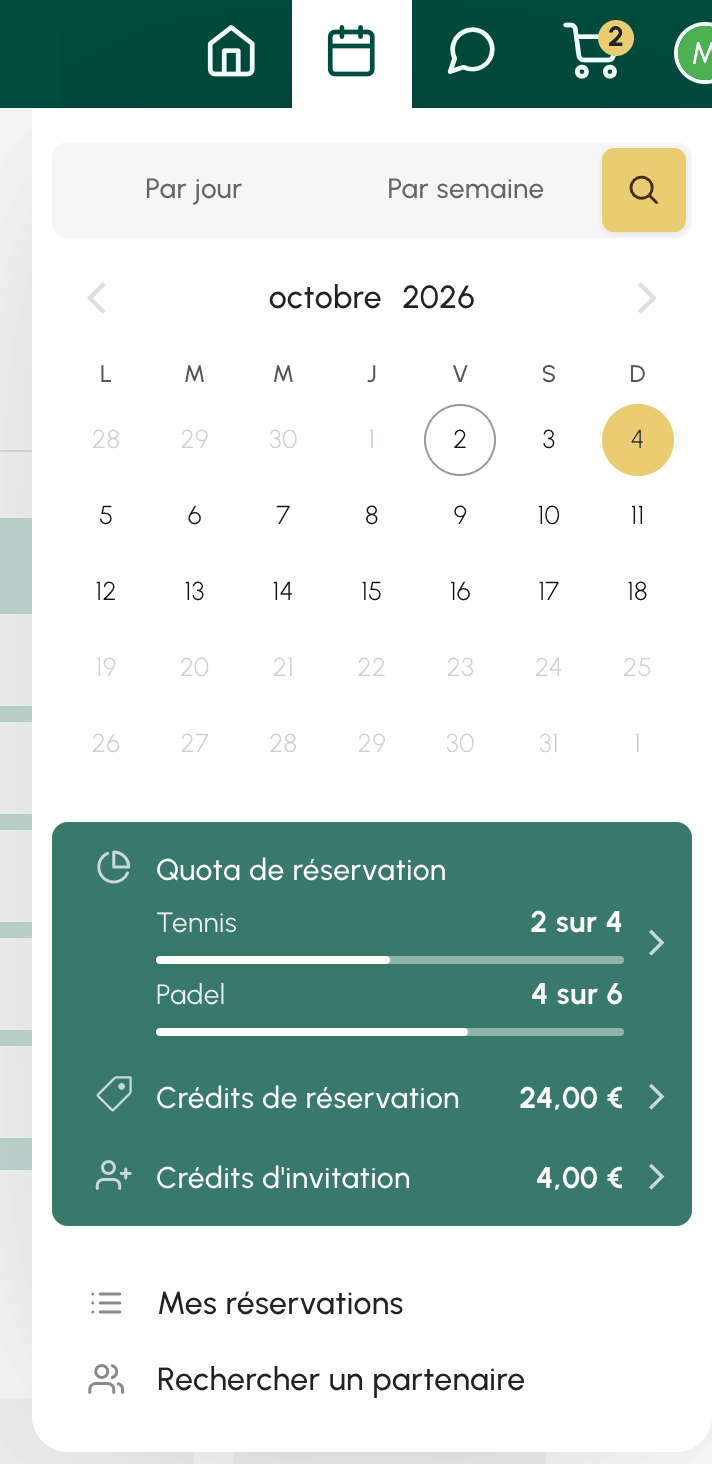
La vue applique les règles de l'abonnement de la personne qui la consulte : calendriers autorisés, nombre de jours visibles à l'avance, horaires et durées permis, tarifs de chaque créneau. Deux utilisateurs aux abonnements différents ne voient donc pas la même liste. Un clic sur un créneau ouvre le formulaire de réservation habituel.
Chaque utilisateur choisit sa lecture, et la retrouve à sa prochaine visite :
Si vous avez créé des groupes de calendriers, ils filtrent aussi cette vue, par activité ou par site par exemple.
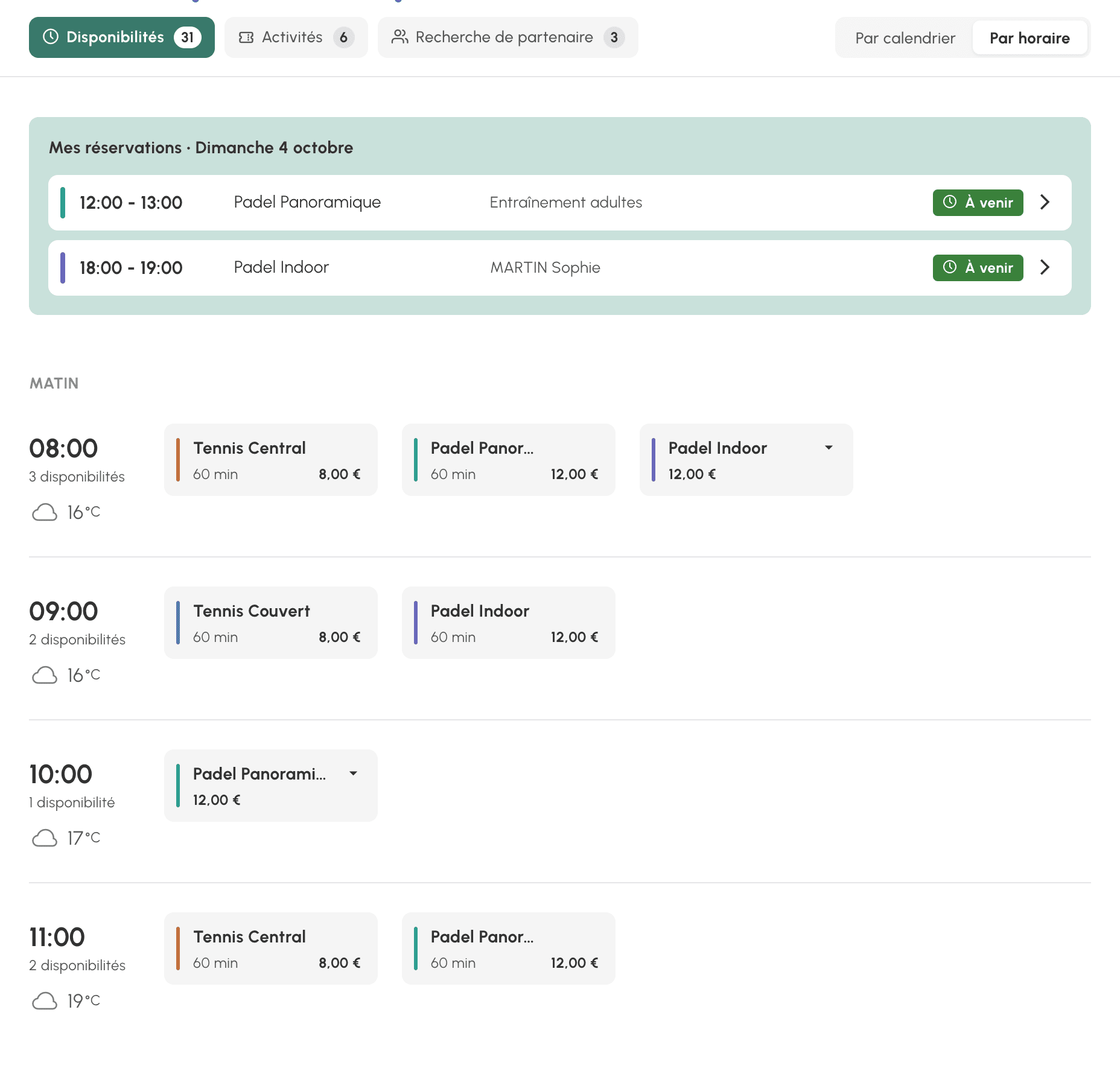
En haut de la vue, un bandeau présente les jours à venir, jusqu'au dernier jour que l'abonnement permet de consulter. Sous chaque jour, une jauge résume la journée : Disponible, Presque complet ou Complet. Un point bleu signale les jours où l'utilisateur a déjà une réservation.
Quand une journée n'a plus aucun créneau, la vue l'indique et propose d'aller directement au prochain jour qui en a.
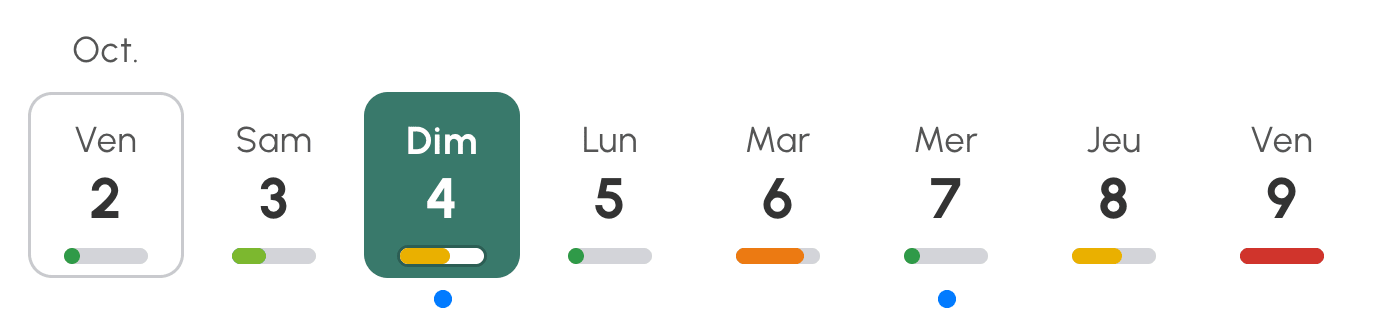
Chaque créneau indique son heure de début, sa durée et son prix quand la réservation est payante. Si vos réservations se paient en crédits affichés en devise, vos joueurs voient donc le tarif de chaque créneau, heures pleines et heures creuses comprises, avant même d'ouvrir le formulaire.
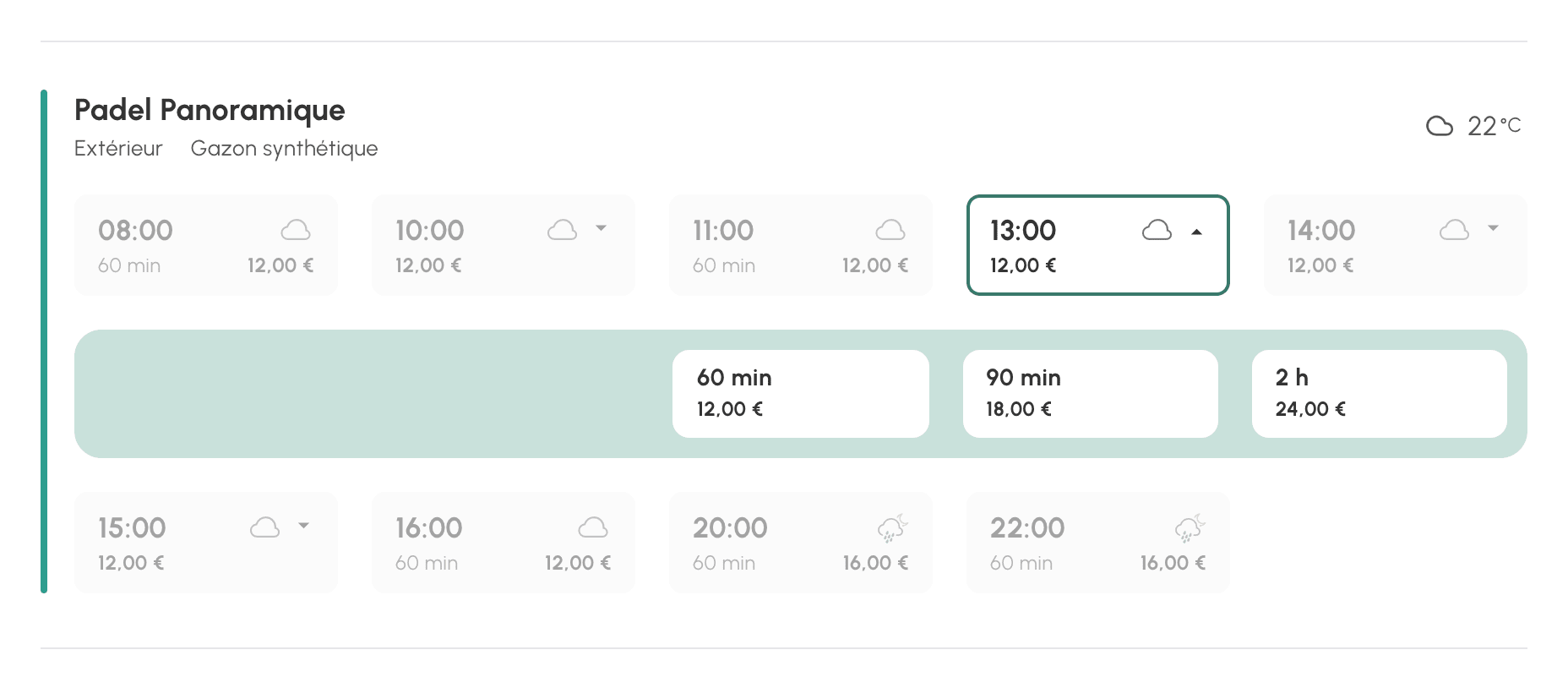
Si l'abonnement propose des créneaux horaires personnalisés, un même début peut se réserver pour plusieurs durées, par exemple 60, 90 ou 120 minutes sur un terrain de padel. Le créneau porte alors une petite flèche : un clic déplie les durées possibles, chacune avec son prix.
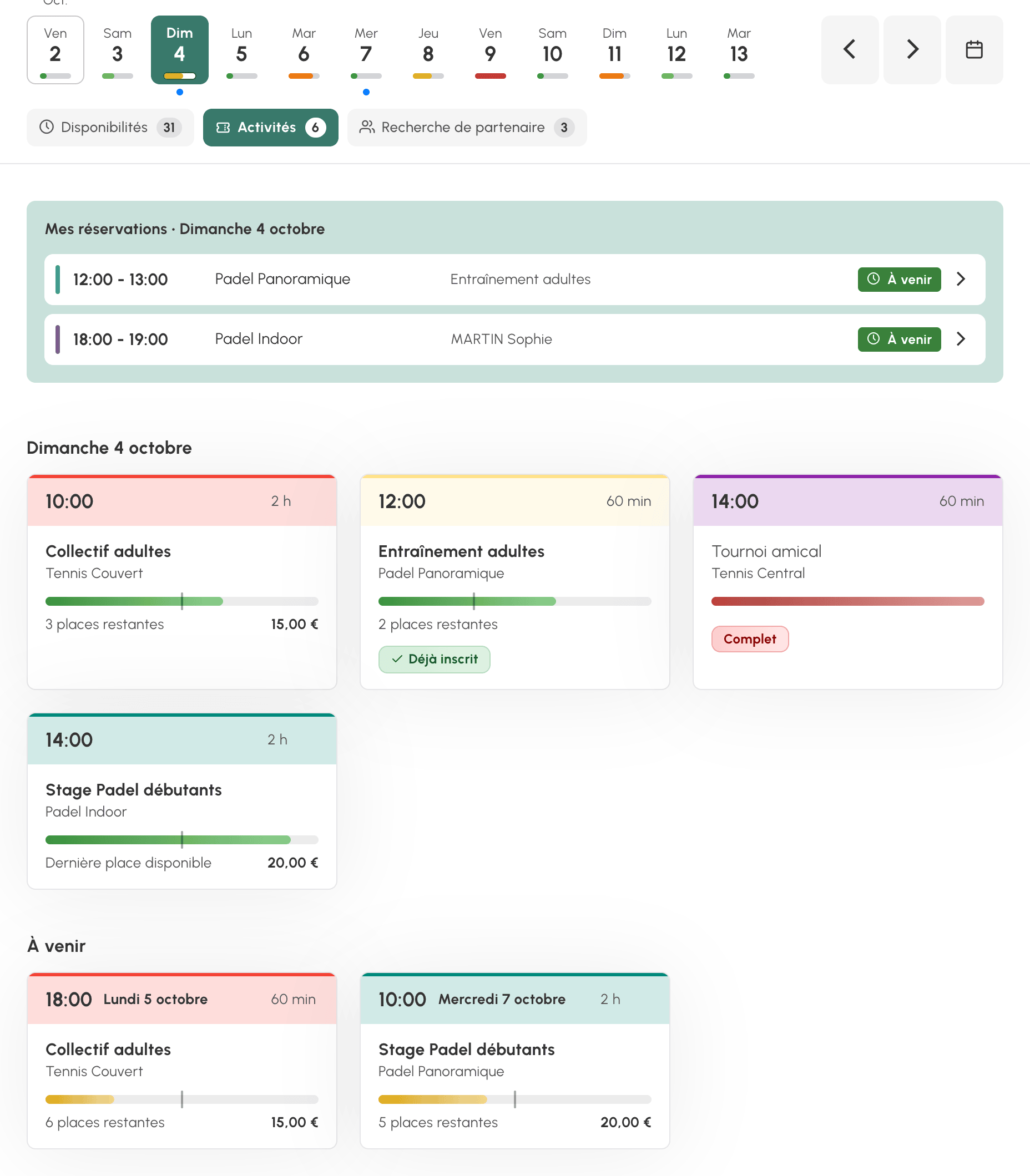
L'onglet Activités liste vos réservations participatives ouvertes aux inscriptions : cours collectifs, stages, tournois, animations. Jusqu'ici, vos utilisateurs devaient les repérer dans la grille. Elles sont maintenant réunies, avec l'heure, le remplissage, les places restantes et le prix. Un clic ouvre le détail de l'activité, où l'utilisateur s'inscrit.
Sous les activités du jour, la partie À venir présente les suivantes. Vous n'avez rien à configurer : une réservation participative apparaît dans l'onglet dès qu'elle accepte les inscriptions de l'utilisateur.
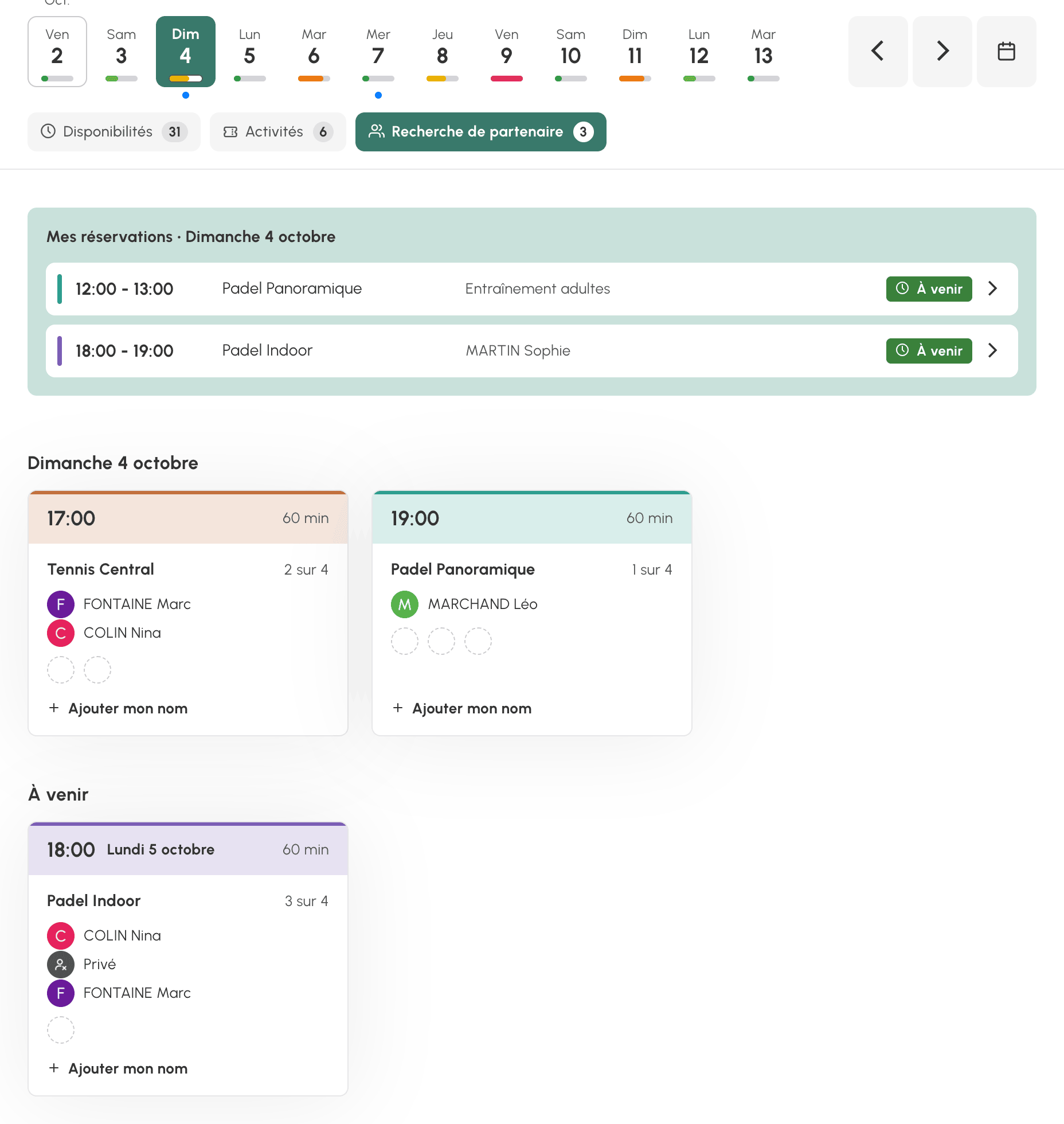
L'onglet Recherche de partenaire liste les réservations que d'autres joueurs ont ouvertes et qui ont encore de la place. Chaque carte montre l'heure, le terrain, les joueurs déjà inscrits et les places libres. Il suffit de cliquer sur Ajouter mon nom pour les rejoindre.
Il reste possible de rejoindre une réservation ouverte depuis les calendriers par jour et par semaine, mais il faut alors parcourir la grille pour la trouver, ce qui est moins pratique. Les noms et les photos suivent vos réglages de confidentialité, comme dans les calendriers.
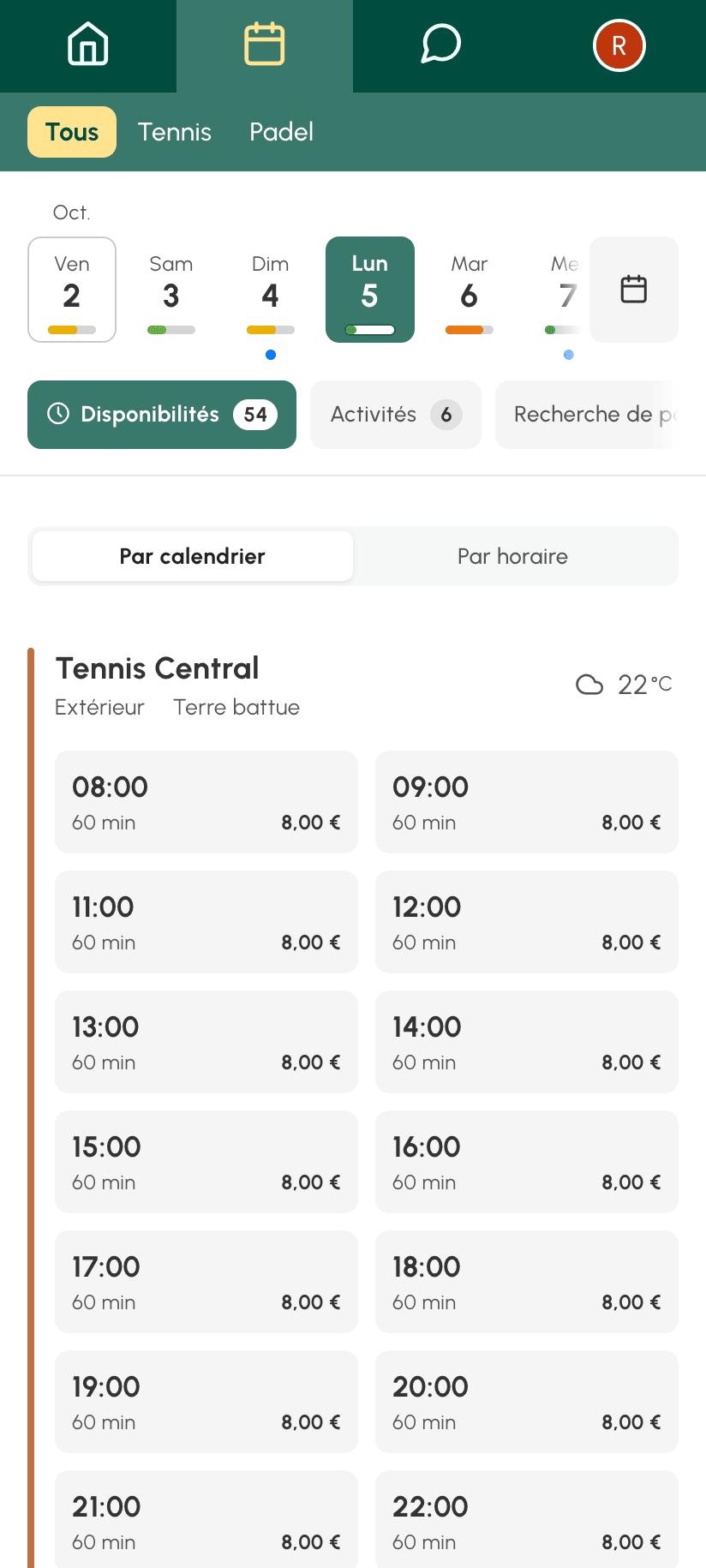
Sur téléphone, la vue garde les mêmes éléments, empilés : groupes de calendriers, bandeau de jours à faire défiler, onglets, puis les créneaux. Quand on fait défiler la liste, l'en-tête se replie pour laisser la place aux créneaux, et revient dès qu'on remonte.
Un administrateur des calendriers voit la vue sans restriction. Pour contrôler ce que vos règles donnent réellement, le bouton Voir comme un abonné, à droite des onglets, affiche la vue telle qu'un abonnement la présente à ses utilisateurs : mêmes créneaux, mêmes durées, mêmes prix.
C'est le moyen le plus rapide de vérifier une règle que vous venez de modifier, qu'il s'agisse du nombre de jours visibles, d'un calendrier interdit, de créneaux personnalisés ou d'un tarif. Il s'agit d'un aperçu : vos propres réservations n'y figurent pas, et les réservations à compléter se consultent sans pouvoir s'y inscrire.
La vue est activée par défaut pour l'ensemble des utilisateurs. Au besoin, vous pouvez personnaliser l'accès profil par profil, comme pour les deux autres vues. Vous pouvez ainsi l'ouvrir à vos joueurs et garder la grille par jour pour l'équipe d'accueil, ou l'inverse. Autre exemple : un profil « Location » sur lequel seule la vue Disponibilités est disponible, tandis que vos autres utilisateurs disposent des trois vues.
Rendez-vous dans Administration›Utilisateurs›Droits d'accès›Profils & rôles et ouvrez un profil. Dans son onglet Réservation, cochez les vues accessibles, puis choisissez dans Vue par défaut celle qui s'ouvre quand l'utilisateur arrive sur la réservation : Par jour, Par semaine ou Disponibilités. Il ne reste qu'à enregistrer.
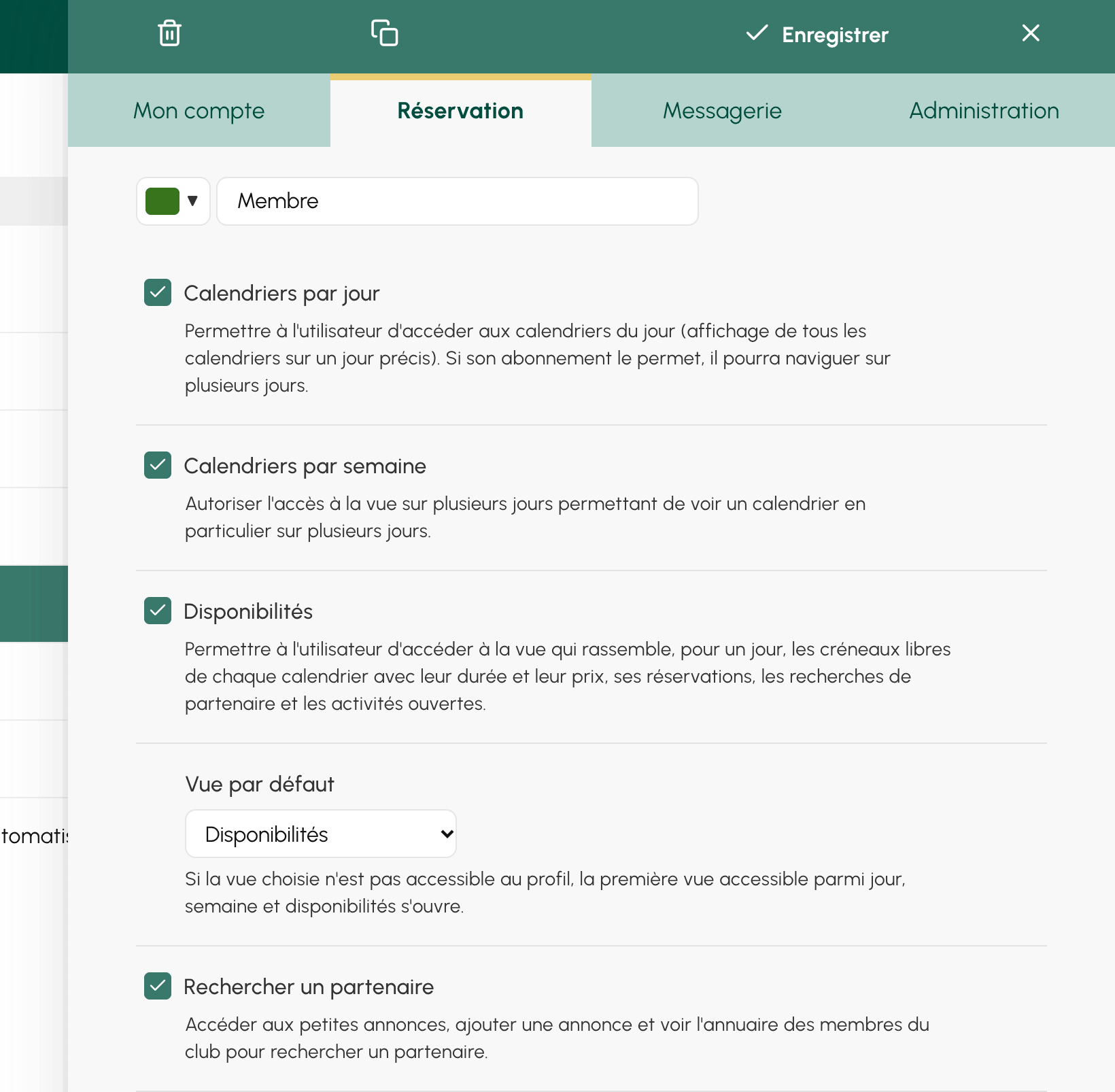
Si la vue par défaut d'un profil ne lui est pas accessible, la première vue autorisée s'ouvre à sa place.
Une question ou une suggestion ? Notre équipe est à votre écoute.
L'équipe BalleJaune/OpenResa à votre service !