Quand vous réservez pour un utilisateur, la liste affiche désormais une capsule claire : son quota pour le créneau choisi et, à côté, le nombre de points qui pourraient bloquer sa réservation. Le détail s'ouvre au survol sur ordinateur, d'un simple toucher sur téléphone et tablette.
Jusqu'à présent, chaque contrôle s'affichait sous forme de gros badge rouge ou vert, ce qui chargeait vite la ligne et rendait les noms difficiles à lire. Nous en avons profité pour corriger un défaut signalé par plusieurs clubs lors de la modification d'une réservation existante.
Le fonctionnement complet du formulaire est décrit dans la documentation : Réserver en tant que responsable.
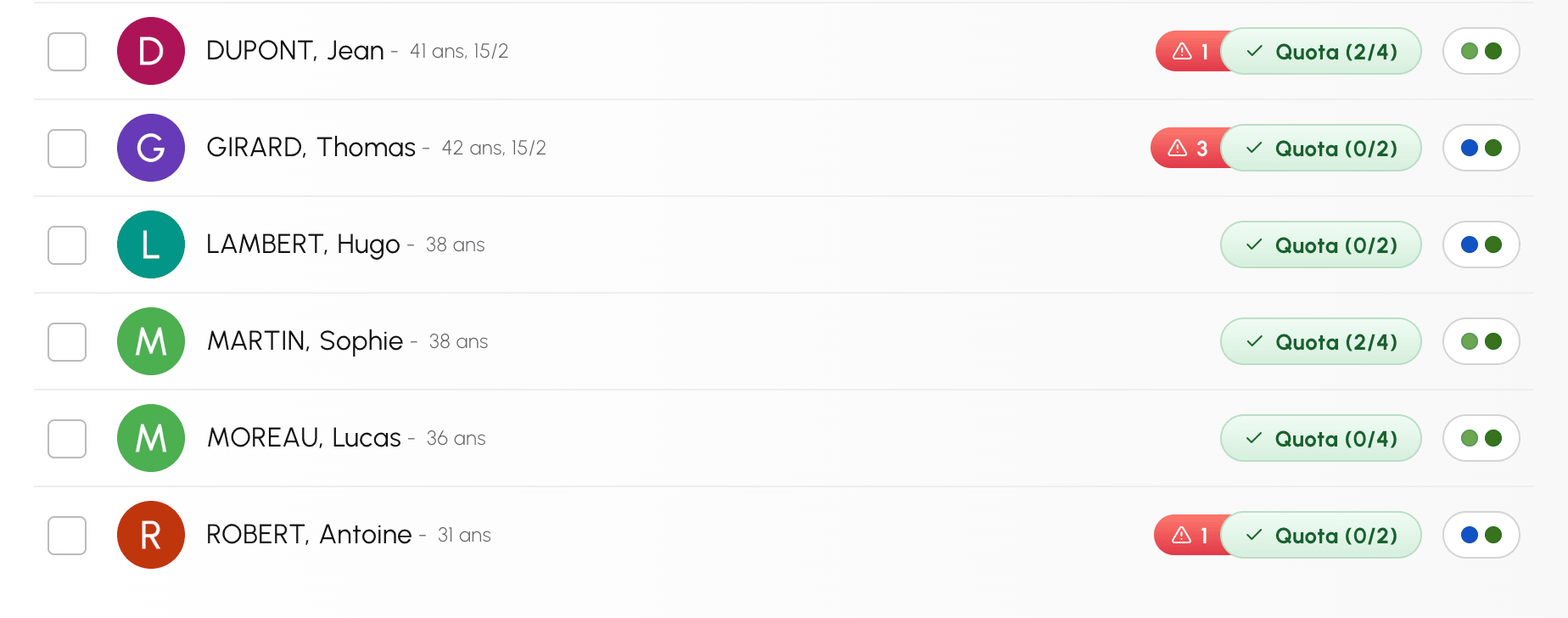
Dans l'onglet Utilisateurs du formulaire de réservation, sur ordinateur, survolez un utilisateur : sa capsule apparaît à droite de son nom.
La hauteur des lignes reste la même quand les informations arrivent, et les noms longs restent lisibles.
Passez la souris sur la capsule : une fenêtre de détail s'ouvre aussitôt. Elle rappelle l'abonnement et le profil de l'utilisateur, puis explique chaque point en une phrase. Vous y trouvez aussi ses soldes de crédits de réservation et d'invitation, et le nom du quota retenu lorsque l'abonnement en compte plusieurs.
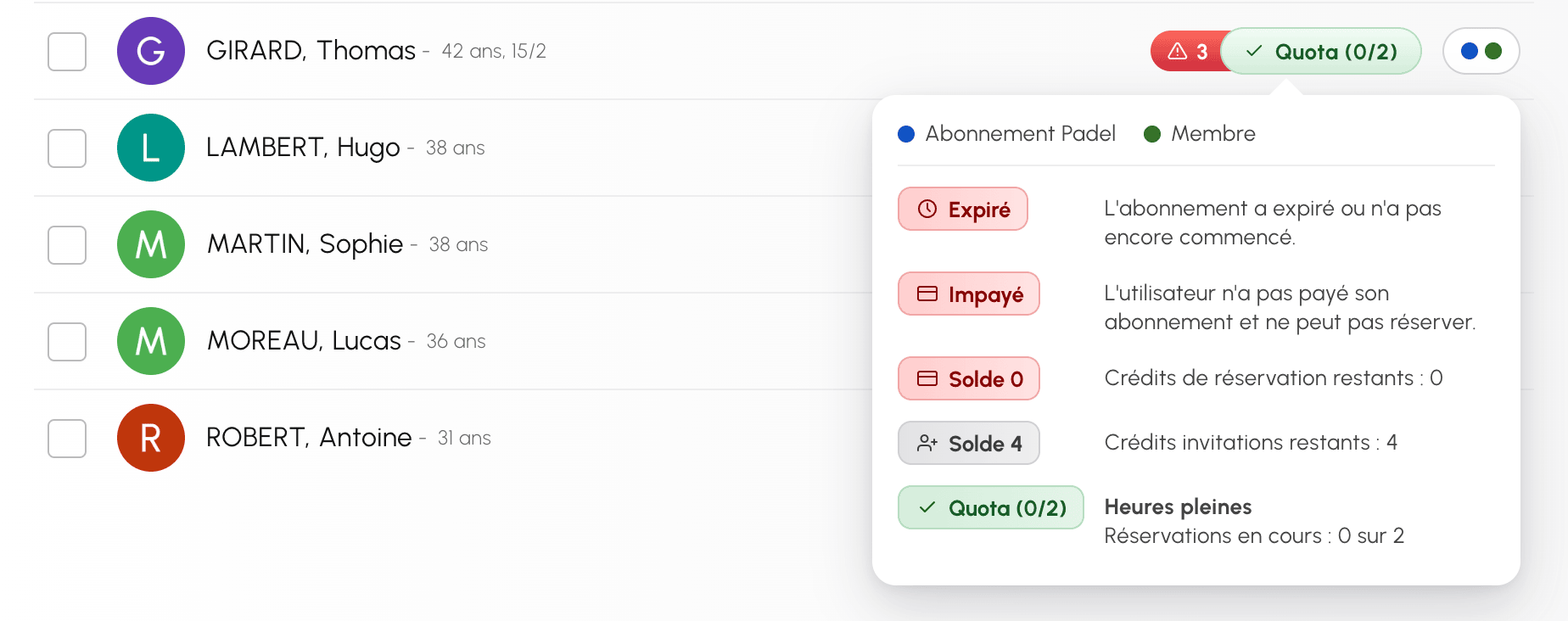
Les utilisateurs que vous sélectionnez gardent la même capsule. Leur détail tient compte de la réservation en cours : si le solde d'un joueur ne couvre pas le coût affiché dans l'encart Coût de la réservation, une alerte s'ajoute et le détail vous l'indique. Les informations se mettent à jour si vous changez l'horaire.
Sans souris, la capsule s'affiche pour les utilisateurs que vous sélectionnez. Touchez-la pour afficher le détail, puis touchez-la de nouveau ou touchez ailleurs pour le refermer. Sur téléphone, le détail propose aussi une croix et un bouton Fermer.
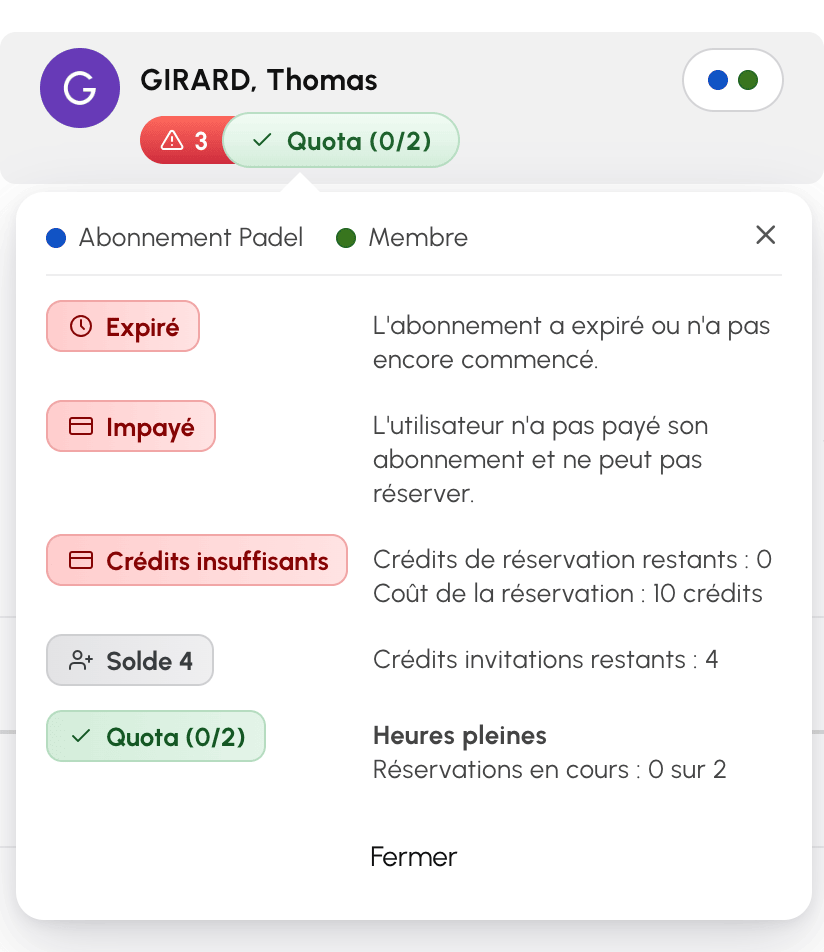
Imaginons un joueur qui réserve avec son dernier crédit de réservation : son solde tombe à zéro. Vous ouvrez ensuite sa réservation pour y ajouter un partenaire. Jusqu'à présent, l'encart du coût annonçait des crédits insuffisants pour ce joueur, alors que sa réservation d'origine lui est rendue au moment où vous l'enregistrez.
Désormais, l'encart tient compte de ce qui sera rendu : il affiche le coût réel de la modification et précise, dans le détail du joueur, les crédits rendus par la réservation modifiée. Si votre profil impose les règles des joueurs (Activer les restrictions), l'enregistrement est de nouveau accepté.
L'alerte reste affichée quand rien ne sera rendu, par exemple si l'abonnement du joueur ne recrédite pas les annulations.
Ces informations s'adressent aux responsables qui réservent pour un utilisateur.
Une question sur ces changements ? Notre équipe est à votre écoute.
L'équipe BalleJaune/OpenResa à votre service !




