Référencez vos groupes WhatsApp dans votre application : chaque utilisateur retrouve ceux qui le concernent sur la page Rechercher un partenaire et sur votre page d'accueil, puis les rejoint en un clic avec Rejoindre sur WhatsApp.
Jusqu'à présent, un lien d'invitation circulait de main en main, par e-mail ou au comptoir, et il fallait trier soi-même qui pouvait entrer dans quel groupe. Désormais, vous indiquez une fois à qui s'adresse chaque groupe, et BalleJaune/OpenResa le propose aux bons utilisateurs.
Le pas-à-pas complet se trouve dans la documentation : Proposer les groupes WhatsApp de l'organisation.
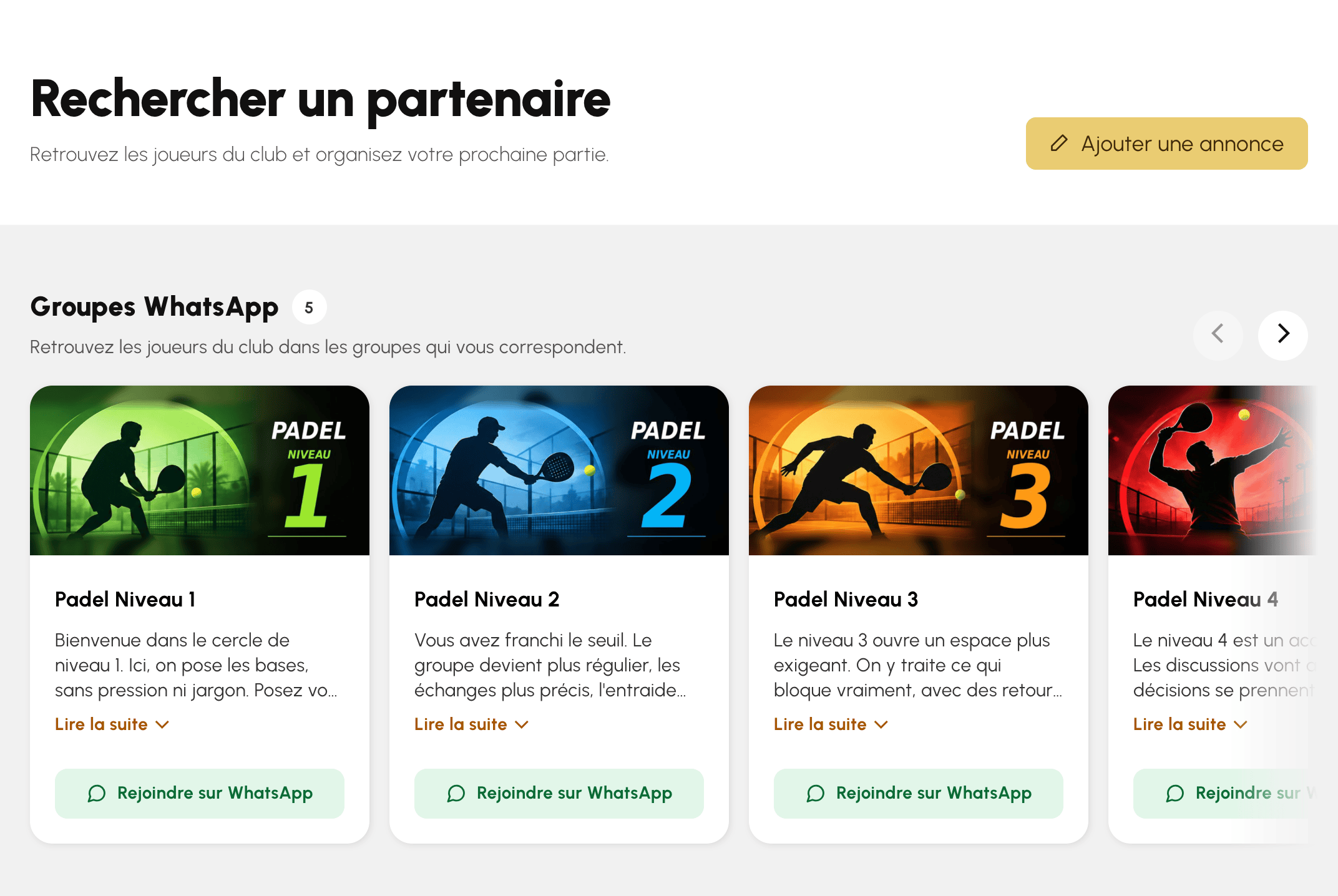
C'est l'usage le plus direct : un groupe par niveau, où les joueurs se donnent rendez-vous pour une partie. Un joueur qui cherche un partenaire ouvre Rechercher un partenaire et y trouve, en tête de page, les groupes qui lui correspondent, à côté des annonces et de l'annuaire.
Chaque groupe est réservé à une partie de vos utilisateurs, avec les mêmes filtres que la liste des utilisateurs : abonnement, profil, groupe, catégorie d'âge, classement. Le groupe Padel Niveau 1 peut ainsi ne s'afficher qu'aux joueurs de l'abonnement Abonnement Padel, et un groupe jeunes qu'à une catégorie d'âge. Un compteur vous indique en direct combien d'utilisateurs le verront.
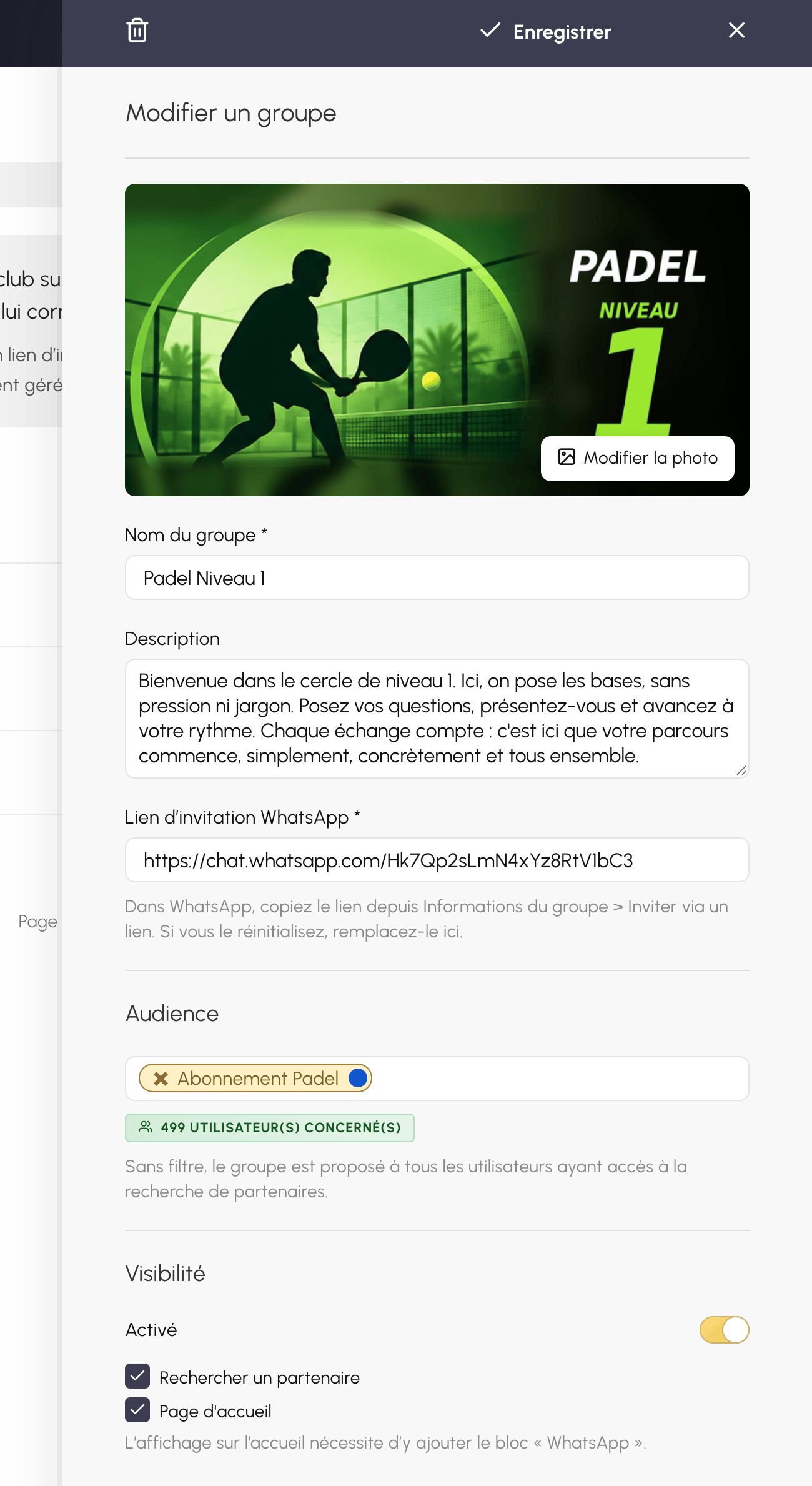
Les groupes WhatsApp ne servent pas qu'à trouver un partenaire. Un groupe général, pour la vie du club, les tournois ou les soirées, se crée de la même façon : sans filtre, il est proposé à tous vos utilisateurs qui ont accès à la recherche de partenaires.
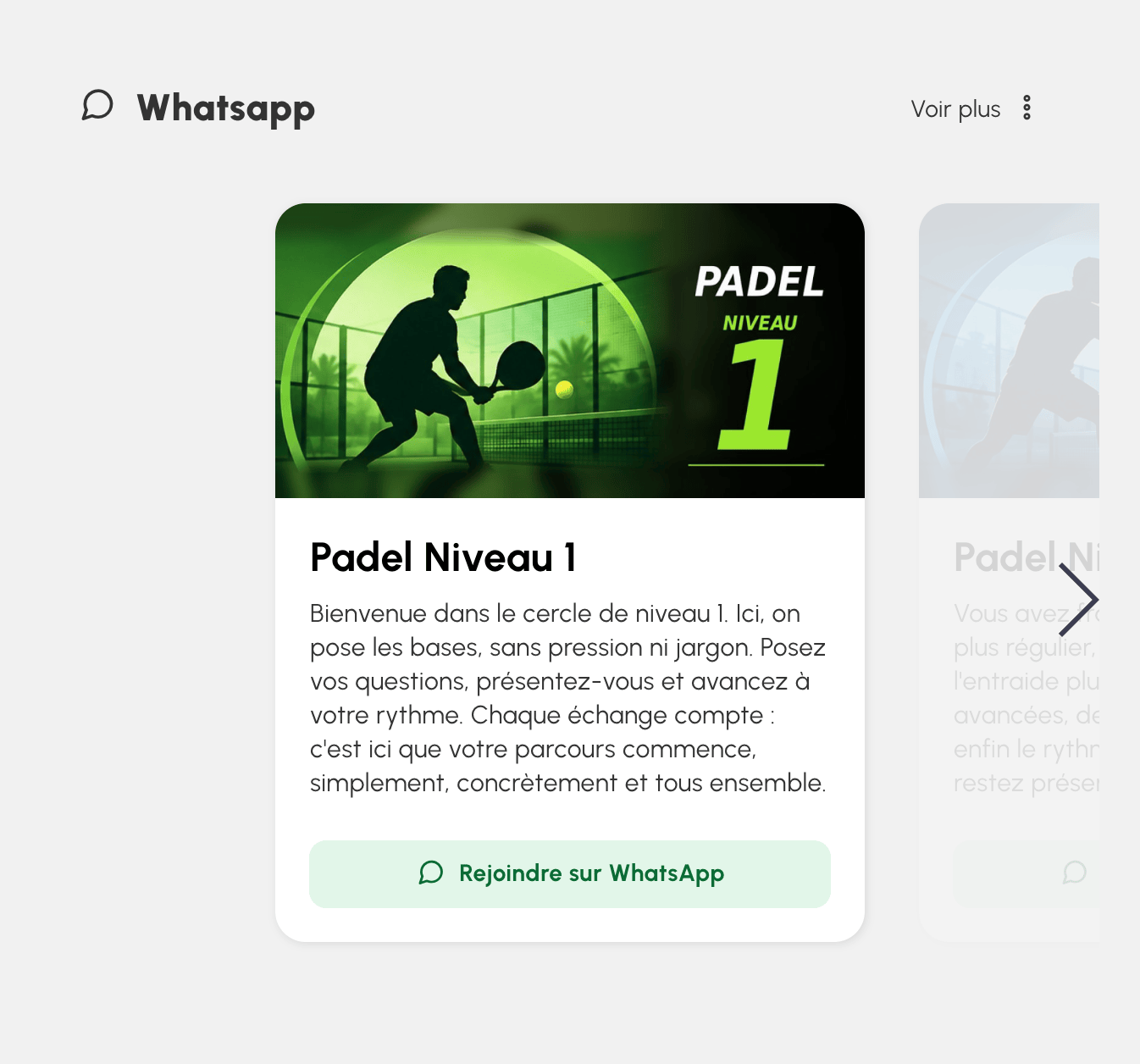
Ajoutez le bloc WhatsApp à votre page d'accueil pour le mettre en avant dès la connexion. Chaque utilisateur n'y voit que les groupes qui le concernent, et le bloc reste masqué aux visiteurs non connectés.
Dans WhatsApp, copiez le lien du groupe depuis Informations du groupe > Inviter via un lien. Rendez-vous ensuite dans Administration›Personnaliser›Communication›WhatsApp, cliquez sur Nouveau groupe, donnez-lui un nom et une courte description, collez le lien et choisissez son audience.
Dans la section Visibilité, cochez où le groupe s'affiche : Rechercher un partenaire, Page d'accueil, ou les deux.
Une fois le groupe enregistré, ajoutez-lui une photo au format 2:1 : elle s'affiche en tête de sa carte. Faites glisser les groupes dans la liste pour choisir leur ordre d'affichage.
Une question sur vos groupes WhatsApp ? Notre équipe est à votre écoute.
L'équipe BalleJaune/OpenResa à votre service !