



Faire accepter le règlement intérieur
Conditionnez la réservation d'un créneau à l'acceptation d'un règlement : consignes de sécurité, charte de l'organisation, engagement de responsabilité… Le texte est proposé aux utilisateurs concernés jusqu'à ce qu'ils l'acceptent.
Rédiger et publier un règlement
- Rendez-vous dans Administration›Réglages›Réservation›Règlement intérieur.
- Cliquez sur Nouveau règlement.
- Dans Abonnements, laissez Tous les abonnements (par défaut) pour un règlement commun à toute l'organisation, ou sélectionnez à la place un ou plusieurs abonnements pour un règlement qui leur est dédié : par exemple vos cinq abonnements de tennis.
- Saisissez le Titre et rédigez le contenu du règlement.
- Cliquez sur Enregistrer.
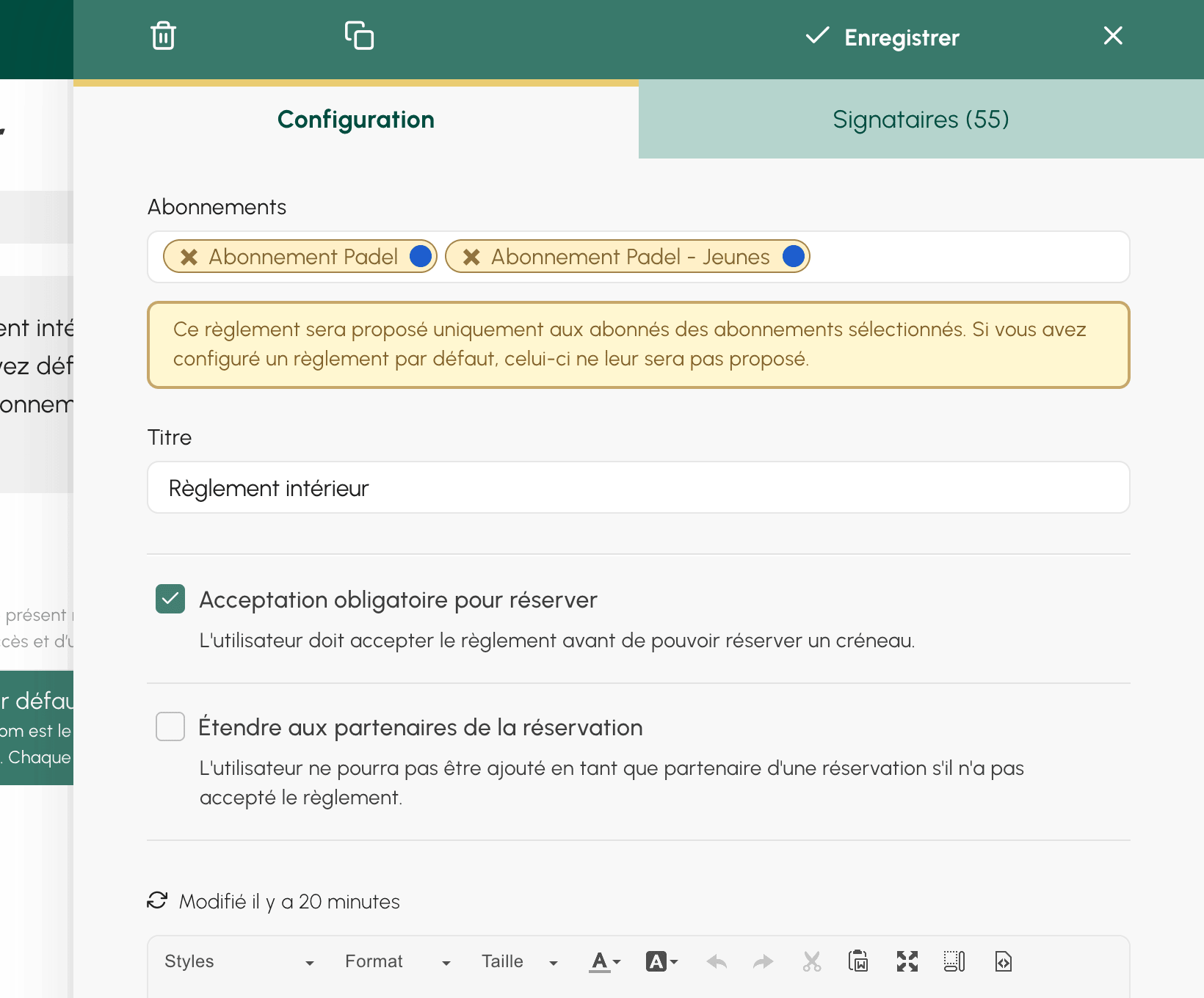
Pour préparer un second règlement à partir d'un premier, ouvrez celui-ci et cliquez sur Dupliquer. La copie reprend le titre, le texte et les options. Elle ne concerne encore aucun abonnement et personne ne l'a acceptée : choisissez ses abonnements, adaptez le texte, puis enregistrez.
Rendre l'acceptation obligatoire pour réserver
Deux options du règlement déterminent son application :
- Acceptation obligatoire pour réserver (activée par défaut à la création) : tant que l'utilisateur n'a pas accepté le règlement, il ne peut pas valider de réservation.
- Étendre aux partenaires de la réservation : un utilisateur n'ayant pas accepté le règlement ne peut alors pas non plus être ajouté comme partenaire sur la réservation d'un autre.
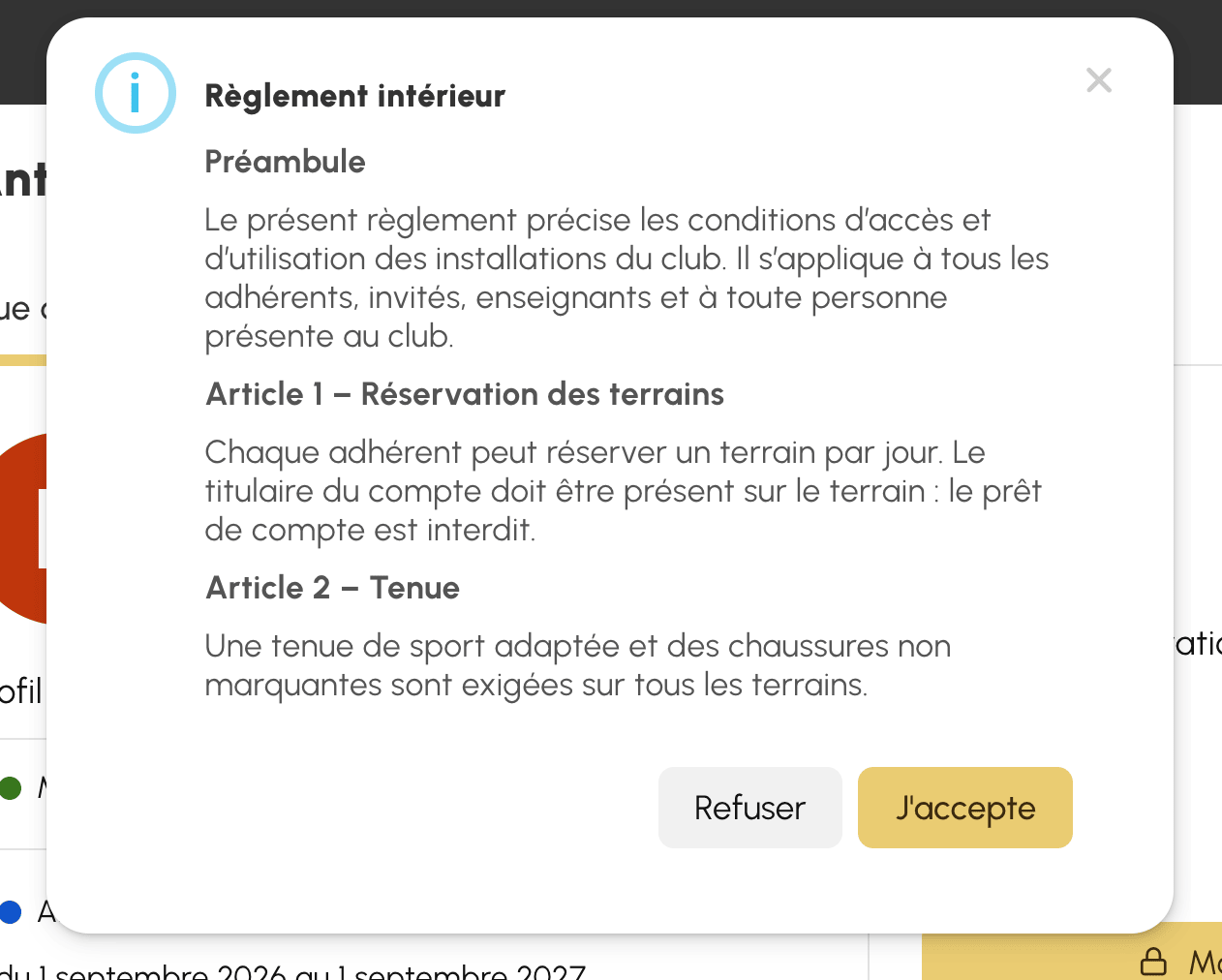
Indépendamment de ces options, le règlement est de toute façon présenté à l'utilisateur concerné sous forme de fenêtre à accepter dès sa prochaine connexion, comme les autres documents légaux de l'organisation.
Suivre les acceptations
Ouvrez un règlement existant puis consultez son onglet des signataires : son intitulé porte le nombre d'acceptations, et la liste donne pour chaque utilisateur la date d'acceptation et un accès direct à sa fiche.
C'est cette liste qui fait du règlement une pièce opposable : en cas de litige, vous savez qui a accepté quoi et à quelle date.
Mettre à jour le règlement
Modifiez le contenu à tout moment depuis le même formulaire.
Seule une modification du texte redemande l'accord des utilisateurs. Vous pouvez corriger le titre, changer les options ou les abonnements concernés sans toucher aux acceptations déjà données. Les utilisateurs d'un abonnement nouvellement concerné devront, eux, accepter le règlement à leur prochaine connexion.
La date affichée au-dessus du texte, dans le formulaire, est celle de sa dernière modification : c'est à partir d'elle que l'accord est redemandé.
Pour faire revalider vos consignes de sécurité à chaque début de saison, modifiez le texte, par exemple en actualisant la saison mentionnée en tête du règlement, puis enregistrez.
