Jusqu'ici, changer l'horaire, le terrain ou la durée d'une réservation obligeait à l'annuler, puis à la réserver de nouveau en ressaisissant ses participants. Désormais, il suffit de la faire glisser sur les calendriers, à la souris comme au doigt.
Cette mise à jour accélère aussi fortement les réservations avec répétition, jusqu'à 100 fois plus rapides, et affiche en direct l'avancement des opérations les plus longues.
Le pas-à-pas complet se trouve dans la documentation : Déplacer & redimensionner les réservations.
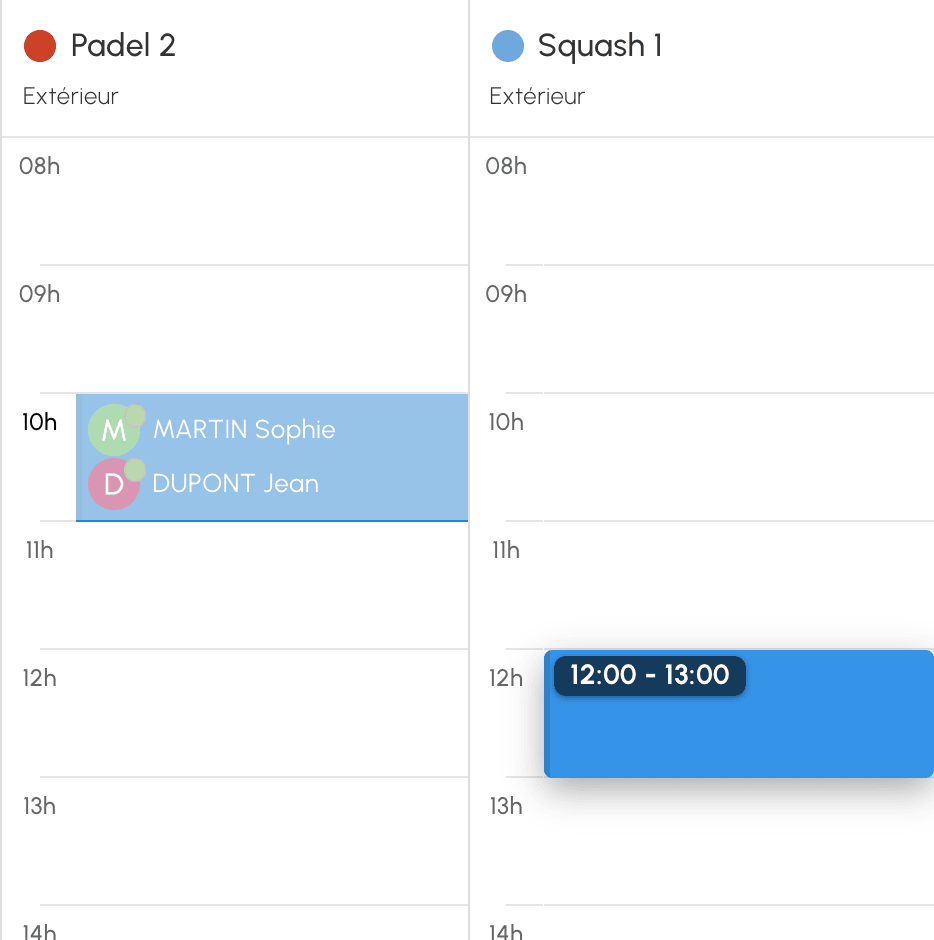
Maintenez le clic sur une réservation et faites-la glisser : un aperçu suit le pointeur et affiche le nouvel horaire. Relâchez à l'emplacement voulu, la réservation y apparaît aussitôt, avec ses participants et ses options.
Dans la vue par jour, vous changez l'horaire, le terrain, ou les deux. Dans la vue par semaine, vous changez l'horaire ou le jour. Pour atteindre un terrain qui n'est pas affiché, maintenez la réservation près du bord des calendriers : les terrains suivants défilent.
Sur un téléphone ou une tablette, le geste est le même : appuyez simplement une demi-seconde sur la réservation pour la saisir. Un doigt qui glisse tout de suite continue de faire défiler les calendriers, et un clic ou un appui court ouvre toujours la réservation, comme avant.
Au survol d'une réservation, deux poignées apparaissent en haut et en bas. Faites glisser celle du haut pour changer l'heure de début, celle du bas pour changer l'heure de fin. Au doigt, un appui d'une demi-seconde relâché sans bouger affiche les poignées.
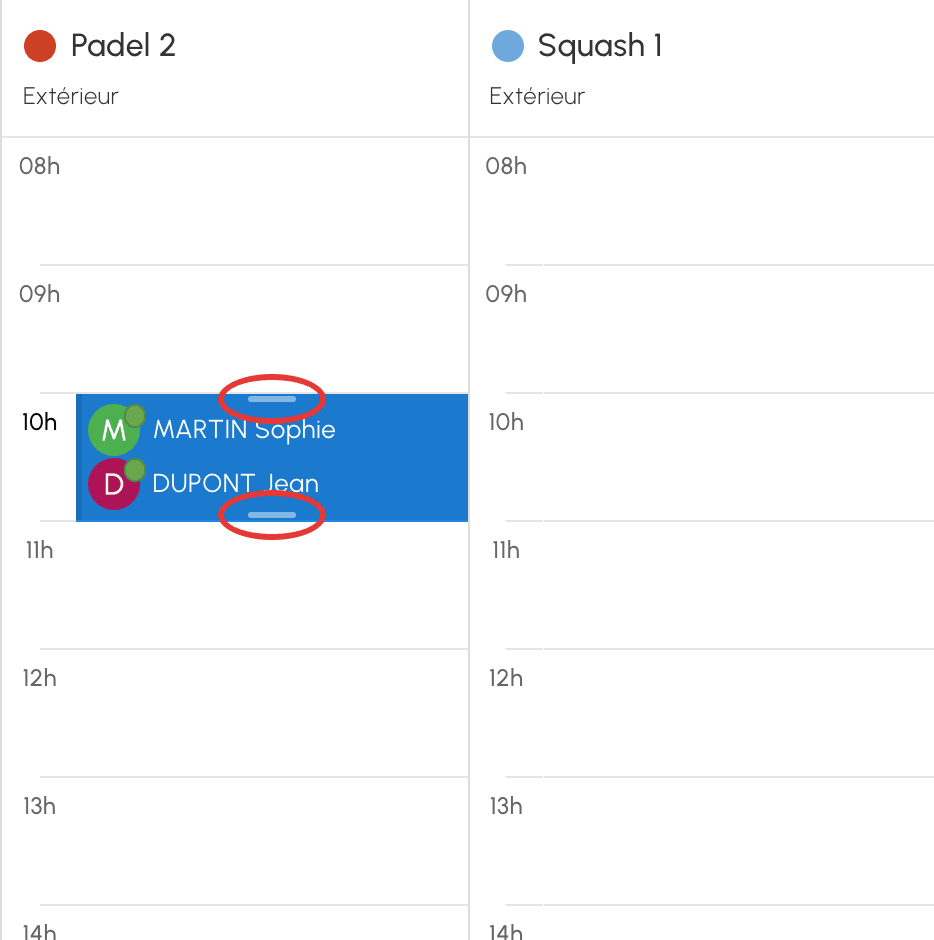
Allonger une réservation ajoute des créneaux avec les mêmes participants et les mêmes options ; la raccourcir libère les créneaux en trop. Le début et la fin s'alignent sur un pas que vous choisissez, de 5 à 60 minutes.
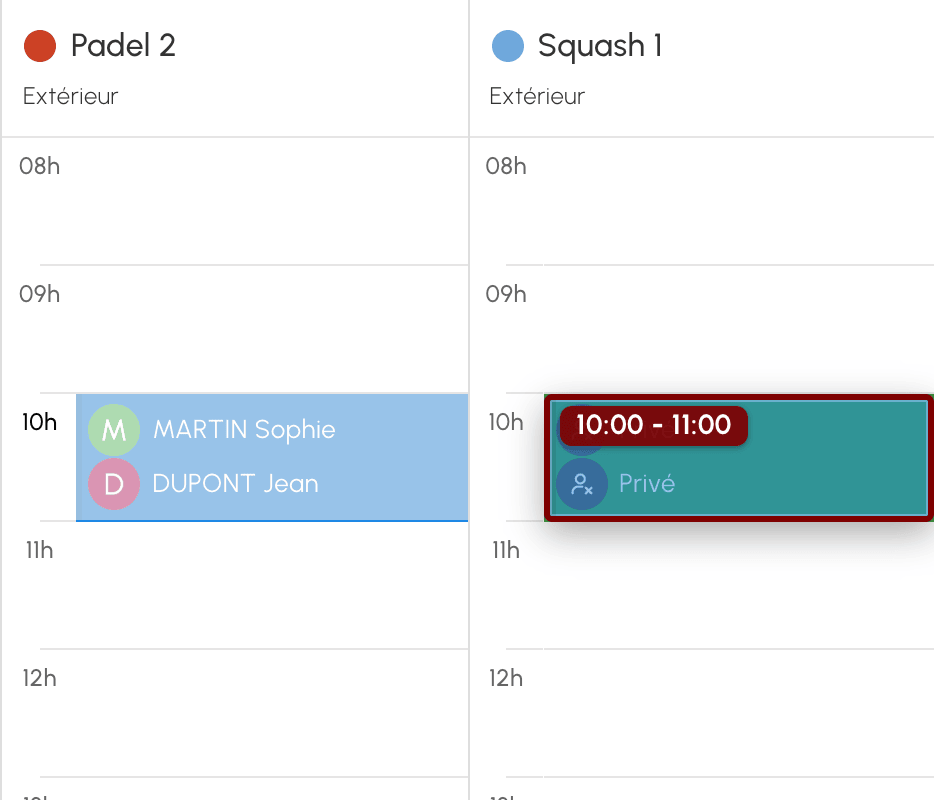
Pendant le déplacement, le contour de l'aperçu vous renseigne avant même de relâcher :
Chaque emplacement est vérifié avec les mêmes règles que le formulaire de réservation : ce que le formulaire refuserait est refusé ici aussi.
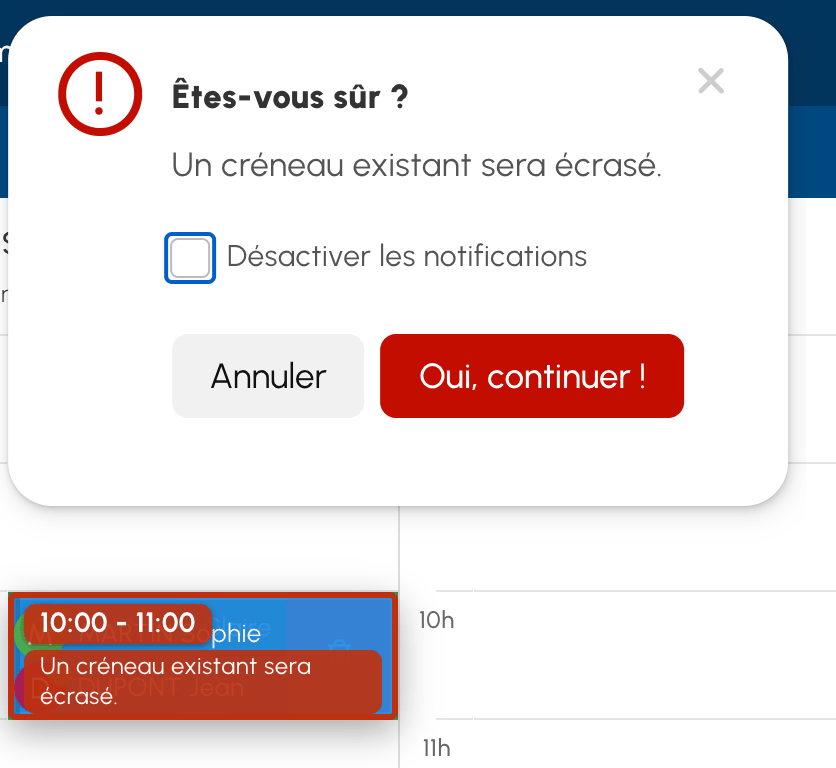
Les responsables qui disposent du droit Écraser/annuler les réservations existantes peuvent déposer une réservation sur un créneau occupé. Une fenêtre de confirmation indique alors le nombre de créneaux concernés, et la case Désactiver les notifications permet de ne prévenir personne.
Écraser une réservation l'annule définitivement : ses participants reçoivent un e-mail d'annulation, sauf si vous désactivez les notifications.
Une réservation présente sur l'un des Calendriers synchronisés avec le terrain visé n'est jamais écrasée : l'emplacement est refusé.
Un empêchement, un partenaire en retard ? Vos utilisateurs déplacent eux-mêmes leurs réservations, sans passer par l'accueil. L'option Autoriser le déplacement des réservations est activée par défaut dans chaque abonnement ; vous la retrouvez dans Administration›Utilisateurs›Droits d'accès›Abonnements, onglet Autorisations.

Un utilisateur déplace uniquement ses propres réservations, et toujours vers un créneau libre. Ses règles habituelles s'appliquent :
Planifier une saison de cours sur un club qui a déjà un long historique pouvait prendre du temps : sur un club de 750 000 réservations, la répétition créait 13 créneaux par seconde. Nous avons entièrement revu la recherche des créneaux déjà occupés. Le même club en crée désormais près de 1 200 par seconde : une saison entière se pose en quelques secondes. L'affichage des calendriers profite aussi de quelques optimisations.
Répéter une réservation sur toute une saison, générer les codes d'accès de chaque créneau, annuler une série ou déplacer une réservation peut demander quelques secondes. Un panneau de suivi s'ouvre alors et affiche les étapes utiles à l'opération, chacune avec son avancement : Création des réservations, Codes d'accès, Notifications, Commandes des participants ou Rappels de réservation.
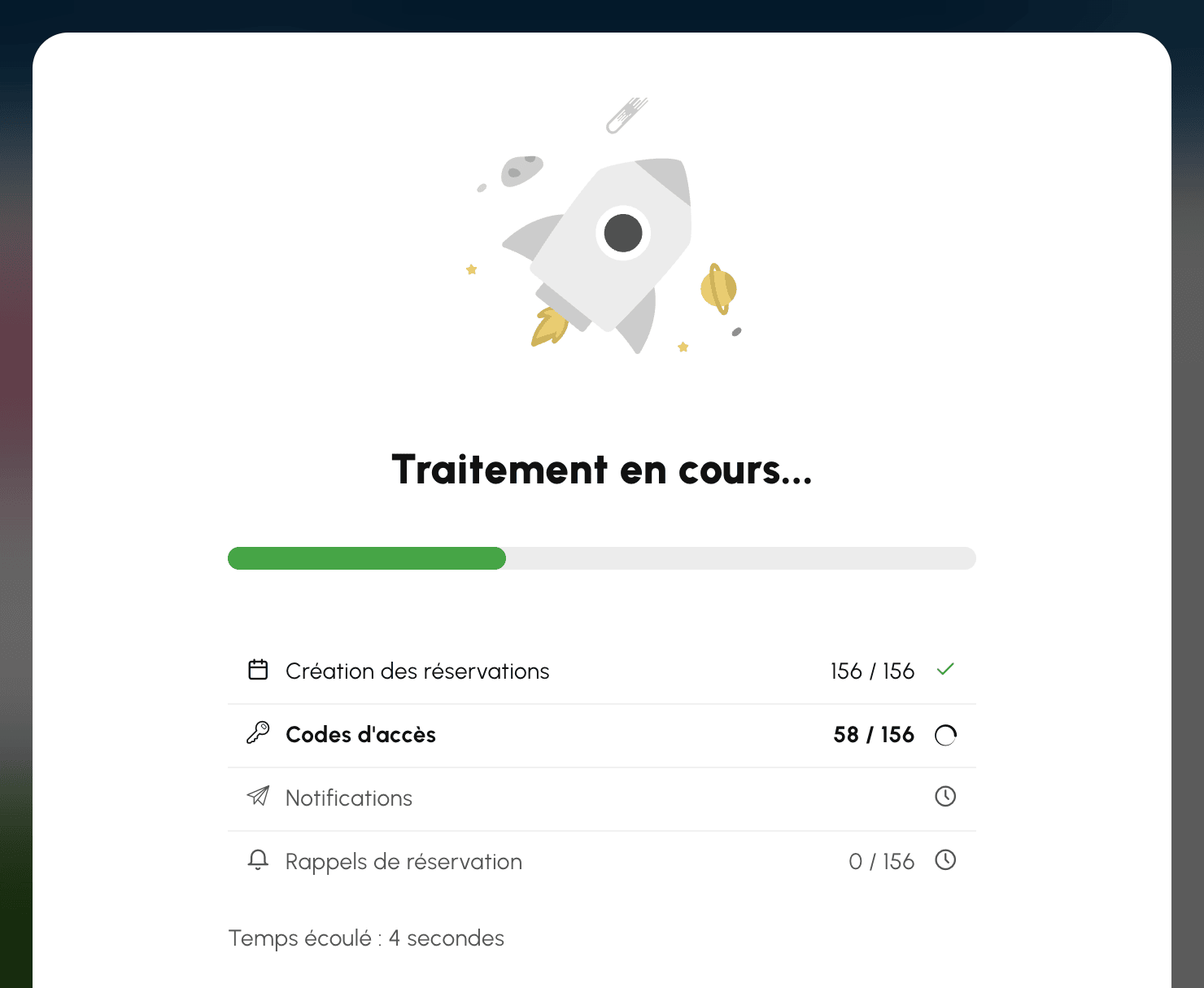
Le panneau ne s'ouvre que pour une opération qui dure : une réservation rapide ne l'affiche jamais. Il reste ouvert jusqu'à la fin, pour que vous sachiez toujours où en est l'opération. Pendant la création des créneaux, le bouton Annuler arrête la répétition ; les créneaux déjà créés sont conservés.
Une question sur ces nouveautés ? Notre équipe est à votre écoute.
L'équipe BalleJaune/OpenResa à votre service !




