Sur votre formulaire d'inscription en ligne, vous pouvez désormais ranger les abonnements proposés dans l'ordre de votre choix, par simple glisser-déposer, et décider quel abonnement est coché d'office. Vous pouvez aussi n'en cocher aucun, pour que chaque nouvel inscrit choisisse lui-même.
Jusqu'à présent, les abonnements apparaissaient par ordre alphabétique et le premier de la liste était coché automatiquement. Un abonnement réservé aux jeunes pouvait ainsi se retrouver en tête et être choisi par erreur par un adulte pressé.
Le pas-à-pas complet se trouve dans la documentation : Ouvrir les inscriptions en ligne.
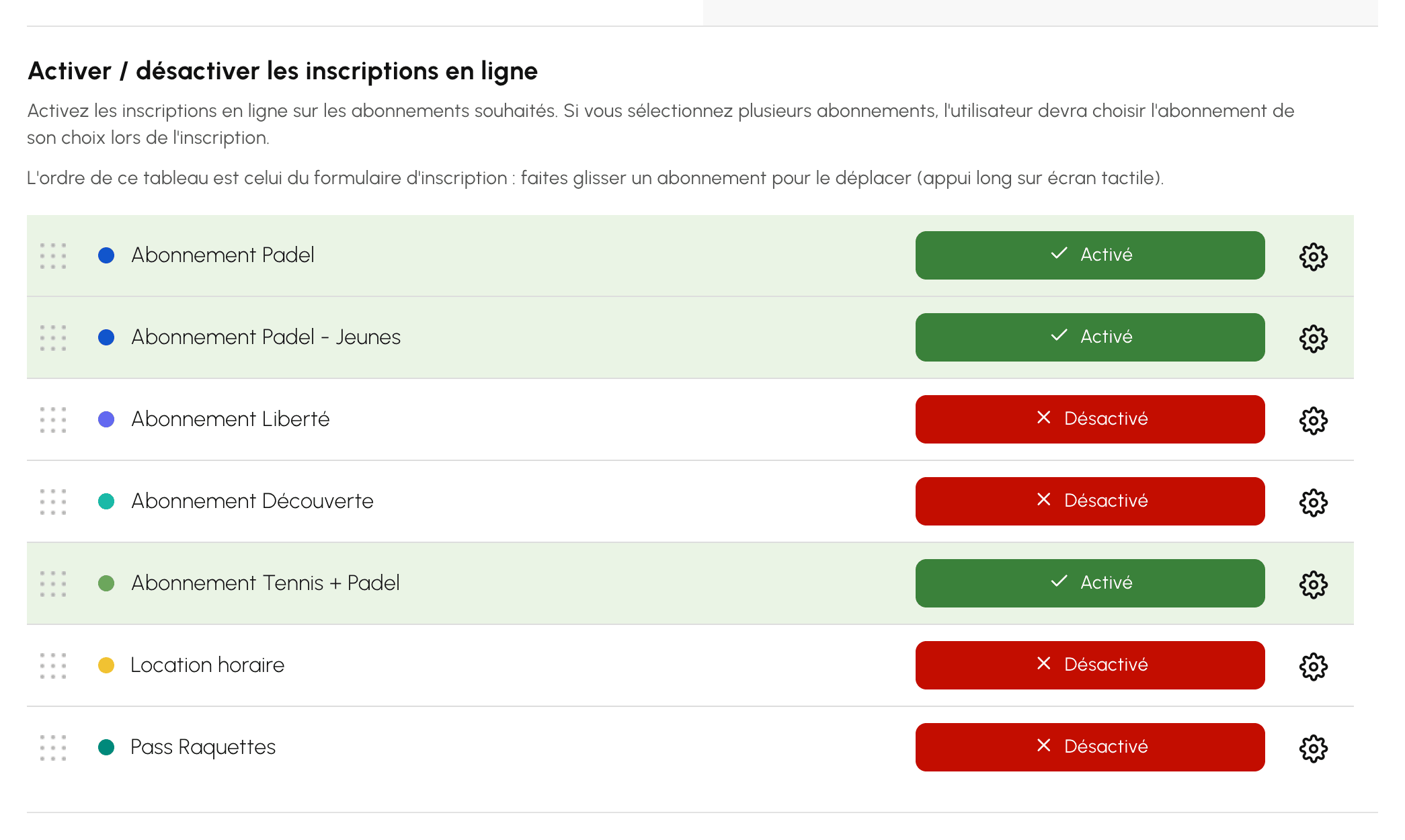
Rendez-vous dans Administration›Utilisateurs›Inscriptions en ligne, puis cliquez sur Réglages. Dans le tableau Activer / désactiver les inscriptions en ligne, faites glisser chaque abonnement à sa place. L'ordre est enregistré dès que vous relâchez l'abonnement, et le formulaire le reprend aussitôt. Sur téléphone ou tablette, un appui long sur la ligne permet de la déplacer.
Tant que vous ne touchez à rien, l'ordre reste alphabétique. Un abonnement désactivé garde sa place, et un abonnement créé plus tard se range après ceux que vous avez déjà placés.
Le réglage Abonnement présélectionné, juste au-dessus du tableau, propose trois possibilités :
Validez votre choix avec Enregistrer.
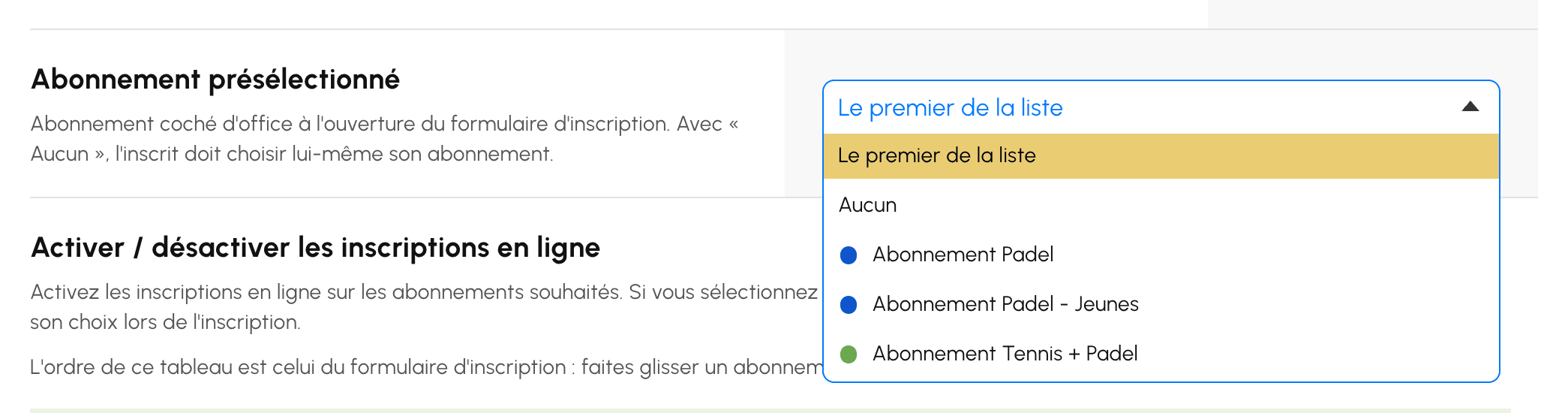
Si l'abonnement présélectionné est ensuite désactivé ou archivé, le formulaire coche de nouveau le premier de la liste. Tant que vous ne modifiez pas ces réglages, votre formulaire d'inscription reste identique : aucune action n'est nécessaire de votre part.
Une question sur cette nouveauté ? Notre équipe est à votre écoute.
L'équipe BalleJaune/OpenResa à votre service !