



Réservations participatives : ouvrir un créneau aux inscriptions
Réservez un créneau au nom de l'organisation — stage, tournoi, leçon, cours collectif — et laissez vos utilisateurs s'y inscrire eux-mêmes, gratuitement ou contre paiement, en ligne ou en crédits de réservation. Vous fixez la jauge, les critères d'accès, les délais, et vous suivez la liste des participants.
- Choisir qui constitue la liste des participants
- Ouvrir un créneau aux participations
- Régler la jauge et la portée d'une inscription
- Choisir qui peut s'inscrire
- Faire payer la participation
- Faire payer en crédits de réservation
- Suivre et gérer les participants
- Encadrer les inscriptions dans le temps
- Décompter ou non les participations
- Prévenir par e-mail
- Réutiliser une configuration
- Fermer les inscriptions
Choisir qui constitue la liste des participants
Toute réservation portant un libellé peut recevoir des participants. Ce qui change d'un créneau à l'autre, c'est la personne qui compose la liste — vous, ou les utilisateurs eux-mêmes.
Vous composez la liste
Réservez le créneau avec son libellé et désignez les participants, sans activer Réservation participative. Les utilisateurs ne peuvent pas s'inscrire d'eux-mêmes : la liste est la vôtre.
Elle n'est pas figée pour autant. Rouvrez la réservation depuis le calendrier à tout moment pour ajouter ou retirer des personnes dans l'onglet Libellés, où les participants déjà inscrits apparaissent pré-sélectionnés.
C'est le fonctionnement d'un entraînement dont vous convoquez le groupe, d'une équipe alignée pour une rencontre, d'un cours dont les inscrits sont arrêtés à l'avance.
Les utilisateurs s'inscrivent eux-mêmes
Activez Réservation participative et le créneau s'ouvre : il affiche un compteur de places sur le calendrier, et chacun vient prendre la sienne depuis son compte.
C'est le fonctionnement d'un stage de vacances, d'un tournoi interne, d'une animation ouverte à qui veut.
Une fois l'option active, la gestion de la liste passe du formulaire de réservation au détail du créneau, où vous disposez de Ajouter des participants et de Supprimer.
Passer de l'un à l'autre
Les deux modes ne sont pas exclusifs, et le choix n'est jamais définitif. Vous pouvez composer une liste d'abord, puis activer Réservation participative plus tard pour ouvrir les places restantes : les personnes déjà désignées y restent inscrites.
L'inverse fonctionne aussi — voir la fermeture des inscriptions, en fin de page.
Ouvrir un créneau aux participations
- Sur le calendrier, cliquez sur le créneau à réserver.
- Ouvrez l'onglet Libellés du formulaire de réservation.
- Choisissez le libellé — stage, tournoi, leçon, entraînement — et ajoutez un commentaire si vous le souhaitez.
- Activez Réservation participative, puis cliquez sur Configurer pour ouvrir les réglages.
- Sélectionnez éventuellement les personnes à inscrire d'office, puis validez.
Utilisez la Répétition pour couvrir toutes les séances d'un stage ou d'un cours hebdomadaire en une seule opération : vous choisirez ensuite si une inscription vaut pour une séance ou pour la série entière.
Sur le calendrier, le créneau affiche alors le nombre de participants sur la jauge et une invitation à s'inscrire tant qu'il reste de la place. Un clic mène au détail du créneau, où se trouvent la liste et le bouton de participation.
Pour revenir sur vos réglages plus tard, ouvrez le créneau et utilisez Configurer dans le bloc Participants.

Régler la jauge et la portée d'une inscription
Le bloc Participants des réglages porte deux nombres.
Maximum fixe le nombre de places. Une fois atteint, le créneau affiche Complet et le bouton de participation disparaît.
Minimum ne bloque aucune inscription : ce nombre ne sert que de quorum à l'annulation automatique, décrite plus bas. Il vaut au minimum 1. Pour maintenir la séance quel que soit le nombre d'inscrits, ne touchez pas à ce champ et laissez simplement Annuler automatiquement désactivée.
La Portée d'une participation est le réglage le plus structurant, et celui qu'il faut trancher en premier :
- Cette réservation — on s'inscrit à une séance. C'est ce qu'il faut pour un entraînement hebdomadaire où l'on vient quand on peut, ou pour une animation ponctuelle.
- Toutes les récurrences — on s'inscrit à l'ensemble. Une seule inscription place la personne sur toutes les séances de la série, et une seule désinscription l'en retire partout. C'est ce qu'il faut pour un stage de cinq jours ou un cycle de cours qui se suivent. Une série reste ouverte tant qu'il lui reste une séance à venir : on peut donc rejoindre un stage déjà commencé.
Avec Toutes les récurrences, le détail du créneau liste les dates de la série : chacun sait exactement à quoi il s'engage. Avec Cette réservation, seule la séance ouverte est affichée.

Choisir qui peut s'inscrire
Sans réglage, le créneau est ouvert à tous les utilisateurs de votre organisation.
Activez Critères d'éligibilité pour restreindre cette ouverture, puis sélectionnez les critères. Ils reprennent les filtres de votre liste d'utilisateurs, sur cinq familles : profils, abonnements, catégories d'âge, groupes et classements, auxquelles s'ajoute le sexe.
Un utilisateur qui ne correspond pas voit tout de même le bouton, mais son clic lui répond que son profil ne correspond pas aux critères de ce créneau. Il en va de même pour les autres refus : créneau complet, inscriptions pas encore ouvertes, produit indisponible. Chaque cas a son message — personne ne reste devant un bouton muet.
Quelques usages courants : réserver un stage à une catégorie d'âge, ouvrir un cours collectif aux seuls détenteurs d'un abonnement donné, limiter un tournoi interne à un groupe d'équipe.
Désactiver l'option efface les critères sélectionnés : le créneau redevient ouvert à tous.
Faire payer la participation
Activez Paiements & facturation dans les réglages du créneau, puis choisissez comment le participant paie : Produit pour un règlement en ligne, ou Crédits de réservation pour débiter les crédits de son compte, comme une réservation (voir la section suivante).
Avec Produit, choisissez le produit à payer. La liste propose les produits actifs de votre catalogue de type stage, leçon, tournoi et personnalisé.
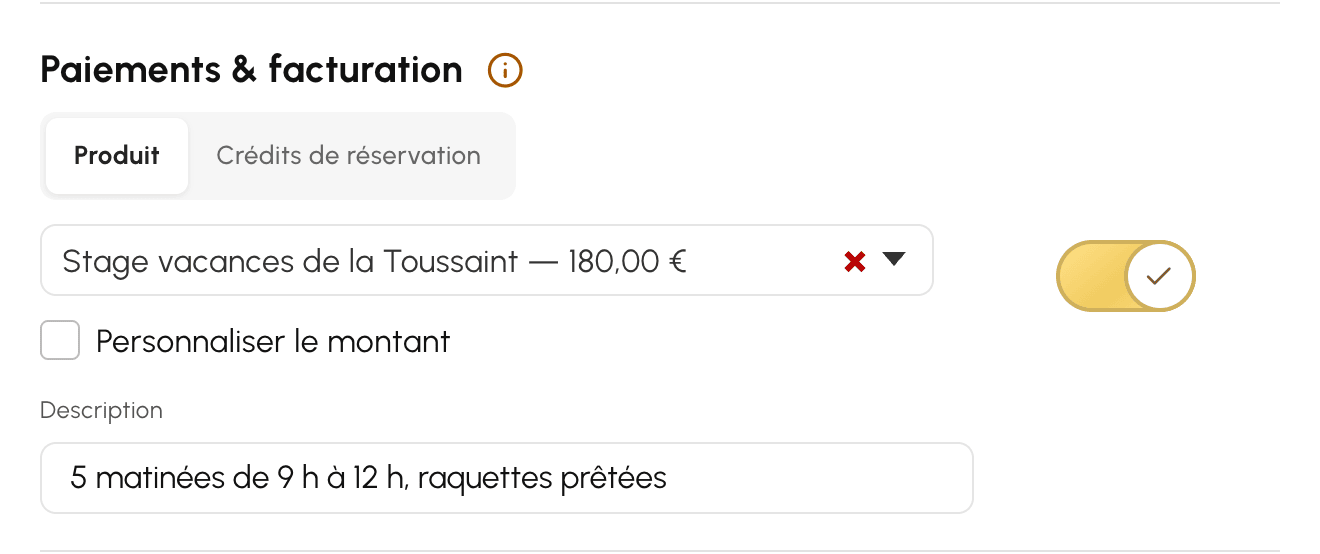
Le participant règle en ligne au moment où il s'inscrit. Sa place n'est retenue qu'une fois le paiement encaissé : tant que la commande reste en attente, le créneau affiche « Finaliser le paiement » et la place reste disponible pour quelqu'un d'autre.
Deux réglages affinent le tarif sans toucher à votre catalogue :
- « Personnaliser le montant » impose un Tarif unitaire propre à ce créneau. Sans lui, chacun paie le prix qui découle des règles tarifaires configurées dans le produit sélectionné.
- La description saisie ici s'affiche sous le bouton de participation, à l'attention du participant.
Depuis une borne, un créneau payé par produit affiche un message invitant à régler depuis son compte : le paiement en ligne ne se fait pas sur la borne.
Faire payer en crédits de réservation
Vos utilisateurs achètent déjà des carnets de crédits pour réserver leurs terrains ? Ils peuvent régler un cours collectif, un stage ou un tournoi avec ces mêmes crédits. Rien à encaisser de votre côté, pas de paiement en ligne : les crédits sont retirés de leur compte au moment où ils s'inscrivent.
Choisir le tarif
- Dans les réglages du créneau, activez Paiements & facturation.
- Cliquez sur l'onglet Crédits de réservation.
- Choisissez comment calculer le prix d'une participation, puis enregistrez.
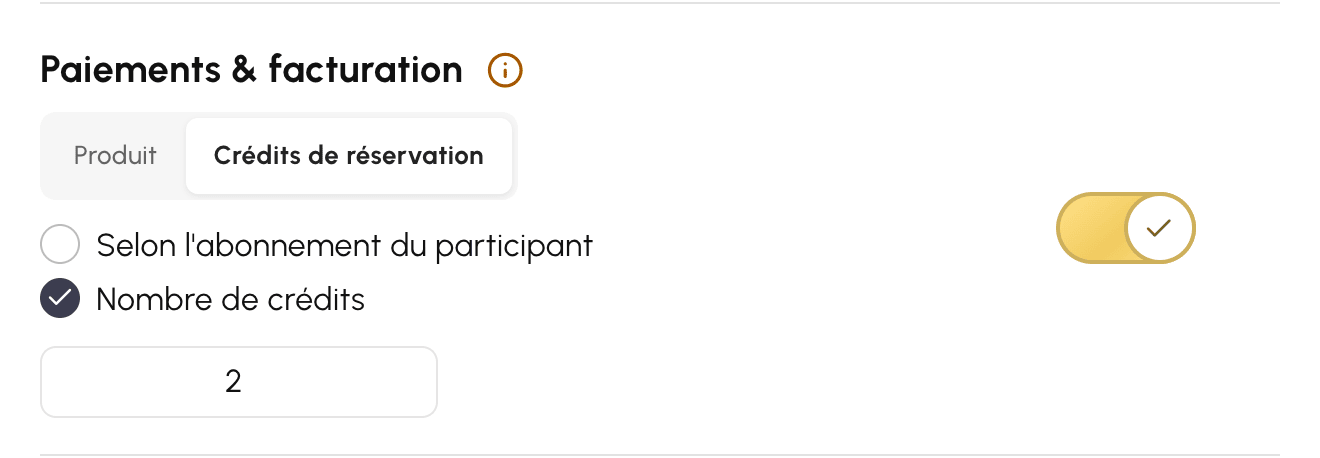
Deux tarifs sont possibles :
- Selon l'abonnement du participant : chacun paie ce que son abonnement lui coûterait pour réserver ce créneau. C'est le plus simple quand le cours remplace une réservation habituelle. Par exemple, pour une séance de 2 heures :
- Julie a un abonnement qui compte 1 crédit par réservation : elle paie 1 crédit ;
- Marc a un abonnement qui compte 1 crédit par heure : il paie 2 crédits.
- Nombre de crédits : tout le monde paie le même nombre de crédits, que vous saisissez dans le champ qui apparaît. C'est le bon choix pour un prix unique, fixé à l'avance.
Changer de tarif alors que des personnes sont déjà inscrites ne vaut que pour les inscriptions suivantes : les crédits déjà débités ne bougent pas.
Faire payer une série en une seule fois
Une inscription n'est débitée qu'une fois, même quand la Portée d'une participation est réglée sur Toutes les récurrences.
Prenons un stage de 5 matinées pendant les vacances :
- avec Nombre de crédits à 10, l'inscription au stage coûte 10 crédits, pour les 5 matinées ;
- avec Selon l'abonnement du participant, elle ne coûterait que le prix d'une seule matinée.
Pour une série, nous vous recommandons de fixer le prix de l'ensemble avec Nombre de crédits.
Savoir qui ne paie pas
La participation est gratuite pour un utilisateur dont l'abonnement ne débite pas de crédits sur ce créneau, quel que soit le tarif choisi :
- son abonnement n'utilise pas de crédits de réservation ;
- son abonnement ne débite pas de crédits sur ce calendrier ;
- son abonnement offre les réservations du jour même, et la séance a lieu aujourd'hui.
Il s'inscrit normalement, sans rien payer. Un joueur dont l'abonnement n'utilise pas de crédits peut ainsi rejoindre le même stage qu'un abonné qui règle en crédits.
Ce que voit le participant
Le coût s'affiche directement sur le bouton Participer, entre parenthèses (2 crédits, par exemple). Au clic, une confirmation rappelle le montant qui sera débité, et le participant valide par Oui, je participe.
S'il n'a pas assez de crédits, l'inscription est refusée avec le message Nombre de crédits insuffisant. Si votre organisation vend des crédits en ligne, un bouton Acheter des crédits lui permet de recharger son compte, puis de revenir s'inscrire.
Un utilisateur dispensé des règles d'abonnement, comme un administrateur, est inscrit et débité même si son solde est insuffisant.
Rendre les crédits à la désinscription
Un participant qui se désinscrit récupère ses crédits, comme s'il annulait une réservation. La règle de son abonnement qui limite le recrédit s'applique aussi : aucun recrédit du tout, ou aucun recrédit dans les heures qui précèdent la séance. La fenêtre de confirmation lui indique ce qui lui sera rendu.
Par exemple, avec un abonnement qui ne recrédite plus dans les 24 heures avant une réservation :
- Paul se désinscrit le mercredi d'une séance du samedi : ses crédits lui sont rendus ;
- il se désinscrit le vendredi soir : il ne récupère rien.
Une fois la séance commencée, ou la première matinée d'un stage commencée, se désinscrire ne rend plus rien.
Inscrire ou retirer des participants vous-même
Quand vous ajoutez des participants, deux choix s'offrent à vous :
- Offrir la participation : la personne est inscrite sans rien payer ;
- Débiter les crédits : la participation est débitée de son compte, comme si elle s'était inscrite elle-même.
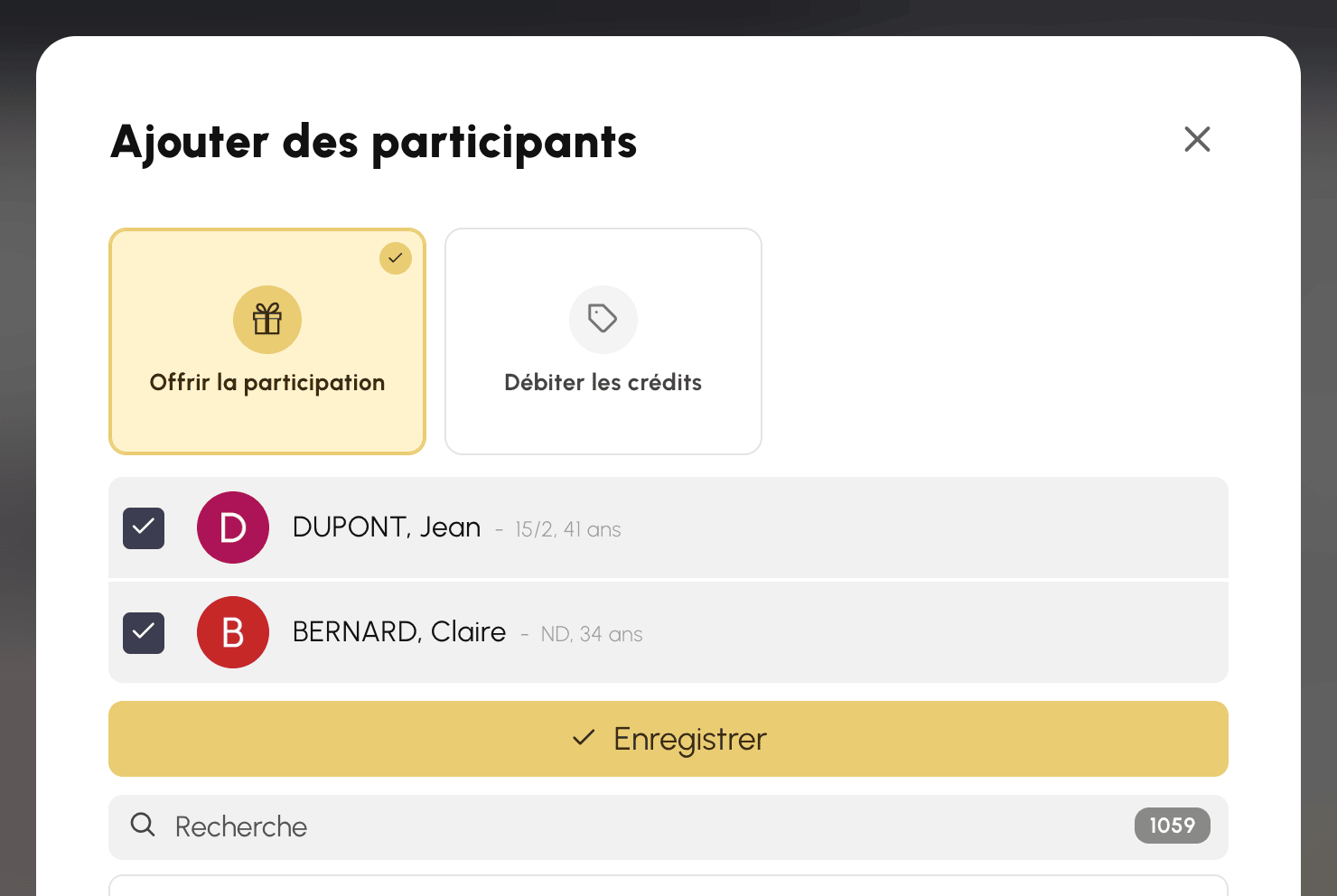
Les mêmes choix apparaissent dans l'onglet Libellés quand vous inscrivez des personnes au moment de créer le créneau.
Avec Débiter les crédits, le solde de chacun est vérifié. S'il manque des crédits à une seule personne, personne n'est ajouté, et le message vous indique laquelle. Si votre profil vous permet de réserver pour d'autres utilisateurs sans l'option Activer les restrictions, ce contrôle ne s'applique pas, comme pour une réservation faite pour un utilisateur : la personne est inscrite et débitée, quitte à avoir un solde négatif.
Pour retirer un participant débité, vous choisissez de lui rendre ses crédits ou de les garder (Ne pas recréditer). Dans la liste des participants, chacun affiche le montant débité, ou le badge Offert.
Annuler une séance ou une série
Annuler une séance rend leurs crédits aux participants qui ont été débités pour elle.
Pour une inscription à toute la série, tout dépend de ce qui reste du stage :
- vous annulez une matinée, et d'autres restent à venir : l'inscription vaut toujours pour la suite, le débit est conservé ;
- vous annulez tout le stage avant qu'il commence : chacun récupère ses crédits ;
- le stage a commencé et vous annulez les dernières matinées : on vous demande de choisir entre Recréditer les participants et Ne pas recréditer.
L'annulation automatique, faute de participants, suit les mêmes règles. Dans le dernier cas, elle rend les crédits sans poser de question.
Suivre et gérer les participants
Le bloc Participants du détail du créneau liste les inscrits et indique les places restantes. Vous y voyez toujours la liste complète, même si vous l'avez masquée aux utilisateurs.
Ajouter des participants permet d'en inscrire plusieurs d'un coup, Supprimer de retirer quelqu'un. Ces deux gestes s'appliquent à toute la portée définie plus haut.
Sur un créneau payé par produit, ajouter quelqu'un vous fait choisir comment traiter le montant :
- Offrir la participation — la personne est inscrite, aucune commande n'est créée. C'est le choix par défaut, celui de l'invitation et du geste commercial.
- Encaisser immédiatement — une commande est créée et la caisse s'ouvre dans la foulée pour l'encaisser sur place. Avec plusieurs participants, les encaissements s'enchaînent l'un après l'autre. Ce choix n'est proposé que si votre profil donne accès à Administration›Tableau de bord›Facturation›Factures & transactions.
- Encaisser plus tard — une commande est créée et le bon de commande part par e-mail. La personne règlera plus tard.
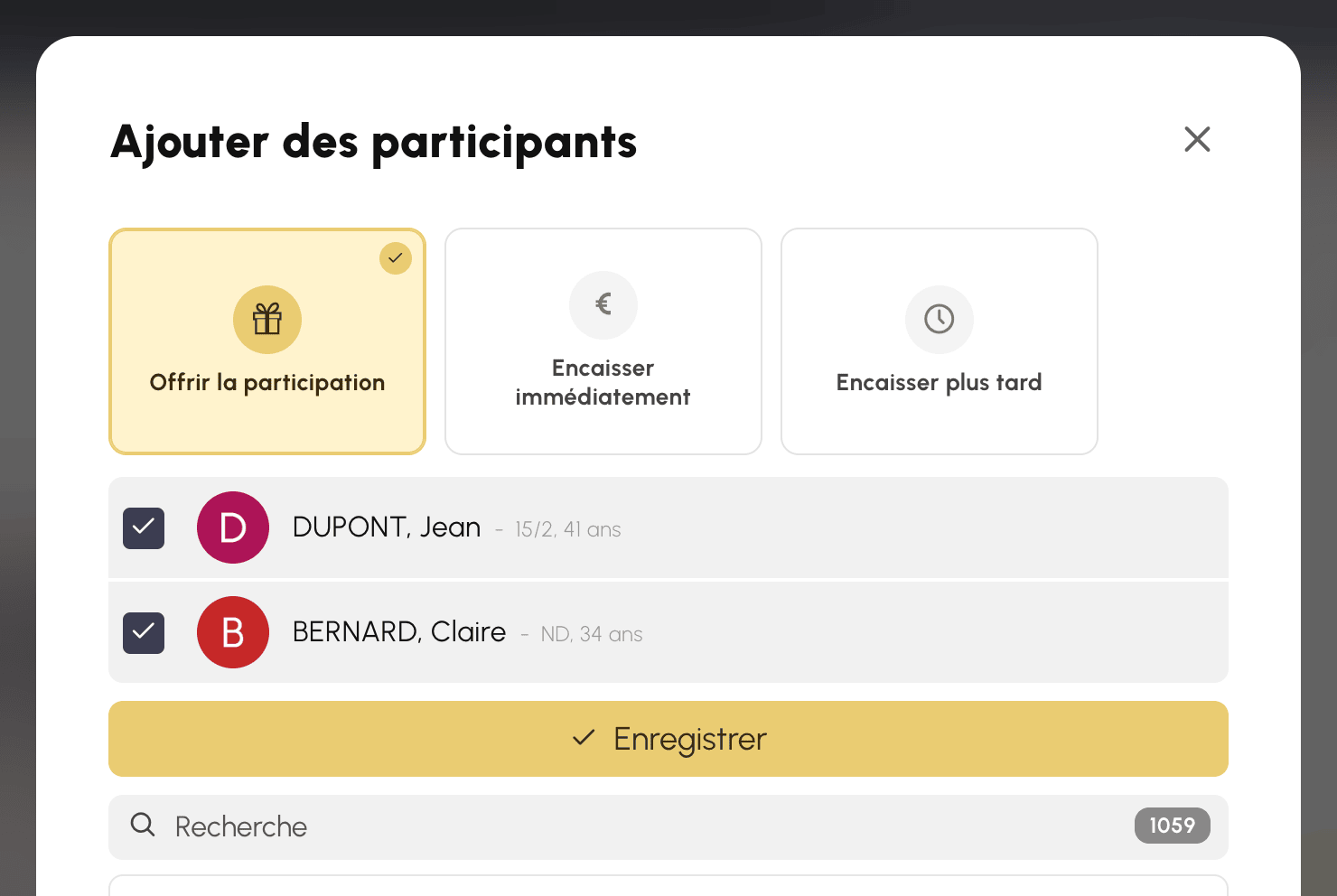
Le même choix vous est proposé quand vous inscrivez des personnes au moment de créer le créneau : il apparaît dans l'onglet Libellés dès que vous cochez un premier participant. Sur un créneau payé en crédits, les choix sont Offrir la participation et Débiter les crédits, décrits plus haut.
Pour chaque participant, la liste rappelle l'état du règlement : Offert si la participation lui a été offerte, sinon la commande associée, avec de quoi l'Encaisser ou renvoyer la facture par e-mail.
Les invités ne sont pas acceptés sur ce type de créneau : chaque place correspond à un utilisateur identifié.

Encadrer les inscriptions dans le temps
Trois délais, tous facultatifs, tous exprimés par rapport au début du créneau.
Le Délai d'ouverture retarde l'ouverture des inscriptions. Avec 48 heures, un créneau du lundi 10 h ouvre ses places le samedi précédent à 10 h. C'est ce qui évite qu'un stage publié trois mois à l'avance ne soit complet le jour même de sa publication.
Limiter la désinscription ferme la porte de sortie passé un certain délai. Au-delà, le participant ne peut plus se retirer seul — à vous de le faire si nécessaire. Sans ce réglage, il peut se désinscrire jusqu'au début du créneau.
Annuler automatiquement annule la réservation si le Minimum de participants n'est pas atteint au délai choisi. Les participants et le créateur du créneau sont prévenus par e-mail. Une réservation créée alors que son délai est déjà entamé n'est jamais annulée automatiquement — vous pouvez donc ouvrir un créneau à la dernière minute sans risque.
Sur un créneau payant, cette annulation annule aussi les commandes restées en attente de paiement : plus personne ne peut régler une séance qui n'aura pas lieu. Les participations déjà encaissées, en revanche, sont conservées et ne sont pas remboursées — c'est à vous de les traiter.
Décompter ou non les participations
Par défaut, participer à un créneau ne consomme rien : ni le quota de réservations simultanées, ni les limites par période, ni les créneaux consécutifs. Un utilisateur peut s'inscrire à un stage sans perdre la possibilité de réserver un terrain le même jour.
Comptabiliser dans le quota et les limites inverse ce comportement : chaque participation est alors décomptée comme une réservation ordinaire, et une personne au quota ne peut plus s'inscrire.
Quand c'est vous qui inscrivez des participants, en créant le créneau ou par Ajouter des participants, leurs quotas et leurs limites sont vérifiés de la même façon, et le message nomme la personne concernée. Si votre profil vous permet de réserver pour d'autres utilisateurs sans l'option Activer les restrictions, vous passez outre, comme pour une réservation faite pour un utilisateur.
Activez cette option quand la participation doit avoir un coût pour l'utilisateur — un cours collectif compris dans son abonnement, par exemple. Laissez-la inactive pour tout ce qui s'ajoute à la pratique habituelle sans la remplacer.
Prévenir par e-mail
Le participant reçoit toujours une confirmation lors de son inscription, et un e-mail si le créneau est annulé automatiquement. Ces envois ne se désactivent pas.
Activer les notifications concerne le créateur du créneau : il reçoit une alerte à chaque inscription, à chaque désinscription, et lorsque la dernière place est prise. Coupez cette option sur un créneau à forte affluence si vous ne voulez pas suivre chaque mouvement.
Les préférences de notification de chacun sont respectées : un utilisateur qui a coupé ses notifications ne recevra rien.
Afficher la liste des participants décide de ce que voient les utilisateurs. Activée, chacun sait qui est inscrit. Désactivée, seuls le compteur et les places restantes sont publics.
Réutiliser une configuration
Régler une dizaine d'options à chaque stage serait fastidieux. Deux mécanismes l'évitent.
Le bloc Modèle, en tête des réglages, réunit les deux gestes. Enregistrer comme modèle conserve les réglages du créneau sous le Nom du modèle que vous saisissez. Dès qu'un modèle existe, la liste Choisir un modèle... apparaît au-dessus : une sélection repose ses réglages sur n'importe quel autre créneau.
Un créneau reste rattaché au modèle dont il est issu. Si vous modifiez ses réglages par la suite, on vous demandera jusqu'où porter la modification : cette réservation seule, cette réservation et ses récurrences, ou Partout — c'est-à-dire sur tous les créneaux qui partagent ce modèle.
Fermer les inscriptions
Désactiver Réservation participative sur un créneau qui a déjà des inscrits est possible et sans danger pour eux : les participants restent en place, les commandes émises restent valables. Seules les inscriptions et désinscriptions cessent, et le bloc des participants disparaît côté utilisateur.
Rembourser une participation ou retirer quelqu'un après coup reste un geste de votre part : la fermeture des inscriptions ne s'en charge pas.
