



Quotas, autorisations et règles de réservation
Chaque abonnement embarque un moteur de règles complet : quotas, calendriers autorisés, délais, annulation, interdictions, crédits et invitations. Cette page vous guide objectif par objectif dans la configuration d'un abonnement.
- Limiter le nombre de réservations
- Remplir les terrains à la dernière minute
- Restreindre les calendriers et l'horizon de réservation
- Encadrer le moment de la réservation
- Proposer des créneaux horaires personnalisés
- Gérer les partenaires
- Encadrer l'annulation
- Interdire des créneaux et des combinaisons
- Faire payer la réservation en crédits
- Autoriser des invités
- Autoriser des libellés
Limiter le nombre de réservations
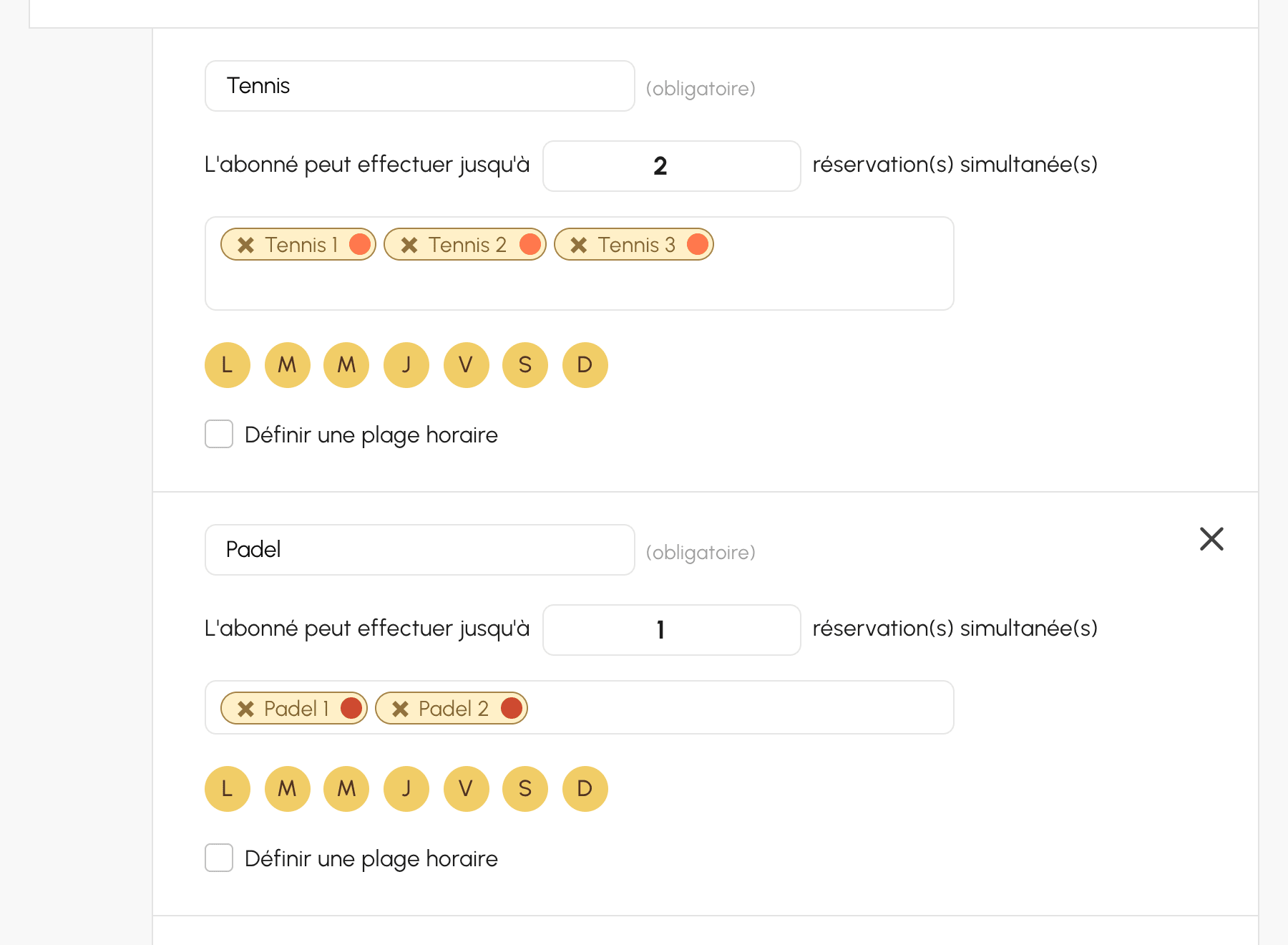
Dans l'onglet Quota, le Quota de réservation fixe le nombre de réservations qu'un abonné peut planifier simultanément. En réservant un créneau, l'abonné consomme une unité de quota ; dès la fin de sa réservation, l'unité redevient disponible.
- Activez Masquer les calendriers lorsque le quota de réservation est atteint pour bloquer aussi la consultation des calendriers par jour et par semaine. La vue Disponibilités reste consultable : le quota y est vérifié au moment de réserver.
- Cliquez sur Configuration avancée puis Ajouter un quota pour définir plusieurs quotas selon les calendriers, jours ou plages horaires.
- Complétez si besoin avec Limiter les réservations sur un calendrier fixe (par exemple 5 réservations par semaine calendaire) ou Limiter les réservations sur un calendrier glissant (sur les X derniers jours).
Remplir les terrains à la dernière minute
L'option Ignorer le quota et les limites avant le début du créneau laisse un abonné réserver même si son quota est atteint, à condition qu'il s'y prenne peu de temps avant. Il est 14 h 45, le créneau de 15 h est libre : l'abonné peut le prendre malgré son quota.
C'est le meilleur moyen de ne pas laisser un terrain vide alors qu'un joueur est disponible, sans pour autant relâcher la règle générale.
Restreindre les calendriers et l'horizon de réservation
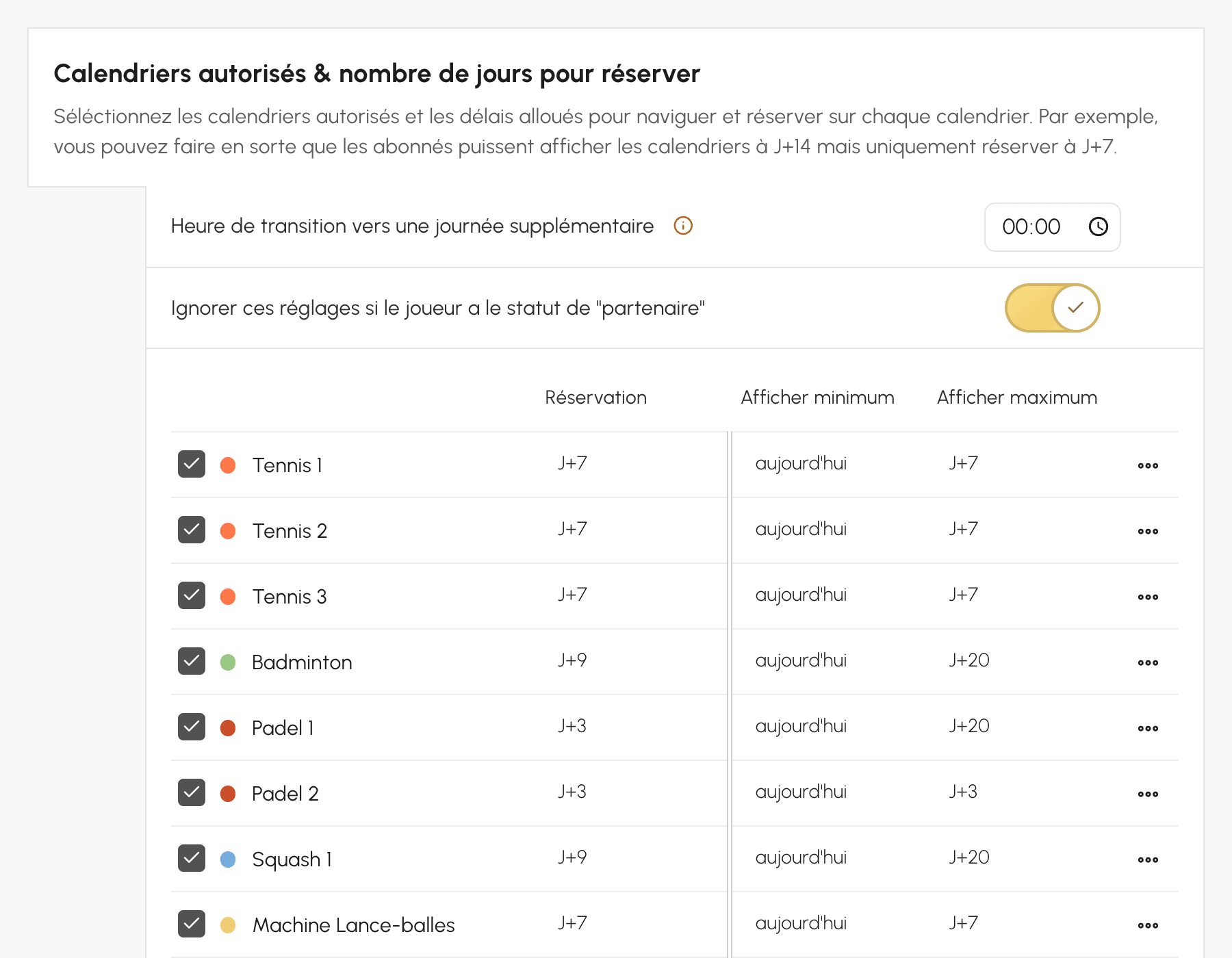
Dans l'onglet Autorisations, la section Calendriers autorisés & nombre de jours pour réserver détermine ce que voit l'abonné :
- Décochez un calendrier pour l'interdire et le masquer complètement.
- Réglez le nombre de jours de navigation par calendrier : par exemple, afficher les calendriers à J+14 mais ne réserver qu'à J+7.
- Heure de transition vers une journée supplémentaire : donnez accès au jour suivant dès une heure précise, sans attendre minuit.
Encadrer le moment de la réservation
Par défaut, un abonné peut réserver un créneau jusqu'à la dernière minute, et le créneau devient indisponible dès qu'il a commencé. Quatre options de l'onglet Autorisations modifient ce comportement :
- Autoriser l'abonné à réserver un créneau déjà commencé : le créneau de 10 h reste réservable jusqu'à 10 h 15.
- Limiter la réservation quelques minutes avant le début du créneau : le créneau de 10 h n'est plus réservable après 9 h 45.
- Limiter la réservation quelques heures avant le début du créneau : le créneau de lundi 10 h se ferme dimanche 10 h.
- Ouvrir la réservation quelques heures avant le début du créneau : à l'inverse, le créneau ne s'ouvre qu'un délai donné à l'avance, réglable jour par jour.
Proposer des créneaux horaires personnalisés
Une grille de créneaux fixes ne convient pas à tous les usages : un joueur de padel veut jouer 1 h 30 plutôt qu'une heure, une machine lance-balles se loue à la demi-heure, un départ de golf se prend à l'heure qui arrange. L'option Créneaux horaires personnalisés laisse l'abonné choisir la durée de sa réservation, et si vous le permettez son heure de début, dans les limites que vous fixez.
- Dans Administration›Utilisateurs›Droits d'accès›Abonnements, ouvrez l'abonnement, onglet Autorisations.
- Activez Créneaux horaires personnalisés, puis cliquez sur Paramètres avancés.
- Réglez la configuration décrite ci-dessous, puis cliquez sur Enregistrer.
Le réglage est propre à l'abonnement : les porteurs des autres formules continuent de réserver les créneaux habituels des calendriers, sur les mêmes terrains.
Régler les durées proposées
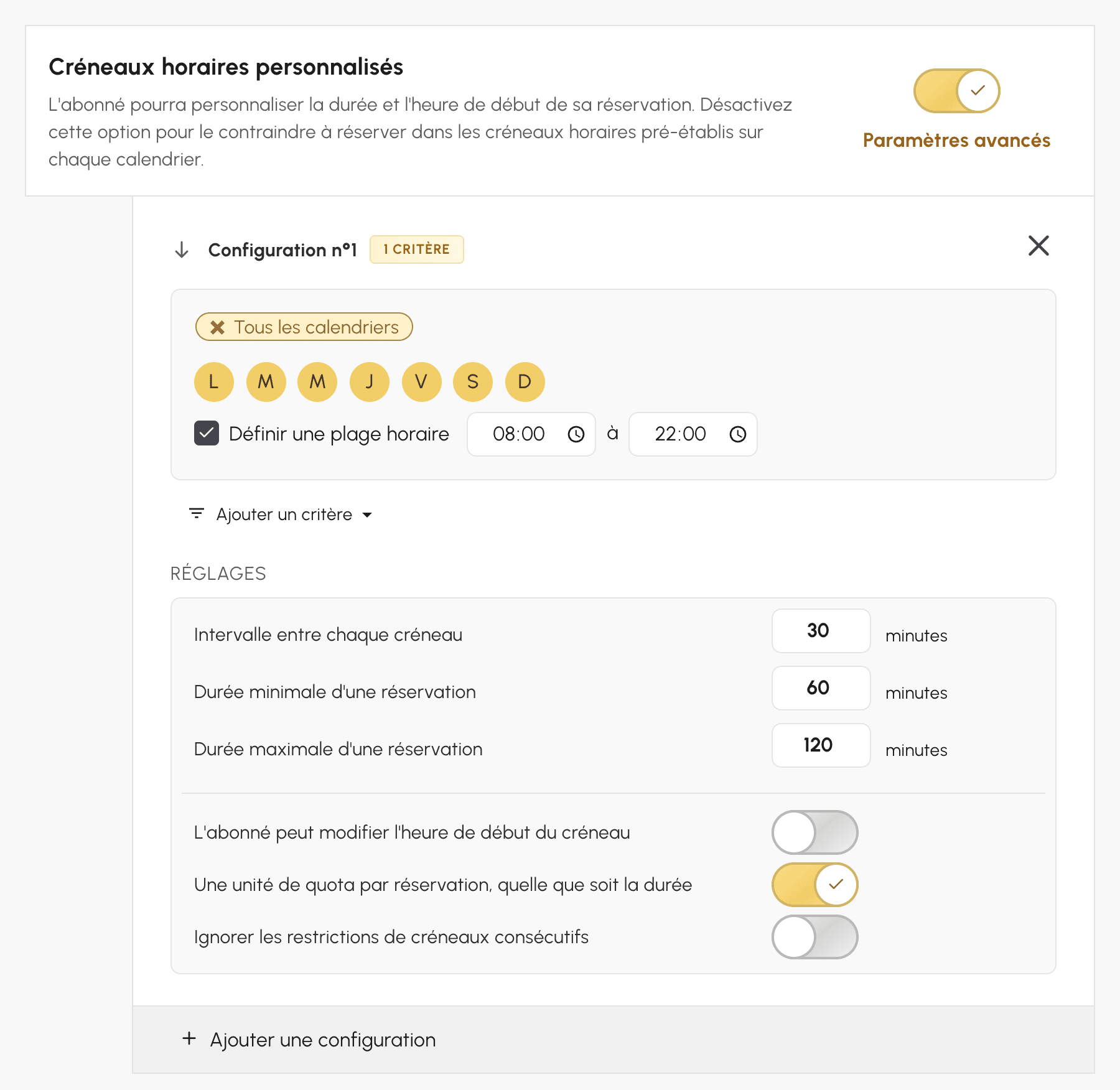
Trois valeurs fixent les horaires que l'abonné peut choisir :
- Intervalle entre chaque créneau : l'écart entre deux horaires proposés, compté depuis l'heure d'ouverture du calendrier. Avec 30 minutes sur un terrain ouvert à 8 h, les horaires tombent à 8 h, 8 h 30, 9 h, et ainsi de suite.
- Durée minimale d'une réservation et Durée maximale d'une réservation : la réservation la plus courte et la plus longue possibles.
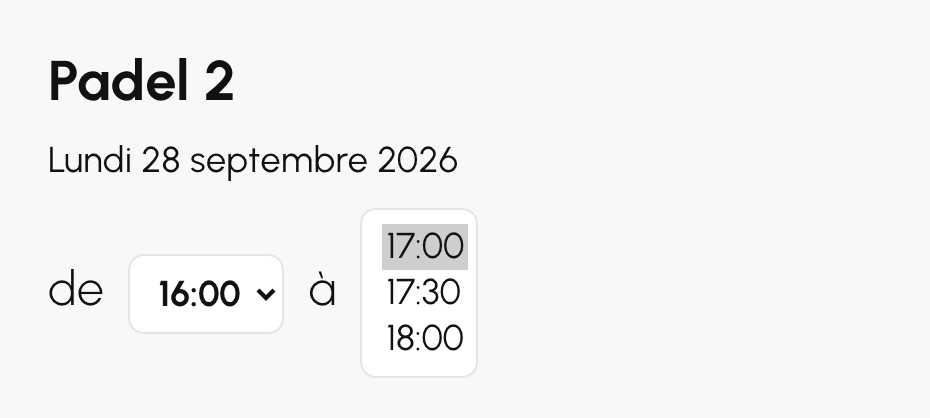
Avec la configuration ci-dessus, un abonné qui clique sur le créneau de 16 h d'un terrain de padel peut terminer à 17 h, 17 h 30 ou 18 h : une heure au minimum, deux heures au maximum, par pas de 30 minutes.
Quand L'abonné peut modifier l'heure de début du créneau est désactivé, la réservation commence à l'heure du créneau cliqué. Activez-le pour laisser l'abonné choisir aussi le début parmi les horaires de la journée, par exemple 16 h 30 : les heures de fin proposées suivent ce nouveau départ.
Ce que voit l'abonné
Dans le formulaire de réservation, l'horaire se choisit dans des listes : l'heure de fin, et l'heure de début si vous l'y autorisez. Quand la réservation se paie en crédits, le coût affiché suit la durée choisie.
Sur le calendrier, la réservation recouvre les créneaux qu'elle traverse : de 16 h à 17 h 30 sur un terrain à créneaux d'une heure, elle occupe le créneau de 16 h et une partie de celui de 17 h. Si le déplacement des réservations est autorisé, l'abonné peut ensuite l'allonger ou la raccourcir depuis les calendriers, toujours entre les durées minimale et maximale.
Choisir ce que la réservation consomme dans le quota
Le quota se compte en créneaux du calendrier. Une réservation à durée libre en recouvre souvent plusieurs : de 16 h à 18 h sur un terrain à créneaux d'une heure, elle recouvre ceux de 16 h et de 17 h. L'option Une unité de quota par réservation, quelle que soit la durée décide de ce qu'elle consomme :
- activée, une unité de quota, que la réservation dure une heure ou deux ;
- désactivée, une unité par créneau recouvert, même en partie : de 16 h à 17 h 30, deux unités.
Prenons un abonné dont le quota est de 2 réservations simultanées et qui réserve de 16 h à 18 h. Option activée, il lui reste une unité et peut encore réserver un autre créneau. Option désactivée, son quota est atteint. Et si le quota restant ne couvre pas toute la durée choisie, seuls les premiers créneaux sont réservés, un message indiquant ceux qui n'ont pas pu l'être.
Laissez l'option activée pour offrir de la souplesse sur la durée. Désactivez-la si une longue réservation doit peser autant que plusieurs courtes.
L'option compte aussi pour les crédits quand le tarif est fixé par réservation (1 réservation dans les Tarifs des réservations) : activée, la réservation est facturée une fois ; désactivée, chaque créneau recouvert est facturé comme une réservation. Pour un coût proportionnel à la durée, exprimez plutôt le tarif en minutes : à 10 crédits pour 60 minutes, une réservation d'1 h 30 coûte 15 crédits.
Concilier la durée libre et les créneaux consécutifs
Si l'abonnement interdit les créneaux consécutifs (Interdire les créneaux consécutifs, onglet Règles), une réservation qui recouvre plusieurs créneaux du calendrier est vue comme une suite de créneaux consécutifs : ce qui dépasse la limite n'est pas réservé. Activez Ignorer les restrictions de créneaux consécutifs pour que la durée choisie échappe à cette règle. L'interdiction continue de s'appliquer entre deux réservations distinctes.
Adapter la configuration par calendrier, jour ou horaire
Chaque configuration porte sur les calendriers, les jours et, avec Définir une plage horaire, les heures que vous choisissez. Elle a ses propres durées et ses propres options. Cliquez sur Ajouter une configuration pour en créer d'autres, jusqu'à 10 : par exemple de 1 h à 2 h sur les terrains de padel, et de 30 minutes à 1 h sur la machine lance-balles. Ajouter un critère limite en plus une configuration à une Période, entre deux dates.
Avec une plage horaire, les heures de début proposées restent dans la plage, et la réservation ne peut pas se terminer après sa fin. Si plusieurs configurations visent le même créneau, la première de la liste s'applique. En dehors de toute configuration, l'abonné réserve les créneaux habituels du calendrier.
Gérer les partenaires
L'onglet Autorisations regroupe les réglages liés aux joueurs présents sur la réservation :
- Réserver avec des partenaires : l'abonné sélectionne d'autres utilisateurs, avertis par e-mail ; réglez le nombre minimum et maximum de partenaires.
- Réserver sans partenaire : utile pour un mur d'entraînement ou un practice.
- Recherche de partenaire (réservation ouverte) : l'abonné ouvre sa réservation aux autres, qui peuvent s'y ajouter. L'option Annuler automatiquement les réservations incomplètes libère le créneau si personne ne s'inscrit.
- Offrir du temps supplémentaire si plusieurs partenaires : par exemple 30 minutes de plus à partir de 3 partenaires, si le créneau suivant est libre. Ce temps offert n'est pas décompté du quota.
Le temps supplémentaire est le réglage qui règle élégamment le double : au lieu d'imposer des créneaux d'1 h 30 à tout le monde, vous gardez des créneaux d'une heure et allongez automatiquement ceux qui se jouent à quatre — sans immobiliser le terrain si le créneau suivant est déjà pris.
Encadrer l'annulation
Dans l'onglet Autorisations, la section Annulation des réservations autorise ou non l'abonné à annuler :
- Délai maximum autorisé pour annuler : par exemple jusqu'à 60 minutes avant le début du créneau.
- Annulation des invitations : désactivez cette option pour interdire l'annulation d'une réservation comportant des invités.
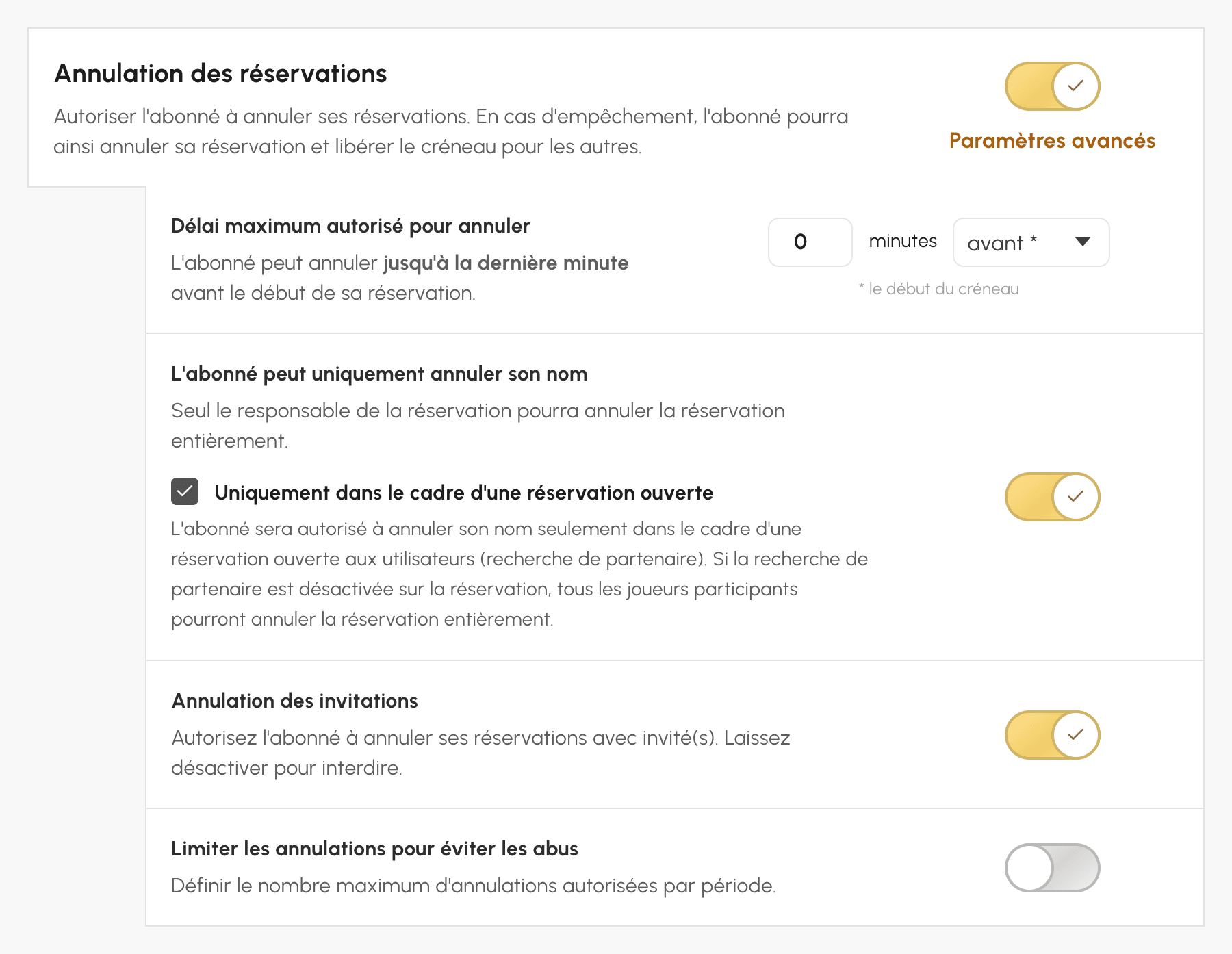
Un délai d'annulation trop court se retourne contre l'organisation : un joueur qui ne peut plus annuler laisse le terrain vide plutôt que de le libérer. Un délai généreux, couplé à une notification d'annulation, remet le créneau en circulation.
Interdire des créneaux et des combinaisons
L'onglet Règles rassemble les interdictions :
- Interdire certains créneaux à la réservation : par exemple, pas de réservation en semaine de 16h à 19h30 sur certains courts.
- Interdire les créneaux consécutifs : empêche d'enchaîner plusieurs créneaux, globalement ou sur certaines plages.
- Règles d'interdiction avec un critère Abonnements : rend deux populations incompatibles sur une même réservation.
L'option Autoriser plusieurs créneaux le même jour à la même heure (onglet Autorisations) reste désactivée par défaut : un abonné ne peut pas réserver deux terrains au même horaire.
Ces interdictions se distinguent des fermetures de calendrier : une fermeture retire le créneau pour tout le monde, une interdiction ne le retire que pour les porteurs de cet abonnement. Pour réserver les courts couverts aux compétiteurs le samedi matin, c'est l'interdiction qu'il faut poser sur les autres abonnements — pas une fermeture.
Faire payer la réservation en crédits
Dans l'onglet Crédits, activez Activer le système de crédits : l'abonné doit disposer de crédits sur son compte pour réserver. Créditez les comptes manuellement après un paiement sur place, ou activez le paiement en ligne.
- Avec Configuration avancée puis Ajouter une règle d'activation, limitez le système de crédits à certains calendriers, jours ou plages horaires.
- Sous Tarifs des réservations, cliquez sur Ajouter une règle tarifaire pour fixer le coût selon le calendrier, le jour et l'horaire.
- Sous Paiements & facturation, activez l'achat de crédits en ligne et définissez les tarifs proposés aux abonnés. Les quantités, les tarifs dégressifs et le paiement en plusieurs fois font l'objet d'une page dédiée.
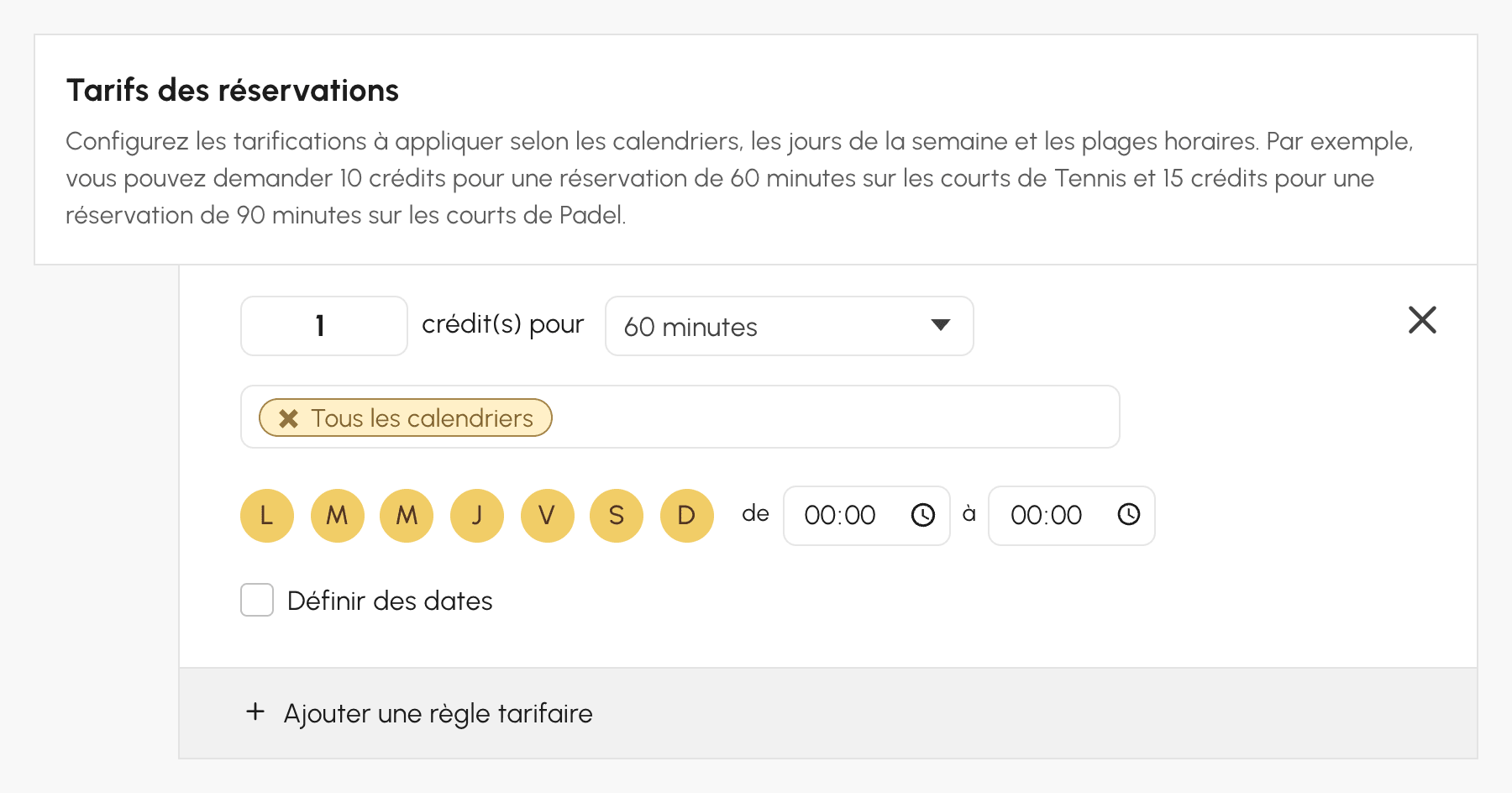
Autoriser des invités
Dans l'onglet Invitations, activez Autoriser la réservation avec des invités pour accueillir des personnes extérieures à l'organisation :
- Réglez le nombre minimum et maximum d'invités par réservation ; chaque invité consomme des crédits d'invitation.
- Fixez les tarifs et proposez des carnets, comme pour les crédits de réservation.
- Choisissez qui est débité et si les noms des invités doivent être renseignés.
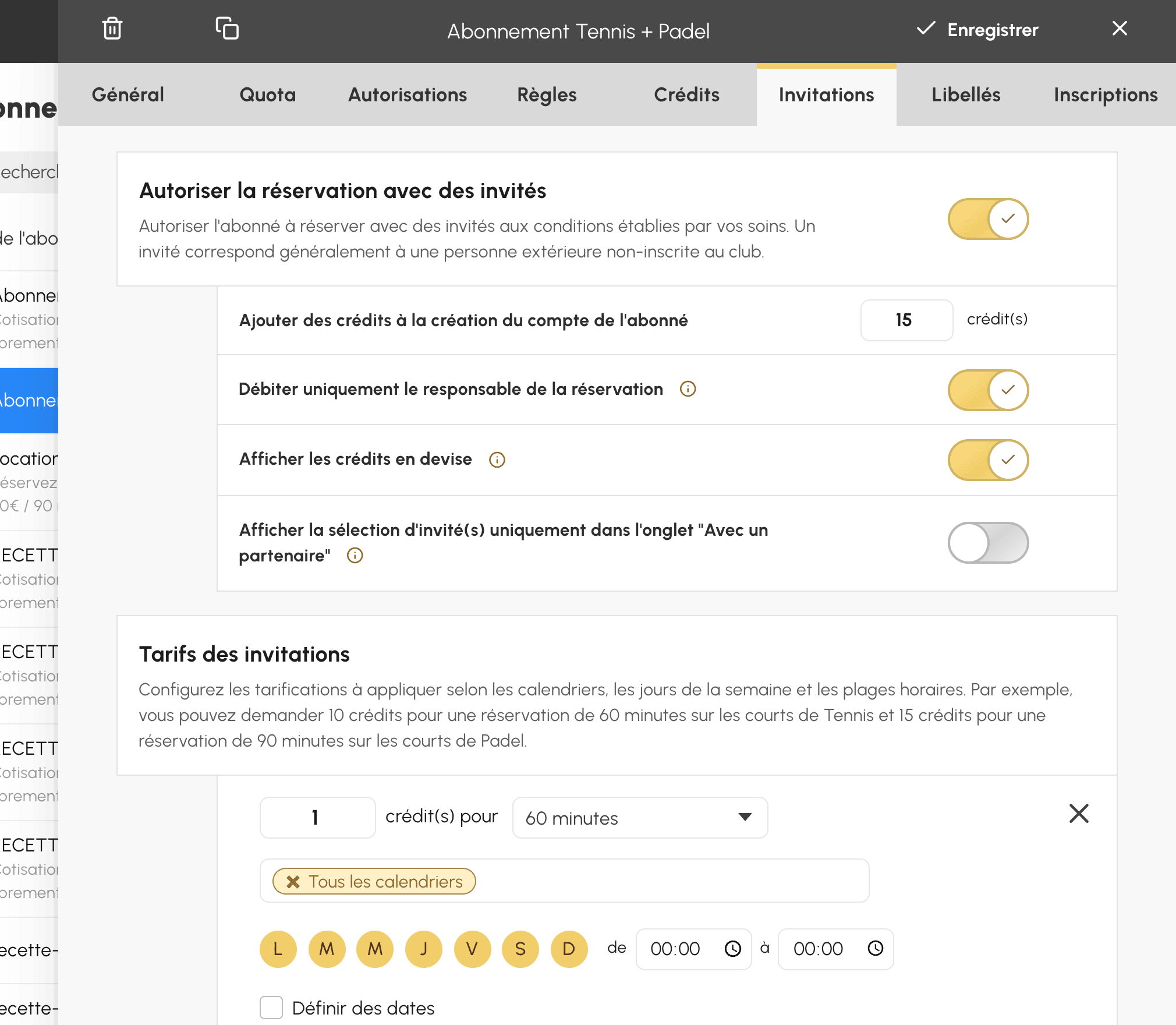
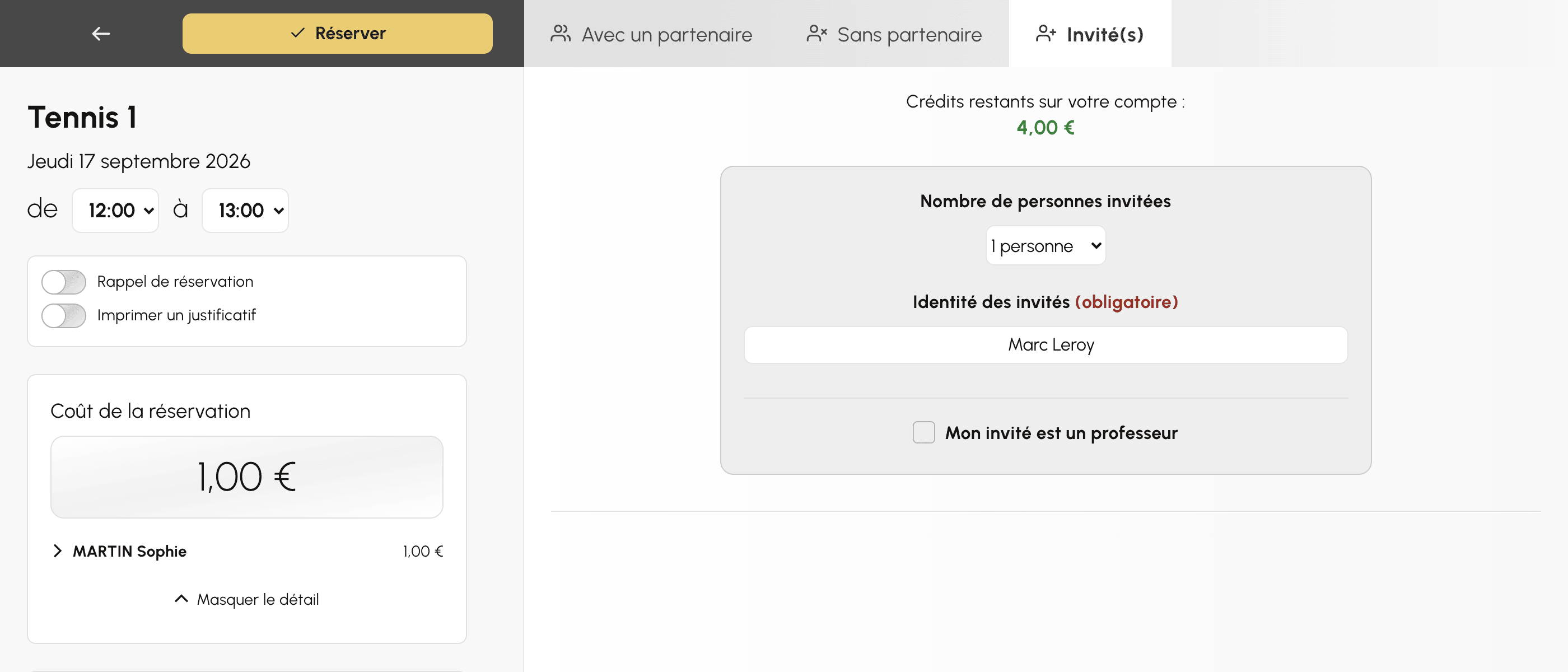
Demander le nom des invités change la nature de la fonctionnalité : sans les noms, vous comptez des passages ; avec les noms, vous savez qui est venu, ce qui est indispensable si votre assurance ou votre fédération l'exige.
Autoriser des libellés
Dans l'onglet Libellés, l'option Autoriser la réservation avec des libellés permet aux abonnés de poser un nombre limité de réservations avec des libellés prédéfinis (championnat, tournoi...), avec des options pour ignorer le quota ou la règle des créneaux consécutifs.
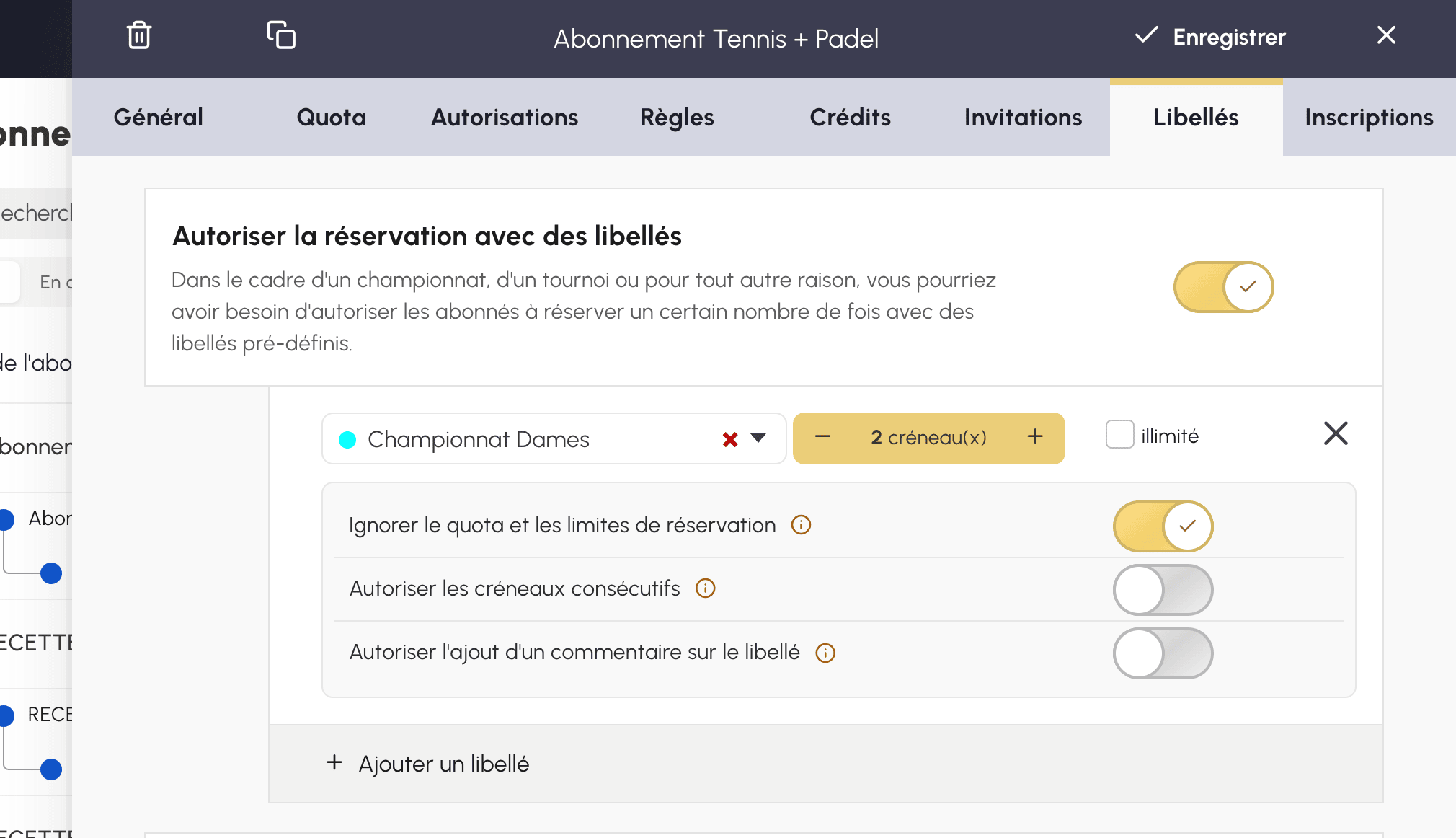
C'est la bonne façon d'ouvrir les libellés à un capitaine d'équipe : il pose ses matchs par équipe sans consommer son quota personnel, mais reste limité aux libellés que vous avez autorisés — contrairement au droit de profil, qui ouvre tous les libellés sans limite.
