Le formulaire de réservation fait peau neuve : toutes les informations du créneau sont réunies dans une seule carte, plus lisible sur ordinateur comme sur téléphone. Les gestionnaires profitent aussi d'une répétition repensée, pour planifier une saison entière en sautant les vacances et les jours fériés.
Jusqu'à présent, le terrain, la date et l'horaire s'affichaient en titre, les options dans un encadré à part, et une réservation répétée obligeait à cocher les semaines une à une. Désormais, chaque information a sa ligne, et une série se règle avec une date de fin et un aperçu de toute l'année.
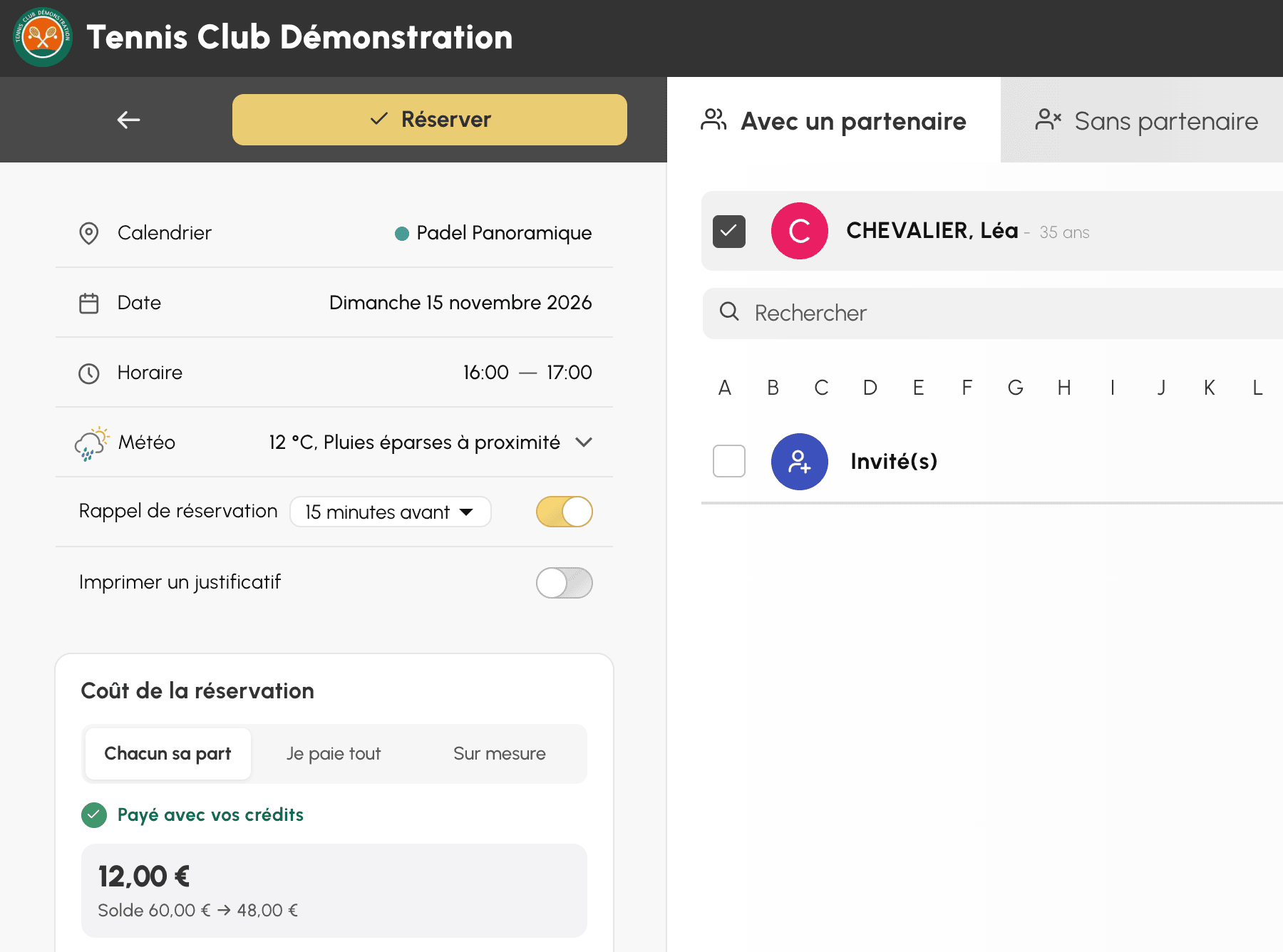
La carte du créneau présente une information par ligne : Calendrier, Date, Horaire, puis la météo prévue et vos options, chacune avec son interrupteur. Au-delà de deux options, elles se replient sous Options. La ligne devient Plus d'options dès qu'une option est active : un rappel utile avant de valider une série.
Sur ordinateur, la colonne de gauche reste en place pendant que vous parcourez la liste des utilisateurs. Le bouton Réserver et le coût de la réservation restent ainsi sous les yeux.
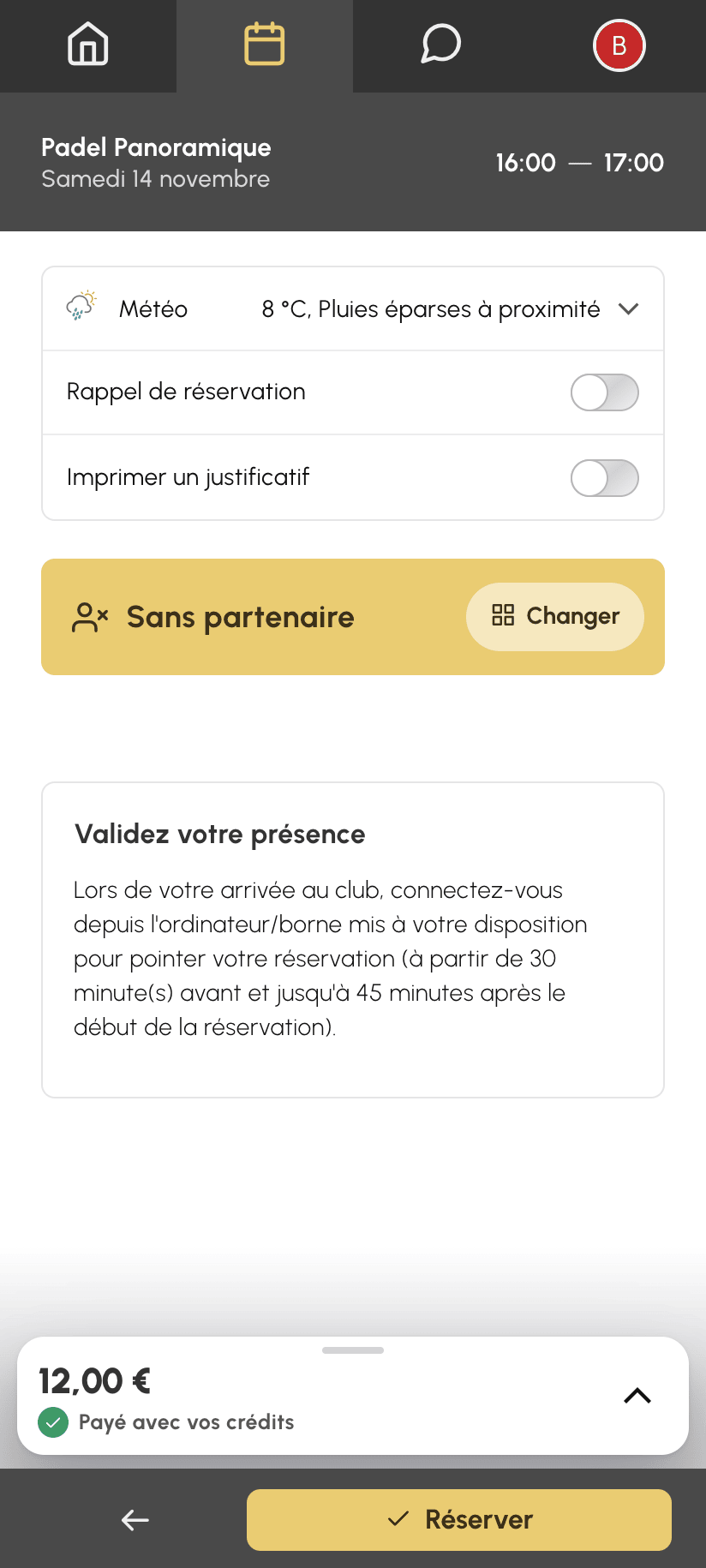
Sur téléphone, le terrain, la date et l'horaire forment l'en-tête du formulaire, aux couleurs de votre club. Ils restent visibles pendant que vous faites défiler le formulaire, et il suffit de les toucher pour revenir tout en haut.
Le type de réservation choisi, par exemple Sans partenaire, s'affiche dans une tuile. Le bouton Changer vous ramène aux autres choix.
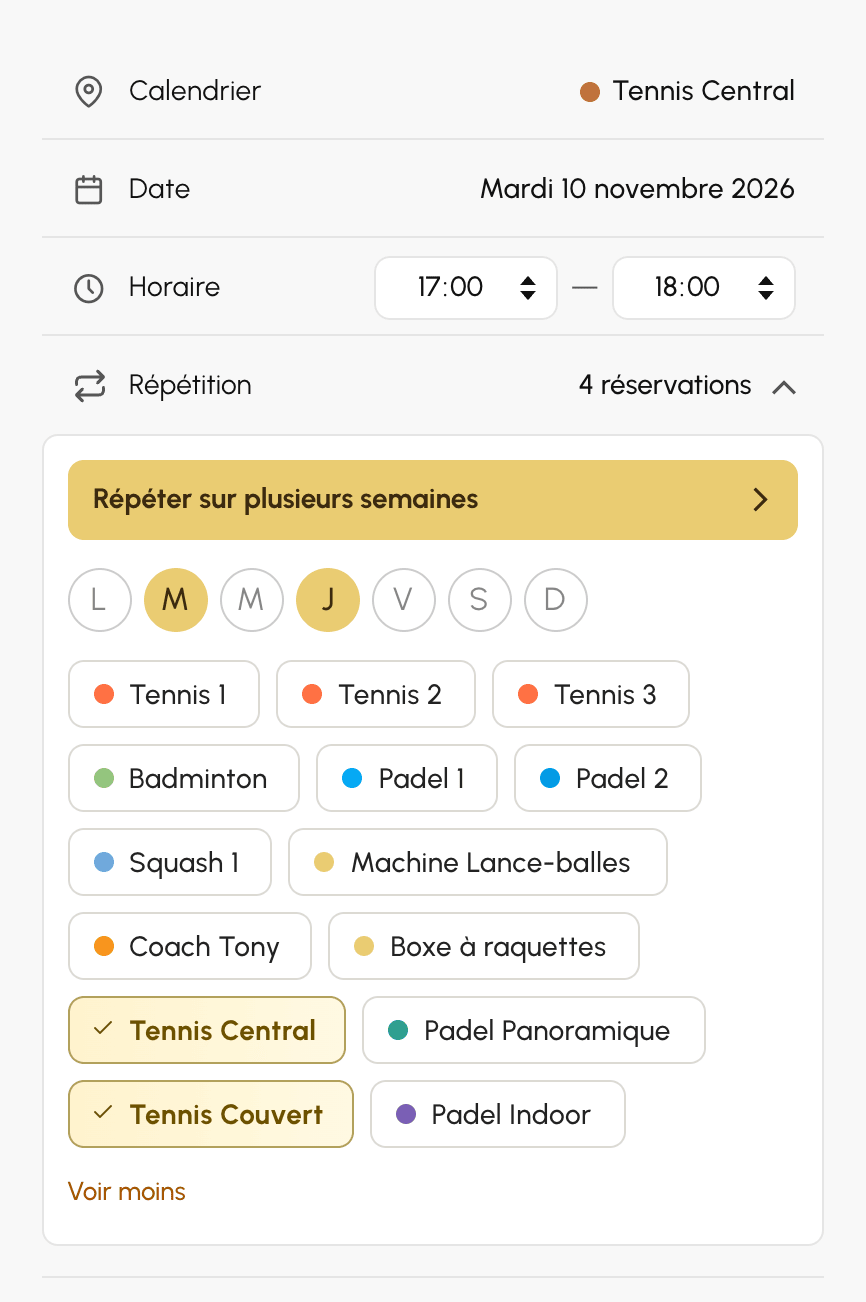
Avec le droit Réserver avec répétition, la ligne Répétition de la carte pose la même réservation sur plusieurs jours, plusieurs semaines et plusieurs calendriers. Sur ordinateur, elle déplie un panneau pour cocher en un instant d'autres jours de la semaine et d'autres terrains, par exemple pour bloquer quatre courts le temps d'un tournoi.
Pour une série plus longue, Répéter sur plusieurs semaines ouvre la fenêtre de répétition. Sur téléphone, elle s'ouvre directement depuis la ligne Répétition. Vous y réglez toute la série :
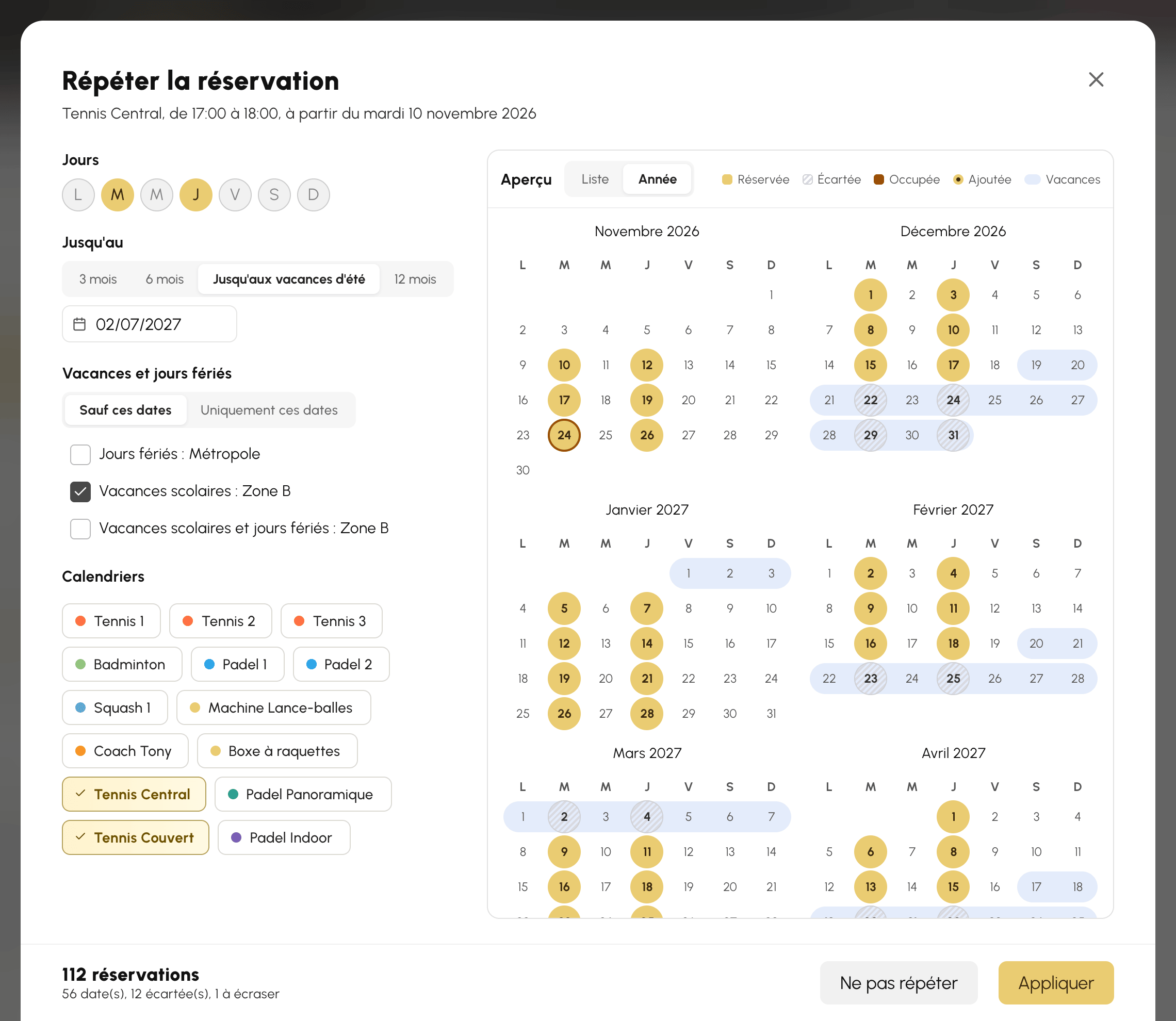
Les vacances scolaires et les jours fériés viennent de vos groupes de dates, dans Administration›Réglages›Réservation›Vacances et jours fériés. Avec Sauf ces dates, un cours du mercredi ne tombe ni pendant les vacances, ni un jour férié, sans décocher une seule semaine. Avec Uniquement ces dates, un stage chaque matin des vacances se pose en une seule fois.
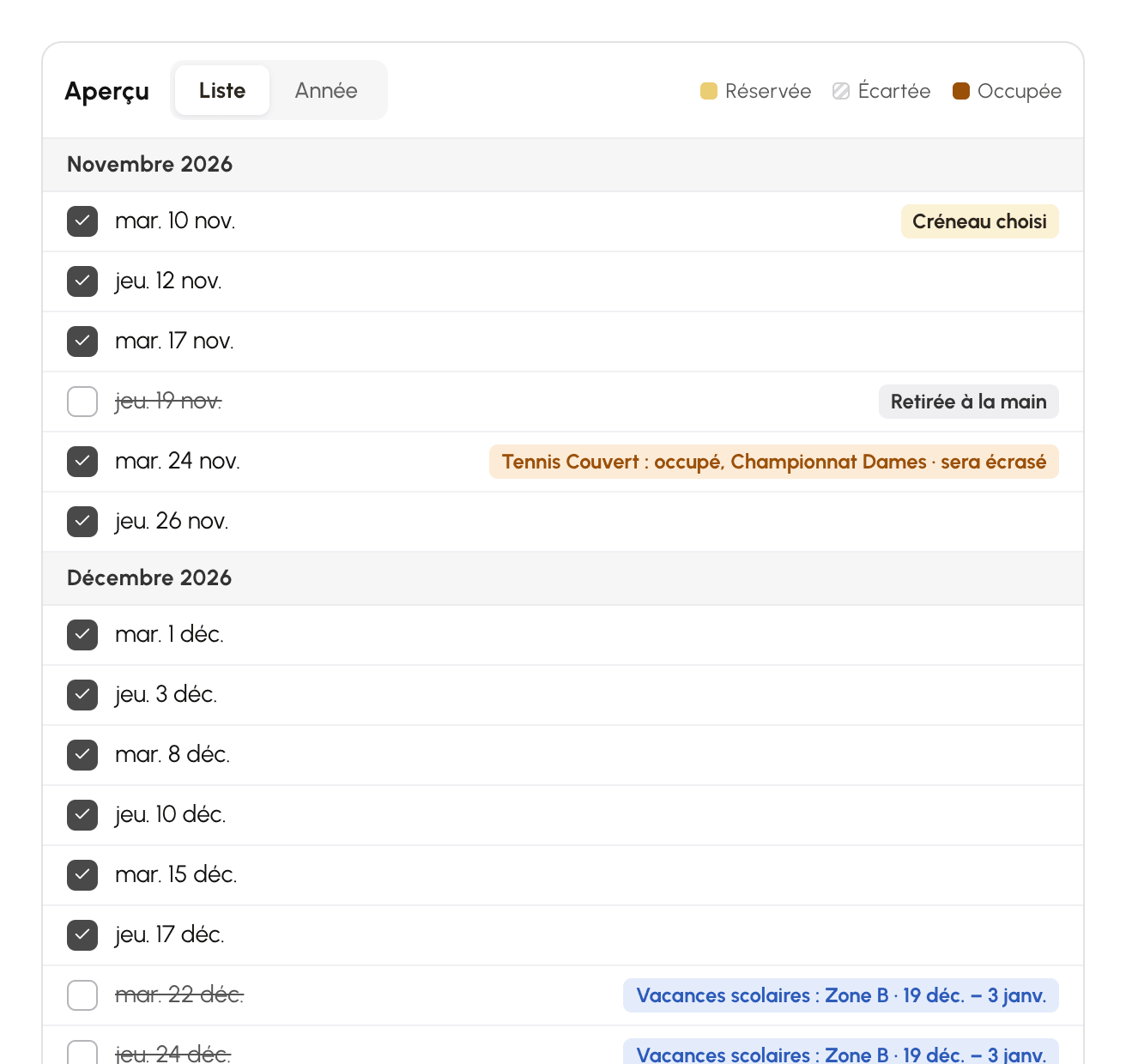
L'aperçu montre toute la série avant de réserver. La vue Année présente un petit calendrier par mois, la vue Liste détaille chaque date. Les créneaux déjà occupés y sont signalés, avec ce que deviendra la réservation présente.
Un clic suffit pour ajuster la série sans toucher aux réglages : retirer la date d'une compétition ou maintenir un cours pendant les vacances. Dans la vue Année, vous choisissez aussi librement les jours souhaités, même en dehors des jours de la série, par exemple quelques samedis dans une série du mercredi. Sur ordinateur, glissez la souris sur plusieurs jours pour les sélectionner ou les désélectionner d'un seul geste.
Le pied de la fenêtre compte les réservations qui seront posées.
Le nouveau formulaire est en place pour tous les utilisateurs, sans aucun réglage. La répétition reste réservée aux profils qui disposent du droit Réserver avec répétition, à accorder dans Administration›Utilisateurs›Droits d'accès›Profils & rôles.
N'hésitez pas à contacter le support pour toute question : notre équipe est à votre écoute.
L'équipe BalleJaune/OpenResa à votre service !