



Réserver avec répétition
Posez une réservation en une seule opération sur plusieurs jours, plusieurs semaines et plusieurs calendriers pour planifier une saison de cours ou d'entraînements, suivez son avancement en direct, puis annulez tout ou partie de la série quand il le faut.
Autoriser la réservation avec répétition
- Rendez-vous dans Administration›Utilisateurs›Droits d'accès›Profils & rôles et ouvrez le profil concerné.
- Dans l'onglet Réservation, activez Réserver avec répétition.
- Cliquez sur Enregistrer.
Ce droit affiche la boîte de répétition sur le formulaire de réservation. Il permet aussi de choisir librement l'heure de début et l'heure de fin de chaque réservation. Il s'accompagne en général des droits Réserver pour d'autres utilisateurs, Réserver avec un libellé club et Écraser/annuler les réservations existantes.
Préparer la réservation
- Sur les calendriers, cliquez sur le créneau de la première séance : son jour, son horaire et son terrain servent de modèle à toute la série.
- Ajustez si besoin l'heure de début et l'heure de fin, par exemple pour couvrir deux créneaux consécutifs.
- Choisissez les utilisateurs ou le libellé, comme pour une réservation simple.
Répéter la réservation
Sur un ordinateur, la boîte Répéter la réservation s'affiche directement dans le formulaire. Sur un téléphone, touchez Répétition pour l'afficher.
- Cochez les jours de la semaine où la réservation se répète. Le jour du créneau choisi est toujours inclus.
- Dans Sélectionnez une durée, choisissez la durée de la répétition, de La semaine suivante à 12 mois. La liste des semaines concernées s'affiche, chacune avec sa date.
- Décochez les semaines à sauter, par exemple pendant les vacances.
- Cochez les autres calendriers qui reçoivent la même réservation. Le calendrier du créneau choisi est toujours inclus.
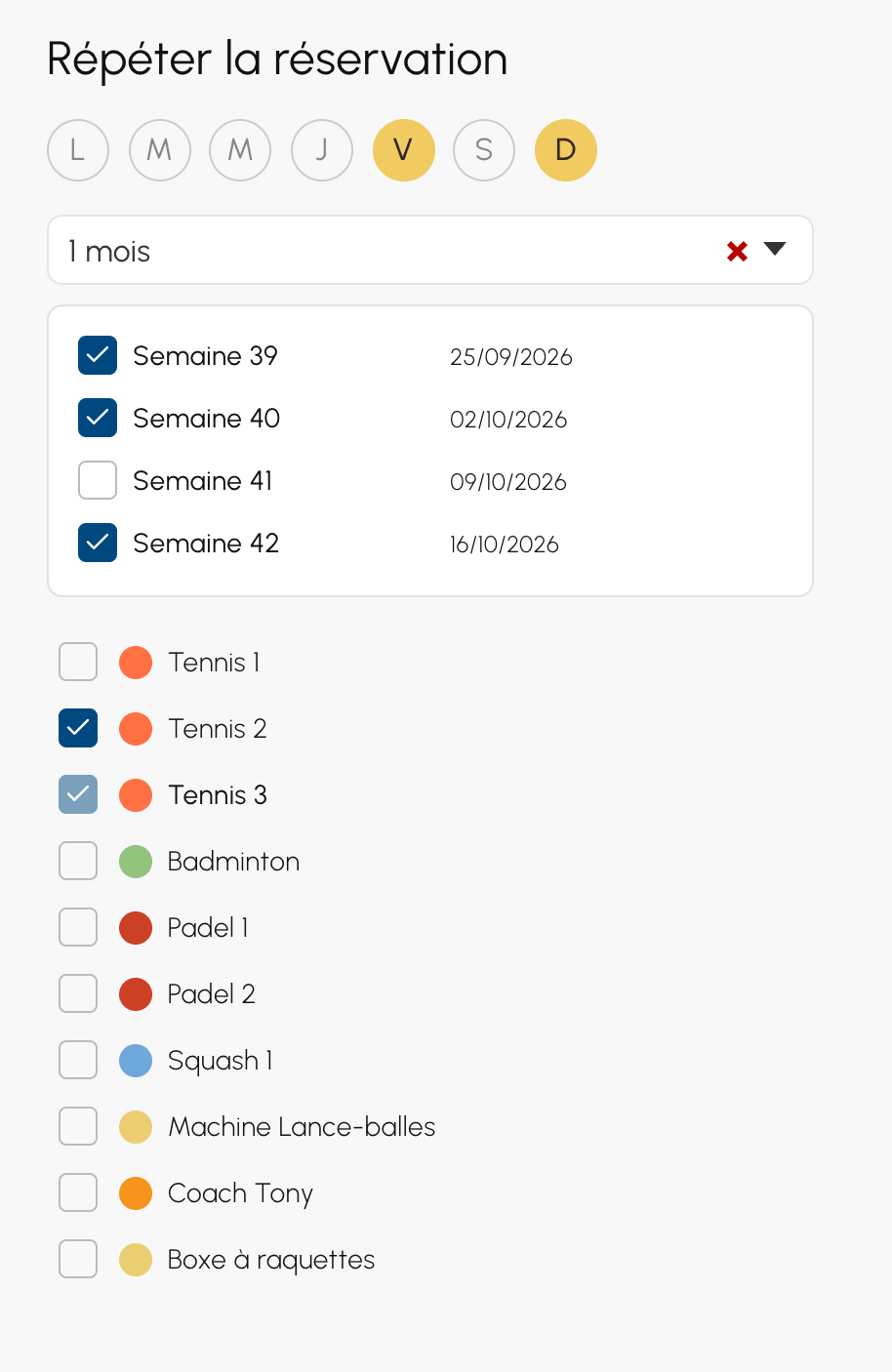
La réservation est posée sur chaque combinaison de jour, de semaine et de calendrier, à partir du créneau choisi. Par exemple, le mardi et le jeudi pendant 1 mois sur deux terrains donnent 20 réservations : 2 jours × 5 semaines, la semaine du créneau choisi puis les 4 suivantes, × 2 calendriers.
La liste des calendriers ne propose que ceux de votre abonnement, sauf si votre profil dispose de Ignorer l'abonnement et ses restrictions.
Choisir les options de la série
Les options du formulaire s'appliquent à toutes les réservations de la série. Vos derniers choix sont mémorisés d'une réservation à l'autre : vérifiez-les avant de valider.
- Écraser les réservations existantes : une réservation déjà présente sur une séance est annulée, puis remplacée. Sans cette option, la séance est ignorée et la réservation existante reste en place.
- Ne pas comptabiliser dans le quota et Ne pas comptabiliser les crédits : la série n'entame ni le quota ni les crédits des utilisateurs choisis.
Valider et suivre l'opération
- Cliquez sur Réserver.
- Si l'opération prend du temps, un panneau de suivi s'ouvre et affiche l'avancement de chaque étape. Pendant la création, il indique aussi le nombre de créneaux traités, le rythme par seconde et le temps restant.
- À la fin, le panneau se ferme et un message récapitule le résultat.
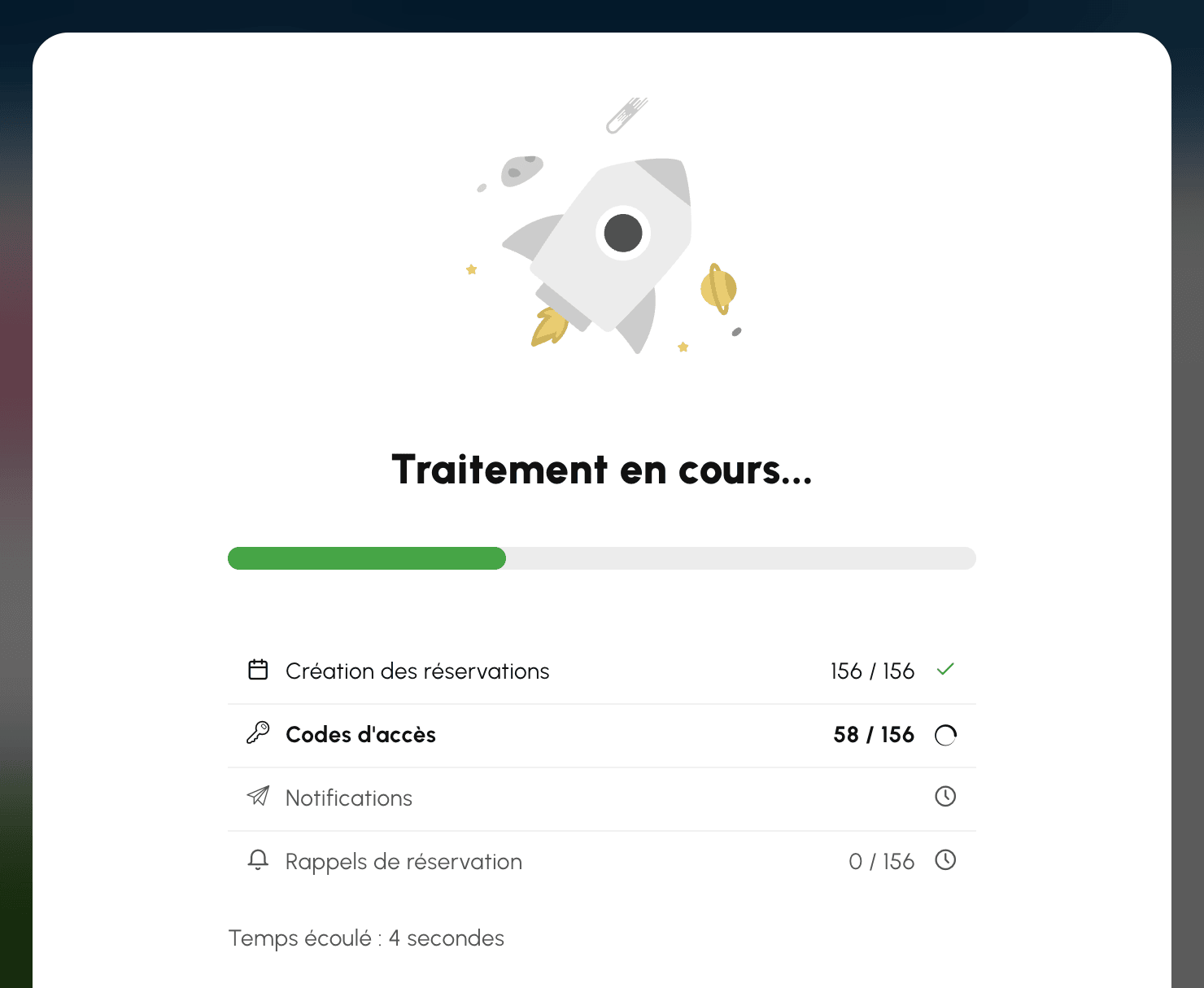
Selon votre organisation, d'autres étapes suivent Création des réservations : Codes d'accès, Notifications, Commandes des participants et Rappels de réservation. Une étape sans objet n'est pas affichée.
- Le panneau ne s'ouvre que pour une opération qui dure plusieurs secondes : une réservation rapide ne l'affiche jamais.
- Il reste ouvert jusqu'à la fin de l'opération, pour que vous sachiez toujours où elle en est.
- Pendant la création des réservations, Annuler arrête la répétition. Les réservations déjà créées sont conservées.
- Si la connexion est interrompue, le suivi continue jusqu'à la fin de l'opération. Un message l'indique ensuite, et les calendriers sont rechargés.
Pour protéger vos calendriers, le nombre de créneaux créés ou supprimés en une heure est limité, par responsable et pour toute l'organisation. Au-delà, l'opération est refusée avant toute modification : le message indique la limite et l'heure à partir de laquelle réessayer.
Lire le résultat
Le message final compte des créneaux : une réservation de deux heures sur des créneaux d'une heure en compte deux.
- 40 créneaux réservés : le nombre de créneaux posés.
- 3 réservations existantes ont été écrasées. : les réservations annulées par l'écrasement.
- 2 créneaux sont occupés et n'ont pas pu être écrasés. : les créneaux où une réservation était déjà présente et reste en place.
- Aucune réservation ajoutée : aucune séance n'a pu être posée.
Quand des créneaux ont été écrasés ou ignorés, le message reste affiché jusqu'à ce que vous le fermiez.
Retrouver les dates d'une série
Chaque séance reste une réservation à part entière : vous pouvez en modifier, en déplacer ou en annuler une seule sans toucher aux autres.
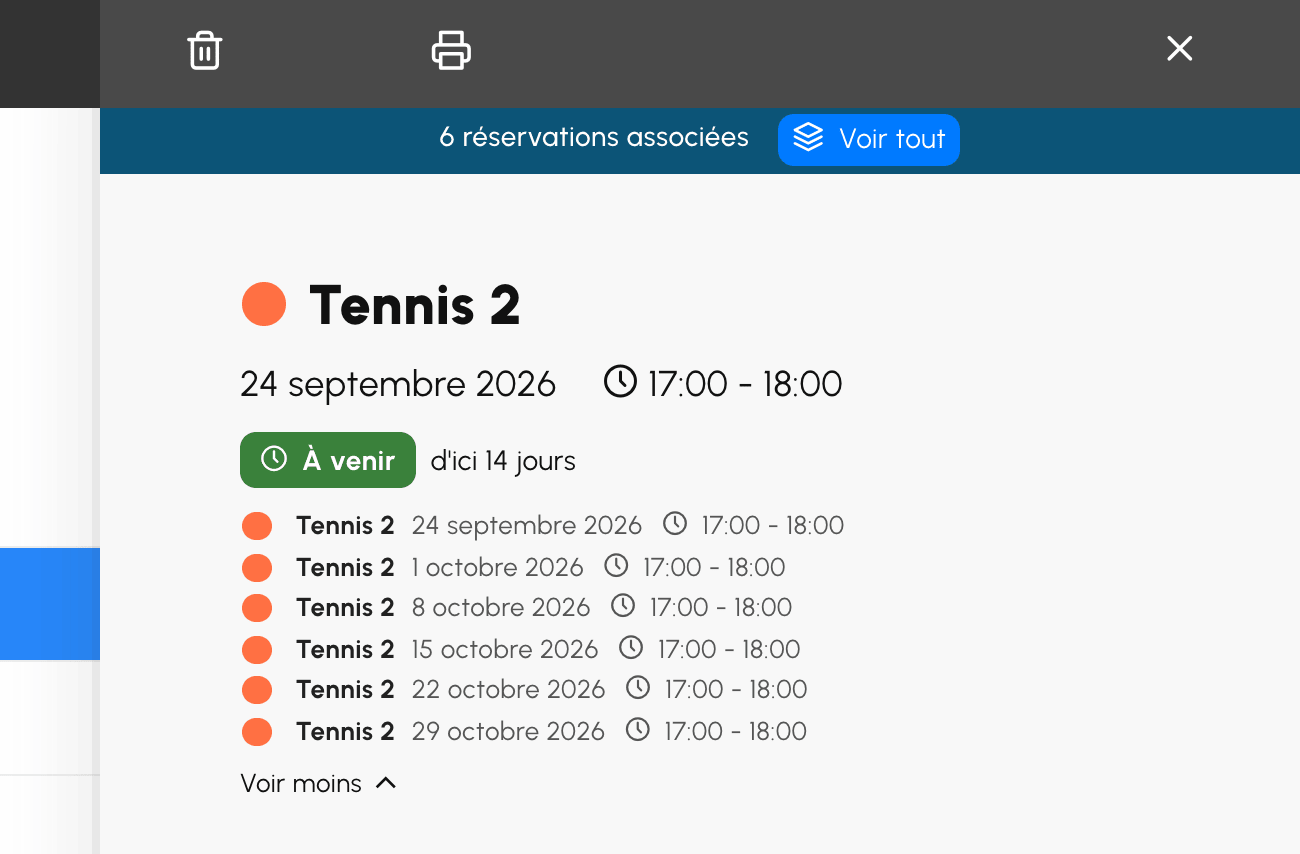
Le détail d'une réservation répétée liste les dates de sa série, avec le terrain et l'horaire de chacune. Au-delà de 50 dates, la liste s'arrête et Voir tout ouvre la série complète dans Administration›Tableau de bord›Réservation›Journal des réservations.
Déplacer une séance par glisser-déposer ne déplace que ce jour : les autres dates de la série restent en place.
Annuler tout ou partie d'une série
Avec le droit Écraser/annuler les réservations existantes, l'annulation d'une réservation répétée vous demande jusqu'où annuler.
- Survolez une réservation de la série dans les calendriers et cliquez sur la corbeille . Vous pouvez aussi utiliser le bouton d'annulation de son détail.
- Choisissez la portée de l'annulation. Le nombre entre parenthèses indique les réservations concernées.
- Si la série est longue, le panneau de suivi affiche l'avancement de l'annulation.
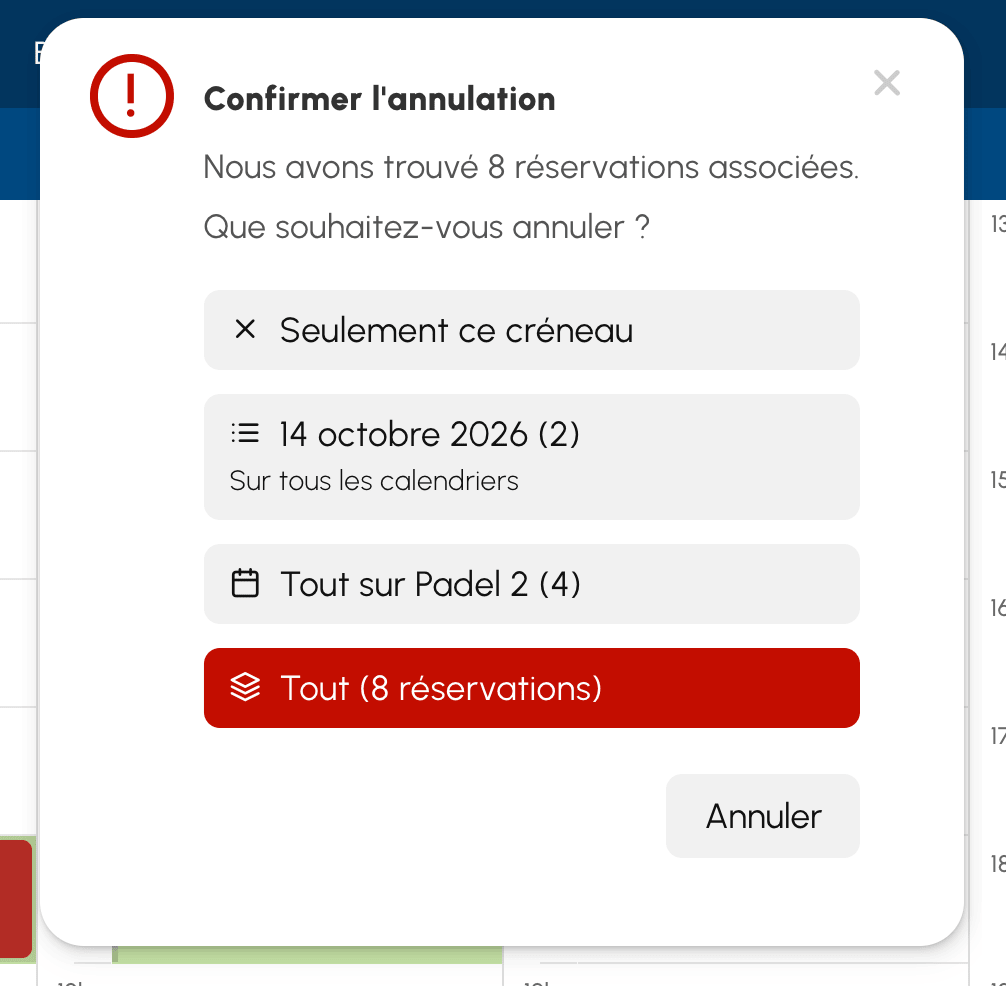
- Seulement ce créneau : cette réservation seule.
- La date de la séance, Sur le calendrier Padel 2 ou Sur tous les calendriers : les réservations de la série ce jour-là.
- Tout sur Padel 2 (4) : toutes les dates de la série sur ce calendrier.
- Tout (8 réservations) : la série entière.
Seuls les choix qui changent quelque chose sont proposés : une série posée sur un seul calendrier n'affiche pas le choix par calendrier.
Supprimer les réservations de plusieurs semaines
Le formulaire de réservation libère aussi des créneaux sur toute une période, que les réservations fassent partie d'une série ou non.
- Cliquez sur le créneau de la première séance à libérer.
- Réglez l'horaire, les jours, la durée et les calendriers, comme pour réserver.
- Cliquez sur la corbeille du formulaire, puis sur Supprimer.
Toutes les réservations présentes sur ces séances sont annulées, puis le message 12 réservations supprimées en donne le nombre. Sans le droit Écraser/annuler les réservations existantes, seules vos propres réservations le sont.
