


L'export d'ADOC, tel quel
Le fichier export.xls se dépose sans retouche : les colonnes sont reconnues par leur intitulé.
Les clubs affiliés à la Fédération Française de Tennis tiennent leurs licenciés et leurs adhésions dans ADOC, l'outil de la fédération. Pour ne pas les saisir une seconde fois, BalleJaune lit le fichier que l'administrateur exporte d'ADOC puis dépose : les licenciés sans compte sont créés, les autres fiches mises à jour, et chacun reçoit l'abonnement lié à son offre. L'import va dans un seul sens, d'ADOC vers BalleJaune, à chaque dépôt. Il est proposé aux clubs situés en France, outre-mer compris. Vos joueurs réservent ensuite leurs courts de tennis ou leurs pistes de padel selon les règles de leur abonnement.
Le fichier export.xls se dépose sans retouche : les colonnes sont reconnues par leur intitulé.
Chaque offre ADOC reçoit l'un de vos abonnements, qui fixe les règles de réservation du licencié.
Un groupe par cours suivi, par année d'adhésion et par millésime de licence.
Chaque ligne se vérifie avant l'import, l'ancienne valeur barrée devant la nouvelle.
Abonnement marqué payé ou impayé, groupe « Solde négatif (ADOC) », suspension : chaque action s'active à part.
Chaque nouveau licencié qui a une adresse e-mail reçoit de quoi se connecter, sauf si vous désactivez l'envoi.
Il faut à l'administrateur le droit « Importer un fichier » sur les utilisateurs. Avant le premier dépôt, créez les abonnements qui correspondent à vos offres ADOC (adhésion adulte, jeune, école de tennis), puis vérifiez le « Profil par défaut » et l'« Abonnement par défaut » des réglages avancés des utilisateurs : les nouveaux comptes reçoivent ce profil, et l'abonnement par défaut va au licencié dont l'offre n'est liée à aucun abonnement.
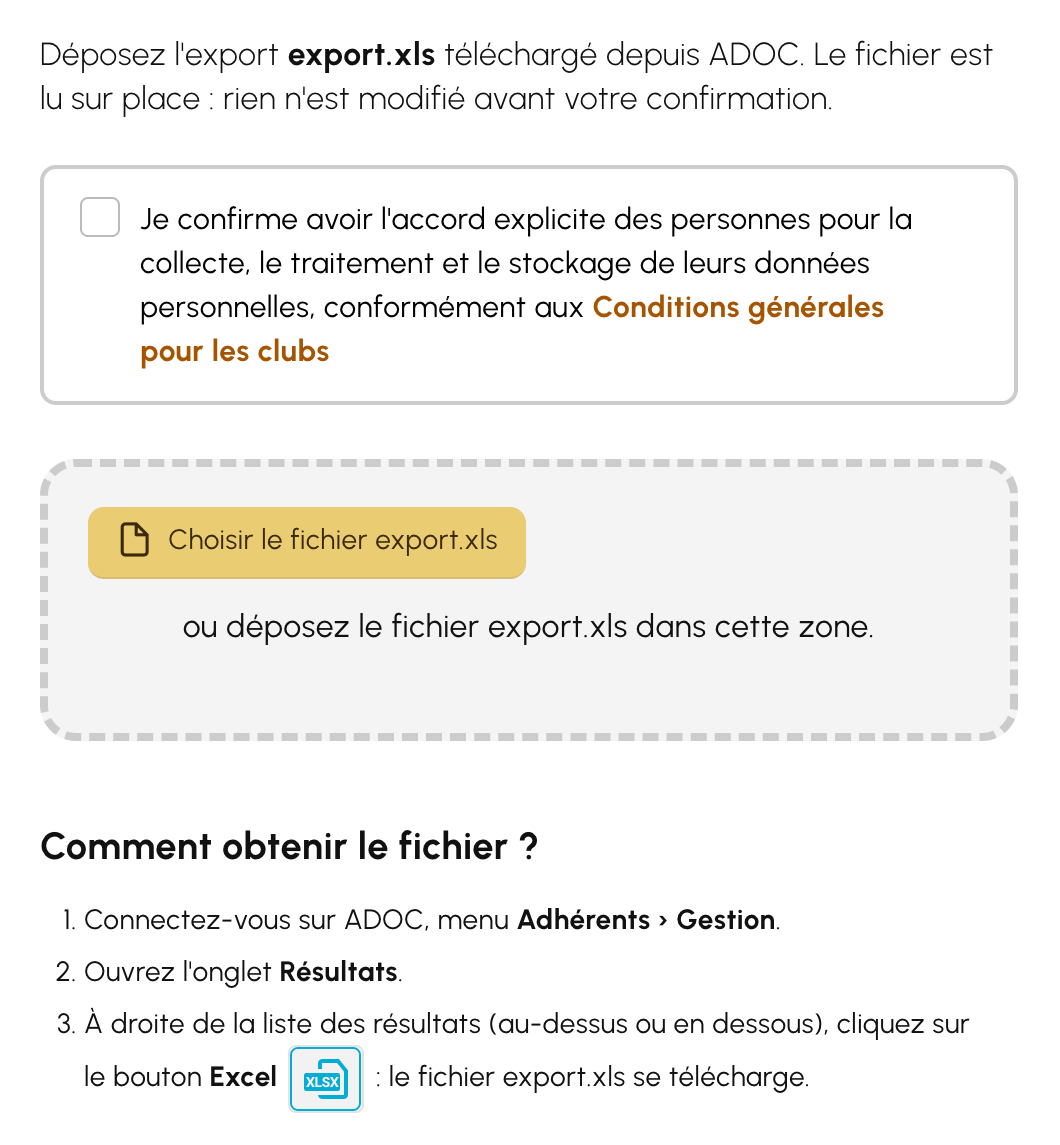
Dans ADOC, menu Adhérents › Gestion, onglet Résultats : le bouton Excel télécharge le fichier export.xls. Gardez-le tel quel : ses colonnes sont reconnues par leur intitulé.
Dans BalleJaune, rubrique « Import / export » des utilisateurs, menu « Synchronisation ADOC (FFT) », déposez le fichier (format .xls, 8 Mo au plus), après avoir coché, si elle s'affiche, la case qui confirme l'accord des personnes. Le fichier est d'abord lu : colonnes reconnues, date de l'export, licenciés retenus. Rien n'est encore modifié.
Viennent ensuite l'assistant de configuration au tout premier dépôt, un écran de vérification quand un réglage le demande, sinon directement la prévisualisation.
Au premier dépôt, un assistant règle l'import en six étapes : Périmètre, Abonnements, Données, Groupes, Solde et Identifiants. Ces réglages sont mémorisés ; ils se modifient ensuite par le bouton « Configuration ».
Le périmètre désigne les licenciés concernés, selon leur dernière année d'adhésion au club ou le millésime de leur licence. Au départ, l'import retient la saison en cours et la précédente (bascule le 1er septembre) ; vous pouvez choisir vos saisons et exclure des catégories d'âge. Un licencié hors du périmètre n'est ni créé ni mis à jour ; s'il a déjà un compte, il est proposé à la suppression.
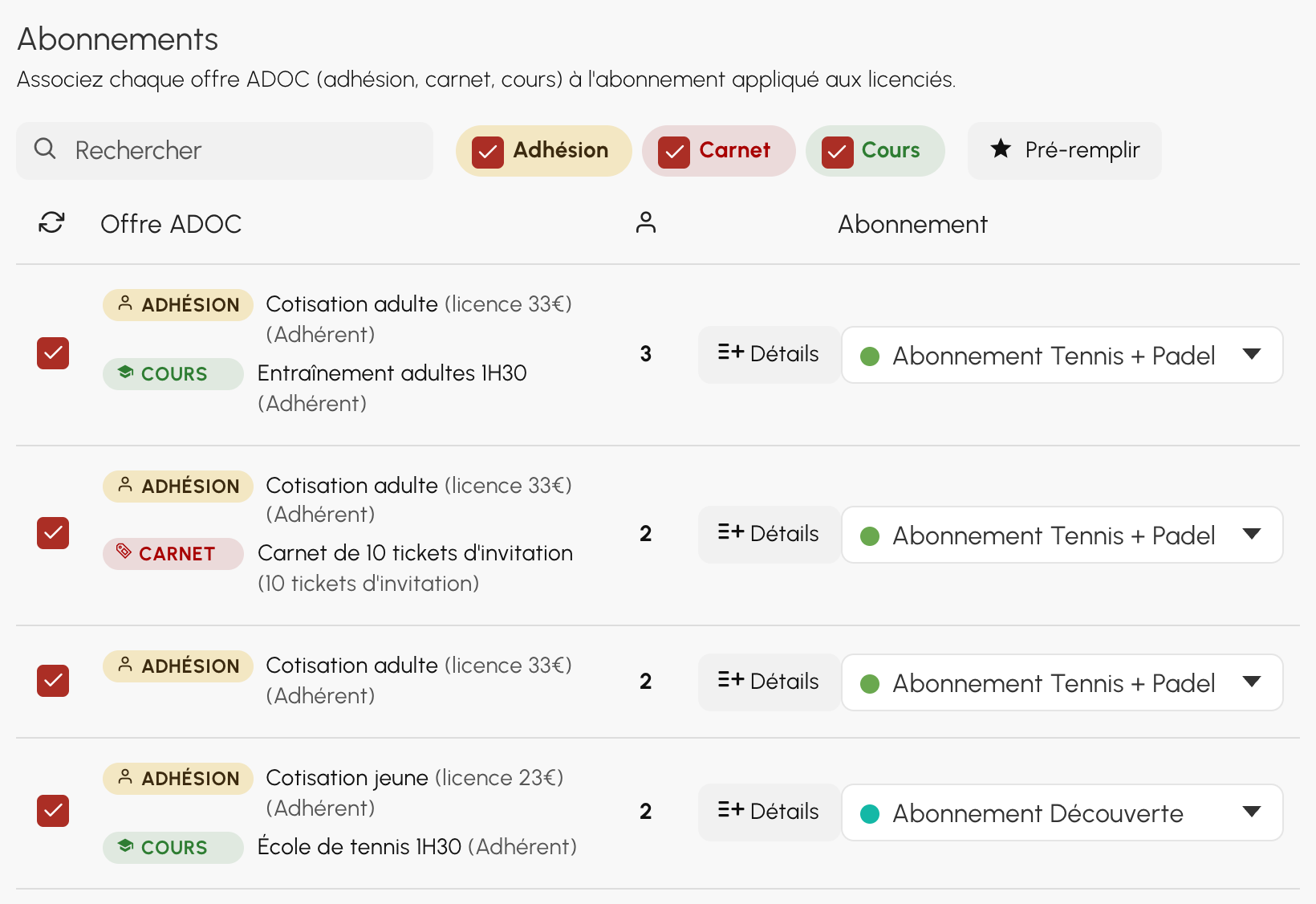
Dans l'export, chaque licencié porte une offre : son adhésion, son carnet de tickets et ses cours. Chaque combinaison forme une ligne, avec son nombre de licenciés, à laquelle vous associez un abonnement ; « Pré-remplir » en propose un pour chaque offre encore libre. Si vos cours multiplient les lignes, retirez « Cours » au-dessus du tableau : les licenciés d'une même cotisation sont alors regroupés.
L'association est mémorisée sans le tarif : quand la cotisation change de prix, l'offre reste liée à son abonnement. Une offre non liée reçoit l'abonnement par défaut, avec un avertissement. L'abonnement d'un licencié suit son offre : un changement fait à la main sur sa fiche est remplacé au dépôt suivant.
Le nom et le prénom sont toujours repris. Pour le reste, vous cochez ce qui vient d'ADOC : civilité, date de naissance, adresse, téléphones, deux adresses e-mail, licence (numéro, millésime et dates), classement. Le classement padel alimente le second classement des fiches, une fois que vous lui avez donné un libellé. Une donnée cochée est recopiée telle qu'elle figure dans ADOC, même vide : un téléphone absent de l'export efface celui de la fiche.
L'import tient aussi des groupes : « Cours » (un groupe par cours suivi), « Adhésion » et « Licence » (un par année), « Enseignement » en option. Leur nom et leurs membres suivent le fichier ; seule leur couleur se change. Le licencié quitte ceux qui ne le concernent plus, un cours abandonné par exemple.
Ces groupes servent de critère d'inscription à vos cours et stages. Ils servent aussi à écrire à vos licenciés : filtrez la liste des utilisateurs sur un groupe, puis envoyez-leur un message groupé, où le champ de fusion « Identifiant (login) » donne à chacun le sien.
Le solde de chaque licencié, lu dans l'export, peut déclencher des actions que vous activez une à une ; aucune ne l'est au départ.
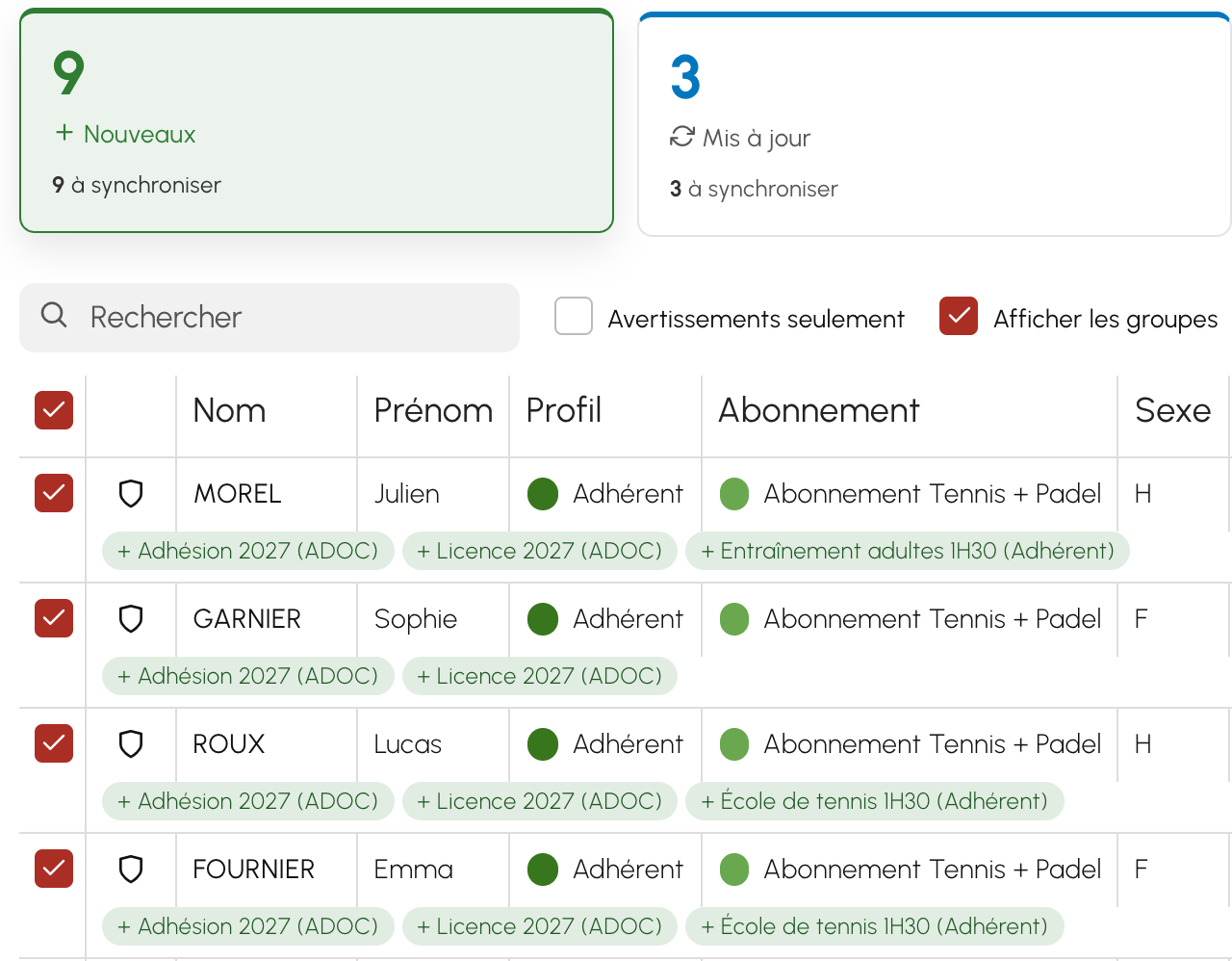
Chaque ligne du fichier est rapprochée d'un compte par son numéro de licence, à défaut par ses nom et prénom, accents et majuscules mis à part. La prévisualisation range le résultat en tuiles : « Nouveaux », « Mis à jour », « Inchangés », « À supprimer », « Ignorés » et « Erreurs ». Les nouveaux et les mises à jour sont cochés : décochez ce que vous laissez de côté. « Afficher les groupes » montre sous chaque ligne les groupes gagnés et perdus.
« Erreurs » réunit, avec leur raison, les lignes que l'import ne tranche pas : nom ou prénom vide, licencié présent deux fois dans le fichier, plusieurs comptes du club pour le même licencié. Elles ne sont pas importées tant que le fichier ou les fiches ne sont pas corrigés. Si la limite d'utilisateurs de votre offre est atteinte, les nouveaux comptes en trop ne sont pas ajoutés : un bandeau le signale.
« À supprimer » liste les comptes absents du fichier pour les saisons et catégories retenues, avec leur dernière saison connue, leurs réservations à venir et leur dernière connexion. Aucune ligne n'y est cochée d'office, et la case de tête saute les comptes qui ont une réservation à venir, une connexion dans les 30 derniers jours ou un abonnement payé. Un compte supprimé part dans la corbeille, d'où il se restaure.
Les profils administrateurs et votre propre compte ne sont jamais modifiés.
Lancez l'import : un récapitulatif des comptes ajoutés, mis à jour et supprimés, et de l'envoi des identifiants, attend votre confirmation. L'écran de résultat détaille chaque ligne, « Télécharger le rapport » en garde une copie Excel, et la page de dépôt tient l'historique des dix derniers imports. Un seul import tourne à la fois : si un autre gestionnaire en a lancé un entre-temps, rouvrez la prévisualisation.
Chaque compte créé reçoit un identifiant et un mot de passe aléatoire, envoyés par e-mail au moment de l'import quand son adresse est reprise d'ADOC, sauf si vous désactivez l'envoi. Pour les autres, réinitialisez le mot de passe depuis la fiche quand vous avez une adresse : il part alors par e-mail. Les identifiants des comptes existants ne sont jamais modifiés.
À sa première connexion, le nouvel adhérent choisit son propre mot de passe si vous avez activé « Changer le mot de passe à la première connexion » dans les réglages avancés des utilisateurs ; le règlement intérieur de son abonnement, si vous en avez publié un, lui est présenté à accepter.
À la rentrée, téléchargez un nouvel export dans ADOC et déposez-le. Un écran de vérification ne s'intercale que si un point le demande : de nouvelles offres à lier, une nouvelle saison quand vous choisissez vos saisons vous-même, des colonnes ajoutées ou retirées par la fédération.
Avec le réglage de départ, un licencié qui n'a pas renouvelé reste dans le périmètre une saison de plus, puis il apparaît dans « À supprimer ». Les groupes « Adhésion » et « Licence » de la nouvelle année se créent, et chacun quitte ceux qui ne le concernent plus.
Joueurs de padel non licenciés, locations à l'heure, invités : sans ligne dans l'export, ces comptes sont proposés à chaque dépôt dans « À supprimer », sans être cochés. Le bouclier d'une ligne écarte pour de bon un compte à garder. Pour accueillir ces joueurs, l'inscription en ligne ou l'import d'un fichier Excel ou CSV prend le relais : voir la page Adhésions et cotisations et l'aide sur l'import d'un fichier.
Demande d'adhésion en ligne, cotisation payée en ligne, relances avant l'échéance.
Les cours posés pour la saison, ouverts aux inscriptions.
Contrôle d'accès, paiement en ligne, agenda des joueurs : ce que BalleJaune relie à vos autres outils.
Toutes les fonctionnalités sont incluses dans chaque offre, l'import ADOC compris ; seules les options sont facturées en supplément.
Le prix dépend du nombre d'utilisateurs, licenciés compris : l'offre Silver coûte 149,00 € par an jusqu'à 250 utilisateurs, sans engagement. L'offre gratuite, jusqu'à 30 utilisateurs et sans limite de durée, permet d'essayer l'import avec votre propre fichier.
Oui : BalleJaune lit le fichier d'export d'ADOC, export.xls, que l'administrateur télécharge puis dépose, en France et outre-mer. Voir l'aide sur l'import ADOC.
Non. Chaque mise à jour part d'un export que vous déposez, quand vous le décidez ; vos réglages étant mémorisés, le dépôt mène droit à la prévisualisation.
Non, l'import va dans un seul sens, d'ADOC vers BalleJaune. Une donnée cochée est même recopiée depuis ADOC à chaque dépôt : décochez celles que vous tenez à jour dans BalleJaune.
Ils sont proposés dans « À supprimer », sans être cochés, comme les joueurs non licenciés. Vous choisissez qui retirer, vers la corbeille ; le bouclier écarte pour de bon un compte à garder.
Oui, dans le second classement des fiches, dès que vous lui avez donné un libellé dans les réglages avancés des utilisateurs, section « Classements ».
Oui, avec l'option « Cours » de l'étape Groupes : un groupe par cours suivi, mis à jour à chaque dépôt, qui peut servir de critère d'inscription. Voir la page des cours.
Non, il fait partie de toutes les offres, dont le prix dépend du nombre d'utilisateurs, licenciés importés compris. Voir la page des tarifs.