



Importer et exporter des utilisateurs
Constituez ou mettez à jour votre base en quelques minutes : saisie express, import de fichier Excel/CSV avec correspondance des colonnes et export personnalisable.
Ajouter quelques utilisateurs à la volée
- Rendez-vous dans Administration›Utilisateurs›Import / export›Création express.
- Remplissez une ligne par utilisateur : nom, prénom, e-mail, téléphone. Cliquez sur Ajouter une ligne si besoin.
- Activez Envoyer les identifiants par e-mail pour livrer automatiquement identifiant et mot de passe.
- Cliquez sur Enregistrer.
Les identifiants sont générés selon vos réglages de mots de passe par défaut. Profil et abonnement attribués sont ceux définis par défaut dans les réglages avancés — vérifiez-les avant votre première saisie, ils s'appliqueront à tous les comptes créés ensuite.
Importer un fichier Excel ou CSV
L'import se déroule en cinq étapes, avec un retour possible à chaque écran :
- Déposez votre fichier (.xls, .xlsx ou .csv) dans Administration›Utilisateurs›Import / export›Importer un fichier.
- Analyse de votre fichier : vérifiez que les accents et les dates sont bien interprétés. C'est le moment de corriger un fichier mal encodé, avant que les erreurs ne se propagent.
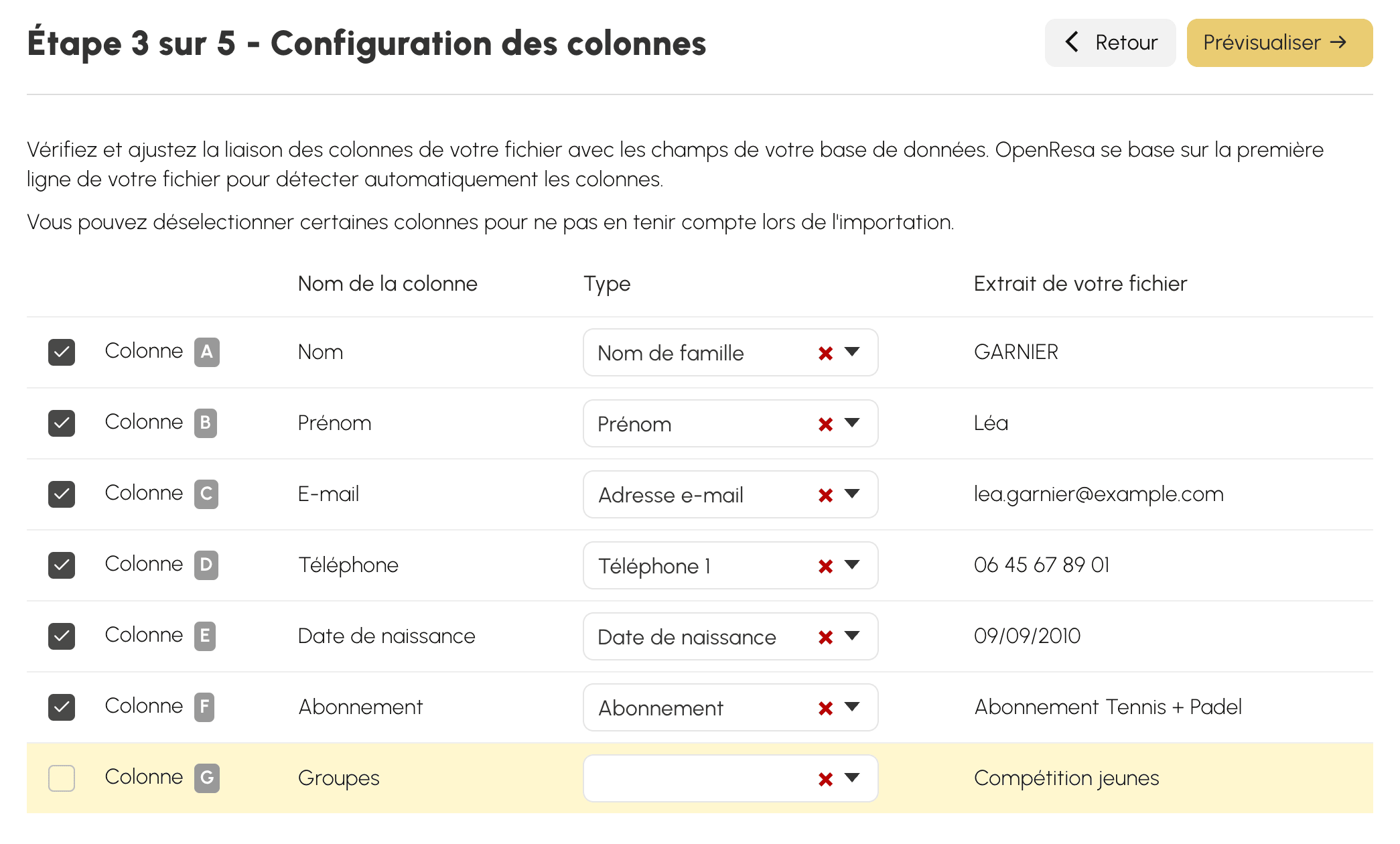
- Configuration des colonnes : associez chaque colonne à un champ (abonnement, groupes, licence, crédits, champs personnalisés...). La détection est automatique à partir de la première ligne ; décochez les colonnes dont vous ne voulez pas. Seuls le nom et le prénom sont obligatoires.
- Prévisualiser : les avertissements n'empêchent pas l'importation, les cellules concernées prennent la valeur par défaut.
- Lancez l'import, puis consultez le rapport ligne par ligne : Ajouté, Mis à jour ou Erreur, avec la mention Identifiants envoyés le cas échéant. Télécharger le rapport en conserve une copie.
Comprendre comment l'import évite les doublons
Chaque ligne est rapprochée de votre base dans cet ordre : par identifiant de connexion si votre fichier contient cette colonne, sinon par nom et prénom. Une correspondance trouvée déclenche une mise à jour ; sinon, un compte est créé.
Un import ne peut pas modifier une fiche que votre profil ne vous autorise pas à gérer : ces lignes ressortent en erreur dans le rapport, sans être appliquées.
Exporter votre base
- Rendez-vous dans Administration›Utilisateurs›Import / export›Exporter un fichier.
- Sélectionnez et organisez les colonnes à exporter.
- Restreignez si besoin la population exportée avec Filtres : abonnement, profil, groupe, statut.
- Cliquez sur Prévisualiser, puis sur Exporter (.xls) pour télécharger le fichier.
Avec Créer un modèle, sauvegardez votre configuration de colonnes pour la retrouver en un clic lors d'un prochain export.
Automatiser les échanges de données
Import et export couvrent les besoins ponctuels, à la main. Si votre organisation doit synchroniser sa base en continu avec un autre logiciel, l'API expose les mêmes données de façon programmatique — et permet en plus de créer et de modifier des comptes.
