



Filtrer la liste des utilisateurs
Isolez les utilisateurs dont vous avez besoin en combinant profils, abonnements, groupes, activité et bien d'autres critères, puis agissez sur ce résultat : message, action groupée, export.
Ouvrir le panneau des filtres
- Rendez-vous dans Administration›Utilisateurs›Gestion des utilisateurs.
- Cliquez sur Filtres, au-dessus de la liste.
Le panneau s'ouvre sur la moitié droite de l'écran et laisse la liste visible à gauche. Chaque critère coché la met à jour aussitôt, et le nombre de résultat(s), en haut du panneau, vous dit combien d'utilisateurs répondent à votre sélection. Cliquez sur ce nombre pour refermer le panneau.
Vos filtres restent appliqués d'une visite à l'autre : en revenant sur la liste, vous retrouvez la sélection que vous aviez laissée.
Choisir une présentation
Trois boutons, à droite du champ de recherche, changent la façon dont les critères sont présentés. Le panneau retient la dernière présentation utilisée.
- Afficher par section : un sommaire à gauche, une section à la fois à droite. C'est la présentation la plus lisible quand les listes sont longues.
- Afficher tout : toutes les sections les unes sous les autres. Au-delà de douze éléments, une liste se replie derrière Voir plus.
- Colonnes : l'ancienne disposition sur deux colonnes, une ligne par filtre. Les filtres simples sont à gauche, les listes (profils, abonnements, groupes, catégories d'âge, classements) à droite.
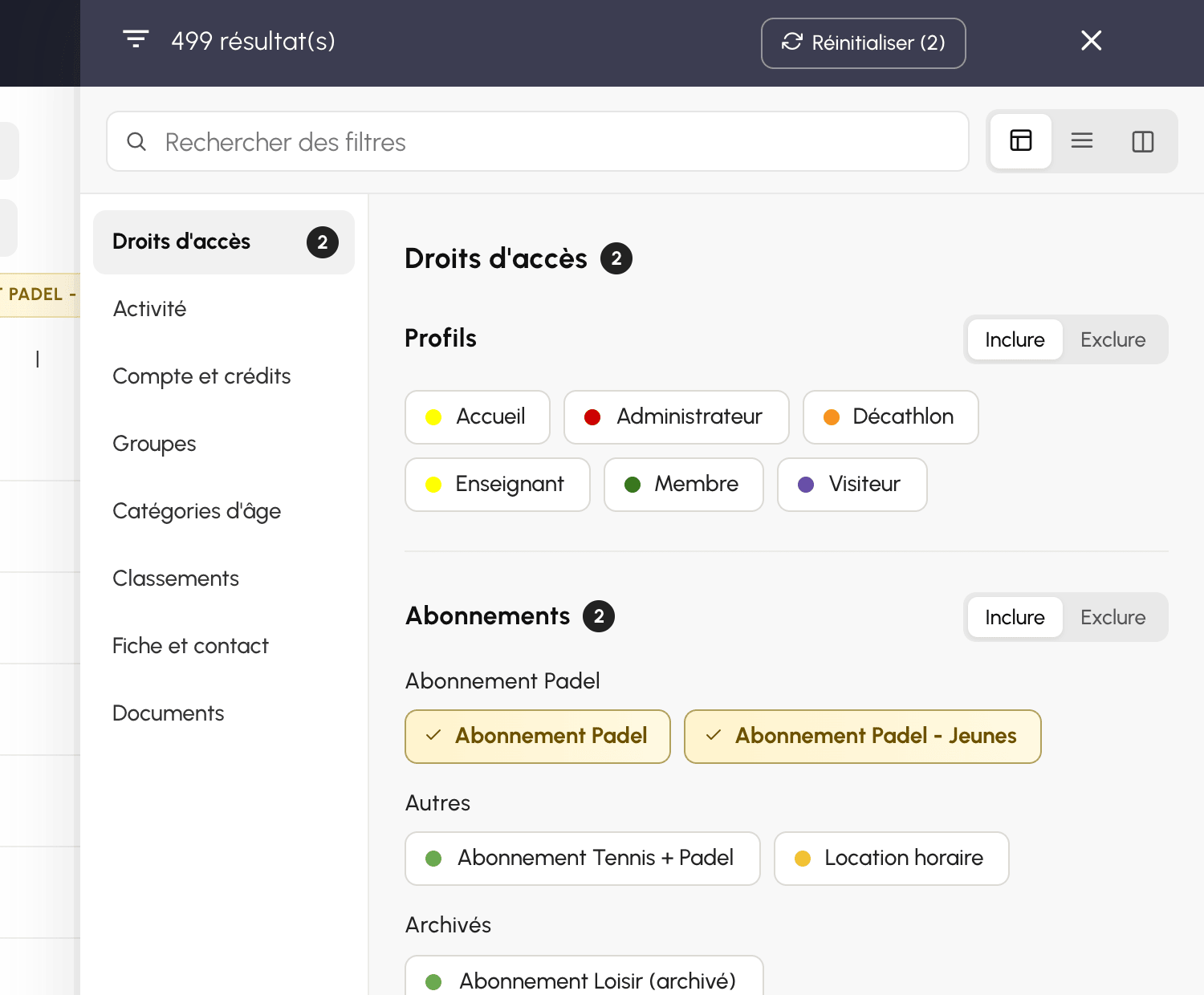
Sur un téléphone, le panneau affiche toujours toutes les sections à la suite.
Sélectionner des profils, abonnements ou groupes
Les listes de la section Droits d'accès (profils et abonnements), des sections Groupes, Catégories d'âge et Classements fonctionnent de la même façon : cliquez sur un élément pour le retenir, cliquez à nouveau pour le retirer.
- Plusieurs éléments d'une même liste s'additionnent : deux abonnements cochés retiennent les utilisateurs de l'un ou de l'autre.
- Des listes différentes se cumulent : un profil et un abonnement cochés ensemble ne gardent que les utilisateurs qui ont les deux.
Exclure plutôt qu'inclure
Chaque liste a son interrupteur Inclure / Exclure. En mode Exclure, les éléments cochés passent en rouge et la liste retient les utilisateurs qui n'en ont aucun. C'est le moyen le plus simple de viser « tout le monde sauf » : tous les utilisateurs qui ne sont pas sur l'abonnement Tennis Loisir, par exemple.
Les utilisateurs sans abonnement, ou sans date de naissance pour les catégories d'âge, font partie du résultat : ils n'ont aucun des éléments exclus.
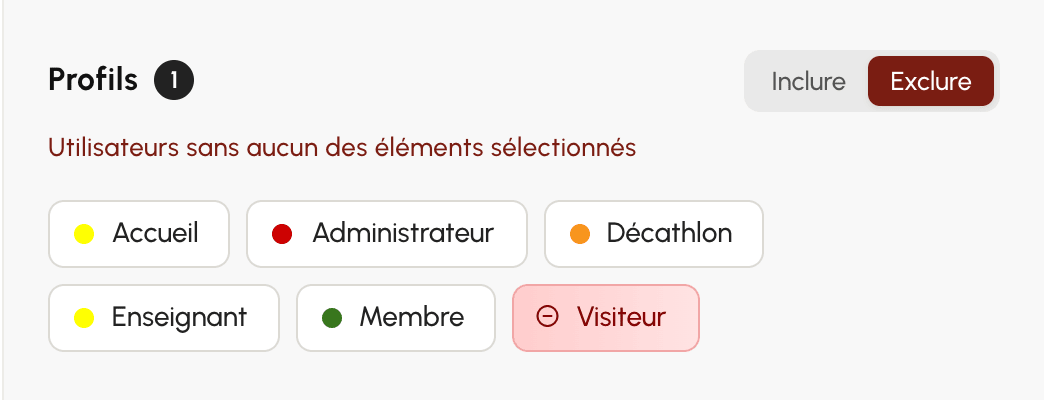
Le mode se règle liste par liste : exclure un profil ne change rien à la liste des abonnements, qui reste en mode Inclure.
Affiner avec les critères
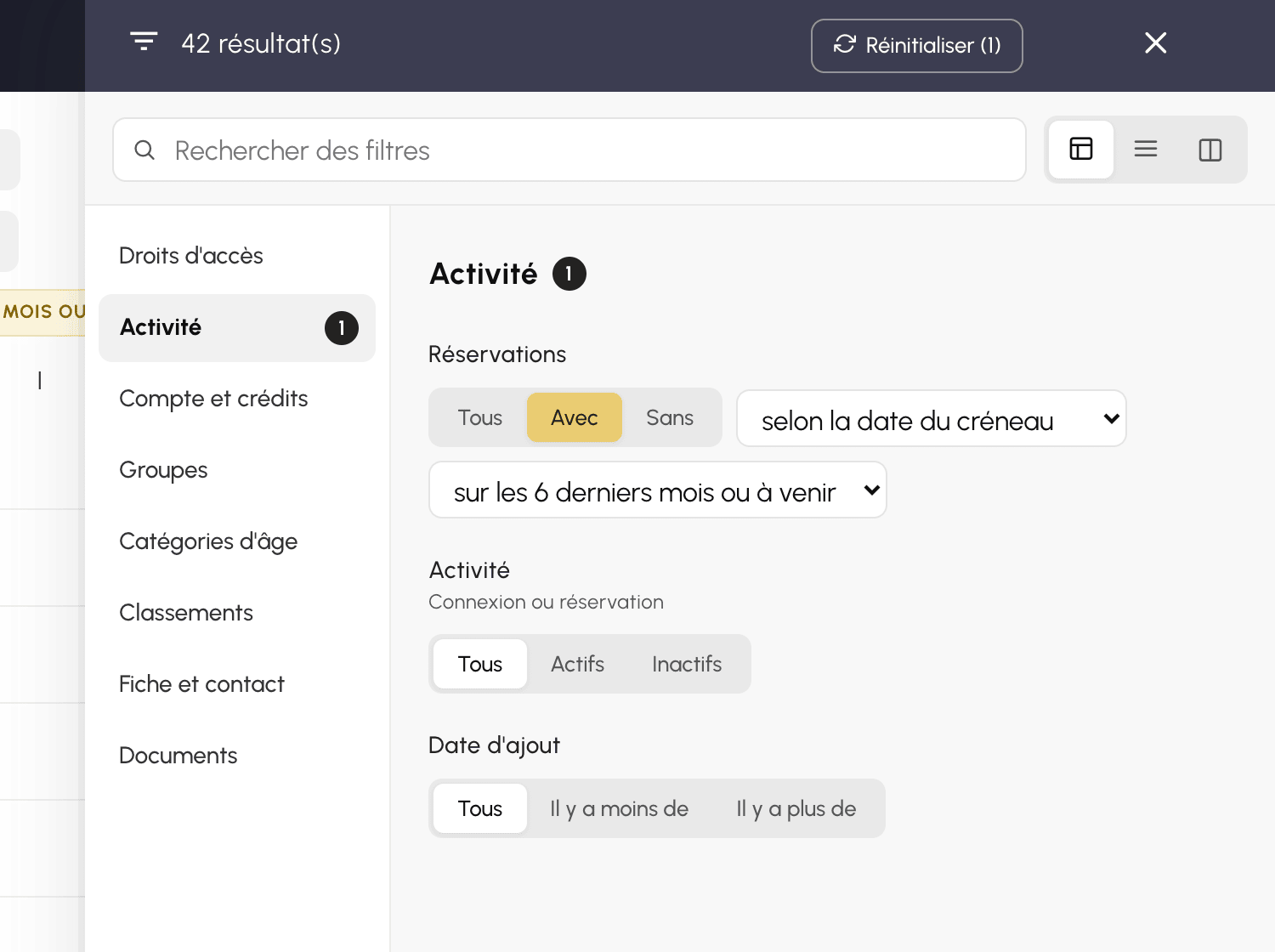
Les autres sections (Activité, Compte et crédits, Fiche et contact, Documents) regroupent leurs filtres en critères. Chaque critère propose Tous et une ou plusieurs options, parfois avec une durée à choisir juste à côté. Un critère ne retient qu'une option à la fois : en choisir une autre remplace la précédente.
Quelques critères de la section Activité méritent un mot :
- Activité : Actifs ou Inactifs sur la durée choisie. Le critère tient compte des connexions et des réservations : un utilisateur qui ne se connecte jamais mais que ses partenaires inscrivent sur leurs créneaux n'est pas compté comme inactif.
- Réservations : Avec ou Sans réservation sur la durée choisie. Un second menu précise la date à prendre en compte : selon la date du créneau, qui inclut les réservations à venir, ou selon la date de réservation, c'est-à-dire le jour où la réservation a été faite.
- Date d'ajout : Il y a moins de ou Il y a plus de 3, 6 ou 12 mois, selon la date à laquelle l'utilisateur a été ajouté.
Dans Droits d'accès, le critère Paiement distingue les abonnements payés des impayés. Impayé ne retient que les utilisateurs qui ont un abonnement : un utilisateur sans abonnement n'a rien à payer.
Retrouver un filtre
Le champ Rechercher des filtres, en haut du panneau, garde seulement les critères et les éléments dont le nom contient le mot saisi : « padel », « inactifs », « licence ». Dans la présentation par section, toutes les sections s'affichent à la suite pendant la recherche ; videz le champ pour revenir au sommaire.
Relire et retirer ses filtres
Les filtres actifs apparaissent au-dessus de la liste des utilisateurs, sous forme de pastilles : jaunes pour une inclusion, rouges pour une exclusion (« Profils : sauf Visiteur »).

- Cliquez sur la croix d'une pastille pour retirer ce filtre.
- Cliquez sur la pastille elle-même pour rouvrir le panneau sur la section concernée.
- Dans le panneau, Réinitialiser, à côté du nombre de résultats, retire tous les filtres d'un coup. Juste après, Annuler les rétablit si vous avez cliqué trop vite.
Agir sur le résultat
Une fois la liste filtrée, Tout sélectionner prend tout le résultat, puis le menu Actions applique une action à toute la sélection : message, édition rapide, crédits, suspension, corbeille.
