


Gérer les vacances et les jours fériés
Regroupez les vacances scolaires et les jours fériés sous un nom, puis servez-vous-en dans les règles de vos abonnements et pour planifier des réservations répétées : un tarif propre aux vacances, une interdiction levée les jours fériés, des cours qui s'arrêtent pendant les vacances. Les dates officielles se remplissent en un choix et se complètent seules chaque mois.
Comprendre à quoi servent ces groupes de dates
Un groupe de dates porte un nom et une liste de jours ou de périodes. Seul, il ne change rien aux réservations : ni fermeture, ni message aux utilisateurs. Il prend effet à deux endroits, toujours de deux façons : soit ces dates (Uniquement ces dates), soit tous les autres jours (Sauf ces dates) :
- dans une règle d'abonnement, grâce au critère Vacances et jours fériés ;
- dans une réservation avec répétition, pour choisir les dates de la série.
Deux exemples dans un club de tennis :
- les courts se louent moins cher pendant les vacances scolaires : un tarif avec Uniquement ces dates et le groupe des vacances de votre zone ;
- les abonnés Jeunes ne réservent pas en semaine de 17 h à 19 h, sauf pendant les vacances : une interdiction sur cette plage, avec Sauf ces dates et le même groupe.
Un même groupe sert à autant de règles et d'abonnements que vous voulez. Quand vous modifiez ses dates, toutes les règles qui le citent suivent aussitôt.
Retrouver les groupes créés d'office
À la première ouverture de cette page, ou du formulaire d'un abonnement, par un administrateur, une organisation qui n'a encore aucun groupe reçoit ceux dont les dates sont certaines. Ils sont trois au plus : vacances scolaires et jours fériés réunis, vacances scolaires seules, jours fériés seuls, chacun suivi automatiquement (voir plus bas).
En France, la zone de vacances se déduit du code postal de votre organisation. Ailleurs, un groupe n'est créé que si les vacances ou les jours fériés de votre pays sont les mêmes partout. Si la zone ne peut pas être établie avec certitude, rien n'est créé : créez vos groupes vous-même, le pré-remplissage vous propose les zones.
Un groupe créé d'office que vous supprimez n'est jamais recréé.
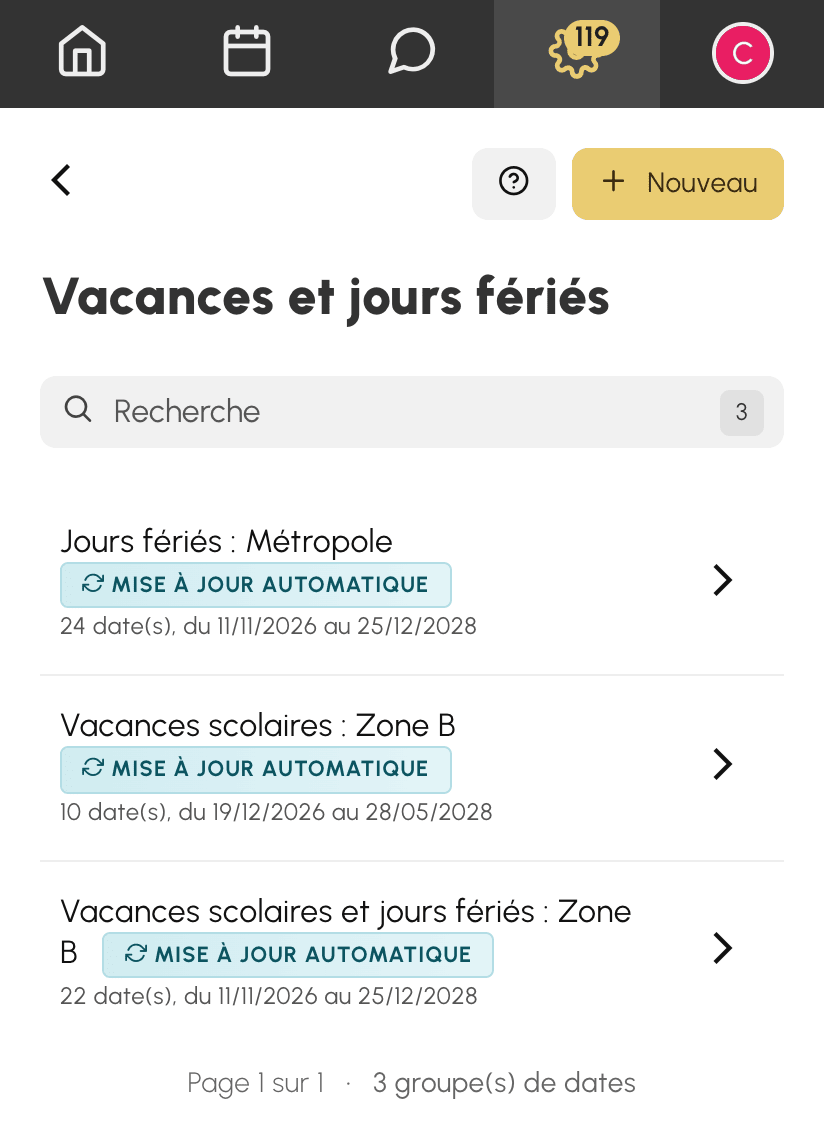
Dans la liste Administration›Réglages›Réservation›Vacances et jours fériés, chaque groupe indique son nombre de dates, la première et la dernière. Deux mentions peuvent s'y ajouter :
- Mise à jour automatique : le groupe reçoit chaque mois les nouvelles dates publiées ;
- Plus aucune date à venir : toutes ses dates sont passées. Les règles qui le citent avec Uniquement ces dates ne s'appliquent plus à rien, et celles avec Sauf ces dates s'appliquent tous les jours. Ajoutez les dates de la saison suivante.
Créer un groupe de dates
- Rendez-vous dans Administration›Réglages›Réservation›Vacances et jours fériés.
- Cliquez sur Nouveau.
- Donnez au groupe un nom parlant, par exemple Vacances d'hiver ou Fermeture estivale.
- Sous Dates, saisissez une date par ligne. Laissez la fin vide (Même jour) pour un seul jour, ou indiquez-la pour une période. Le nombre de jours s'affiche sous chaque ligne.
- Cliquez sur Ajouter une date pour chaque date supplémentaire, et sur la croix d'une ligne pour la retirer.
- Cliquez sur Enregistrer.
Un groupe compte au moins une date. Les lignes sont rangées par date de début à l'enregistrement.
Pré-remplir avec les dates officielles
Quand le pays de votre organisation est couvert (la France, outre-mer compris, et de nombreux autres pays, européens pour la plupart), le formulaire propose une liste Pré-remplir. Elle réunit trois familles :
- Vacances scolaires et jours fériés ;
- Vacances scolaires ;
- Jours fériés.
Chaque famille se décline par zone ou par région, et Tout le pays quand les dates sont les mêmes partout. En France, l'option de votre zone porte la mention Zone B (votre zone), d'après le code postal de votre organisation. Rien n'est choisi d'avance : la liste s'ouvre sur Choisir des vacances ou des jours fériés… et attend votre choix.
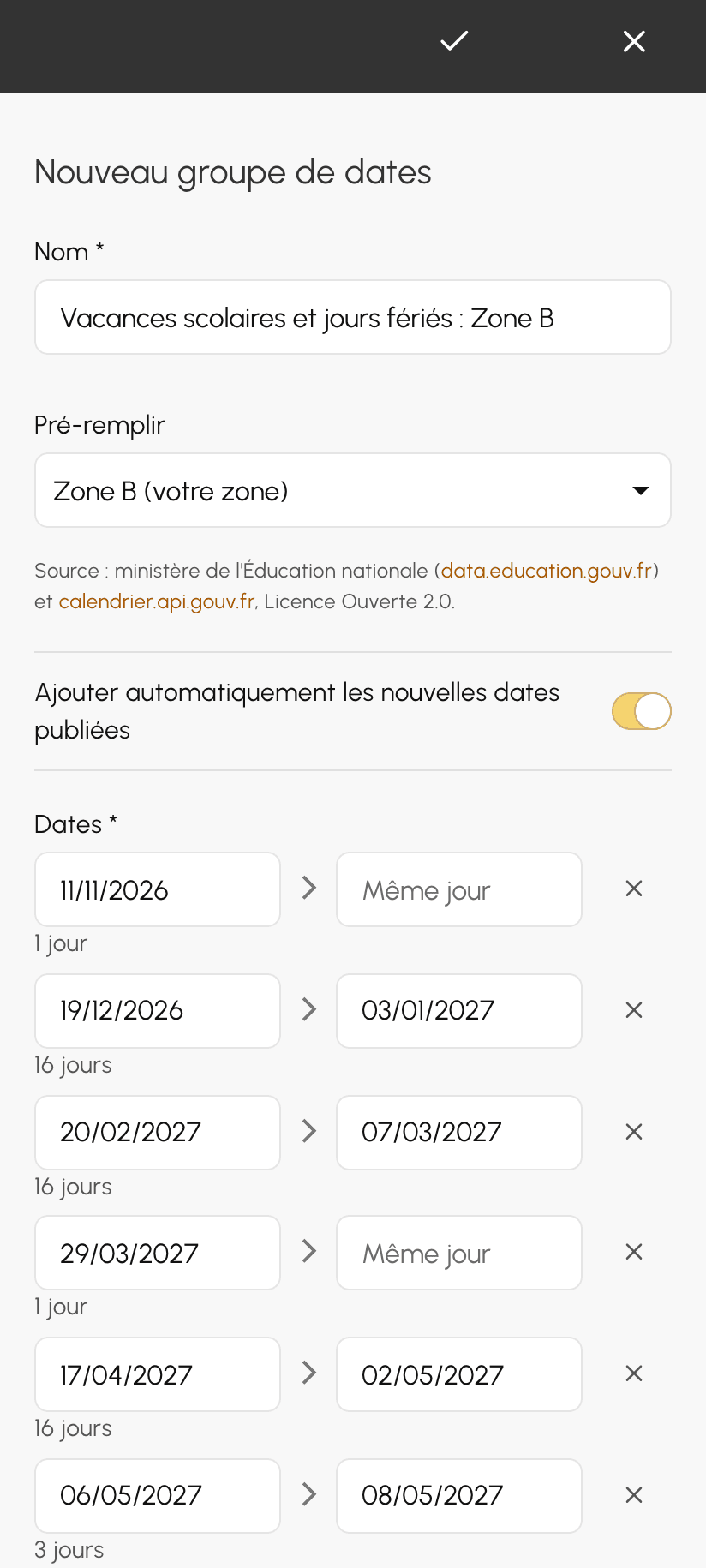
Dès que vous choisissez une option :
- les lignes de dates se remplissent avec les dates à venir de ce choix ; les dates déjà passées ne sont pas proposées ;
- le nom du groupe est proposé, si vous ne l'avez pas encore saisi ;
- les dates que vous avez saisies à la main restent en place. Si vous changez d'option, seules les lignes de l'option précédente sont remplacées.
Rien n'est enregistré avant Enregistrer. Vous pouvez donc ajuster le groupe : retirer un pont que votre club ne chôme pas, ajouter le week-end de votre tournoi interne.
La source des dates est indiquée sous la liste : pour la France, le ministère de l'Éducation nationale et le calendrier officiel des jours fériés ; pour les autres pays, la base OpenHolidays, publiée sous licence ODbL. Si votre pays n'est pas couvert, la liste n'apparaît pas : saisissez vos dates à la main.
Suivre automatiquement les nouvelles dates
Une fois une option choisie, l'interrupteur Ajouter automatiquement les nouvelles dates publiées apparaît, déjà activé. Le groupe reste alors relié à son choix : chaque mois, les dates nouvellement publiées pour cette zone sont ajoutées au groupe. Quand le calendrier scolaire de l'année suivante paraît, vos règles le prennent en compte sans que vous ayez à y penser.
Le suivi ne fait qu'ajouter :
- une date déjà présente dans le groupe n'est jamais modifiée ;
- une date que vous avez supprimée ne revient pas ;
- les dates que vous avez ajoutées vous-même ne sont jamais touchées.
Pour figer un groupe, désactivez l'interrupteur, ou revenez sur Choisir des vacances ou des jours fériés…, puis enregistrez : les dates restent, le suivi s'arrête.
Utiliser un groupe dans une règle d'abonnement
- Dans Administration›Utilisateurs›Droits d'accès›Abonnements, ouvrez l'abonnement, puis la règle à affiner : un tarif, une interdiction, une limite…
- Cliquez sur Ajouter un critère, puis sur Vacances et jours fériés.
- Choisissez Uniquement ces dates ou Sauf ces dates, puis le groupe.
- Cliquez sur Enregistrer.
La règle se juge sur le jour où commence la réservation. Une règle ne cite qu'un seul groupe : pour viser à la fois les vacances et les jours fériés, choisissez le groupe qui réunit les deux.
Si votre organisation n'a encore aucun groupe, le critère affiche à la place un lien vers cette page.
Planifier des réservations répétées
Quand vous réservez avec répétition, par exemple un cours chaque mercredi de la saison, un groupe de dates vous évite de retirer les semaines une à une :
- Sauf ces dates : la série saute les dates du groupe. Votre cours du mercredi ne tombe ni pendant les vacances scolaires, ni un jour férié ;
- Uniquement ces dates : la série ne garde que les dates du groupe. Un stage chaque matin des vacances se pose en une seule fois.
Avant de réserver, l'aperçu de la répétition montre les dates retenues et celles écartées par le groupe. Vous pouvez encore retirer ou rajouter une date d'un clic.
Avec un groupe suivi automatiquement, la série d'une saison suivante tient compte des vacances dès leur publication : choisissez simplement le même groupe.
Supprimer un groupe
Cliquez sur Supprimer dans la liste ou dans le formulaire du groupe, puis confirmez.
La suppression est refusée tant qu'une règle d'abonnement cite le groupe : le message nomme les abonnements concernés. Retirez d'abord le critère de ces règles, puis supprimez le groupe.