



Envoyer des messages groupés
Contactez tout ou partie de vos utilisateurs en un seul envoi : messagerie interne, e-mail et notifications push, avec un suivi de lecture détaillé.
Composer et envoyer un message groupé
- Rendez-vous dans Administration›Utilisateurs›Gestion des utilisateurs.
- Filtrez la liste pour cibler vos destinataires : profil, abonnement, groupe, ou tout autre filtre.
- Cochez les utilisateurs souhaités, ou utilisez Tout sélectionner pour retenir toute la liste filtrée.
- Ouvrez le menu Actions, puis cliquez sur Envoyer un message.
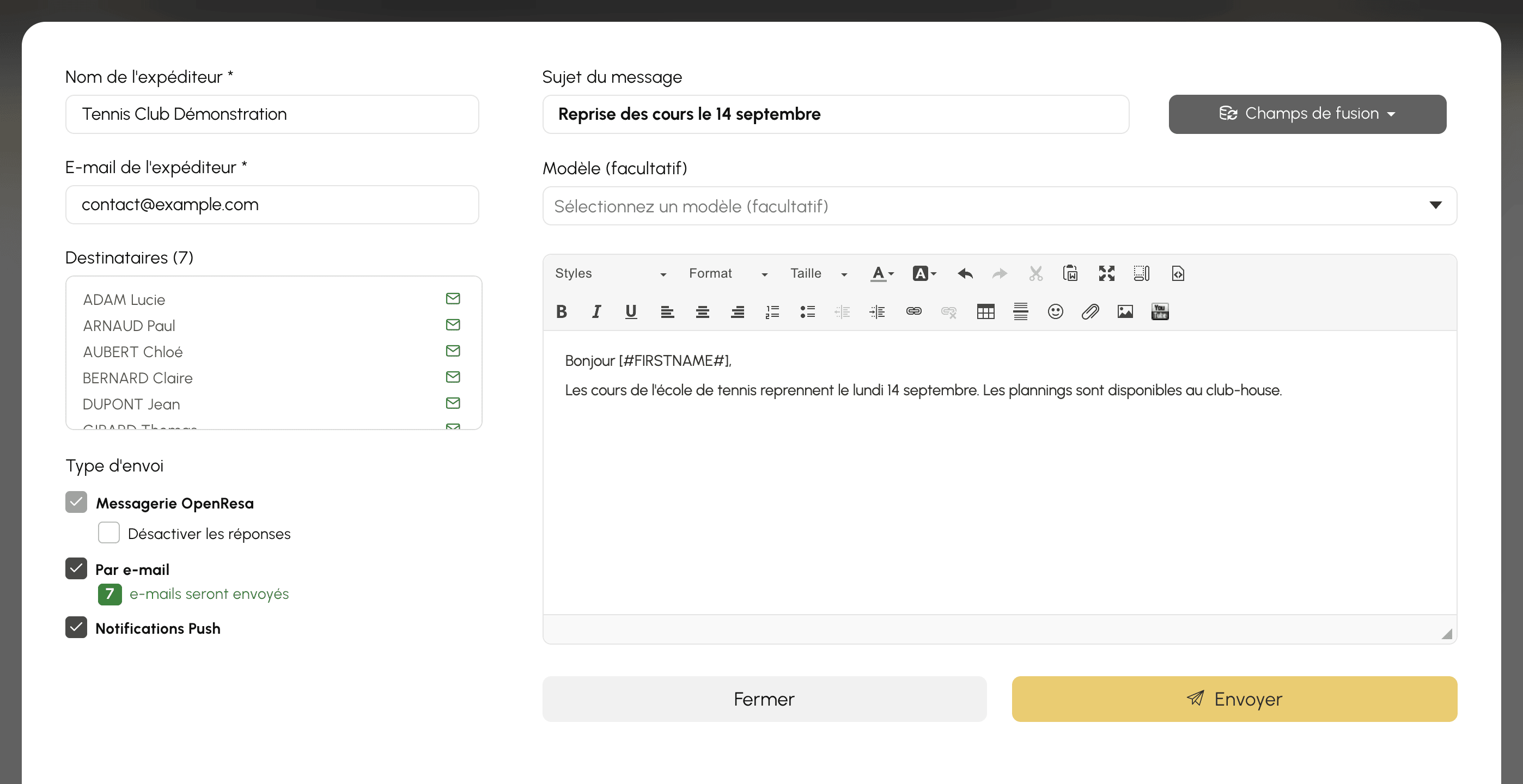
- Vérifiez le Nom de l'expéditeur et l'E-mail de l'expéditeur : c'est cette adresse qui recevra les réponses.
- Renseignez le Sujet du message et le contenu, choisissez les canaux d'envoi, puis cliquez sur Envoyer.
Le bouton Nouveau message de la page Administration›Utilisateurs›Messages groupés vous amène à cette même sélection : c'est la liste des utilisateurs qui sert de point de départ à tout envoi groupé.
Vérifier qui recevra quoi
La liste des destinataires porte une icône par utilisateur, avant même l'envoi :
- une adresse e-mail est renseignée, l'utilisateur recevra un message interne et un e-mail ;
- l'adresse manque, seul le message interne sera déposé ;
- l'utilisateur a refusé les e-mails de l'organisation, seul le message interne sera déposé ;
- les notifications push sont actives sur ses appareils.
Un compteur annonce également le nombre exact d'e-mails et de notifications qui partiront. Lisez-le avant de valider : un écart important avec le nombre de destinataires sélectionnés signale une base incomplète, à corriger avant une communication importante.
Personnaliser le message pour chaque destinataire
Le bouton Champs de fusion insère des variables dans le sujet ou le contenu : nom, prénom, nom complet, identifiant de connexion, adresse e-mail, date de naissance, classement, téléphone, code d'accès… Chaque destinataire reçoit un message personnalisé avec ses propres données.
Le champ Modèle permet de repartir d'un message déjà envoyé. Vous pouvez aussi ouvrir un ancien message et cliquer sur Dupliquer pour le renvoyer tel quel ou l'adapter.
Choisir les canaux d'envoi
Dans la zone Type d'envoi, le message est toujours déposé sur la messagerie interne. Vous pouvez y ajouter :
- Par e-mail : un e-mail est envoyé aux destinataires ayant une adresse renseignée (et qui n'ont pas désactivé les e-mails).
- Notifications Push : une notification sur les appareils où l'utilisateur a activé les notifications.
L'option Désactiver les réponses empêche les destinataires de répondre depuis la messagerie : utile pour les annonces purement informatives.
Suivre la lecture et la délivrabilité
- Rendez-vous dans Administration›Utilisateurs›Messages groupés : tous les messages groupés envoyés y sont listés.
- Ouvrez un message : l'onglet Aperçu montre le contenu envoyé, l'onglet des destinataires détaille la réception pour chacun.
- Pour chaque destinataire, vous voyez si le message a été lu sur la messagerie et le statut de l'e-mail : Livré, Ouvert, Cliqué, Échec ou SPAM.
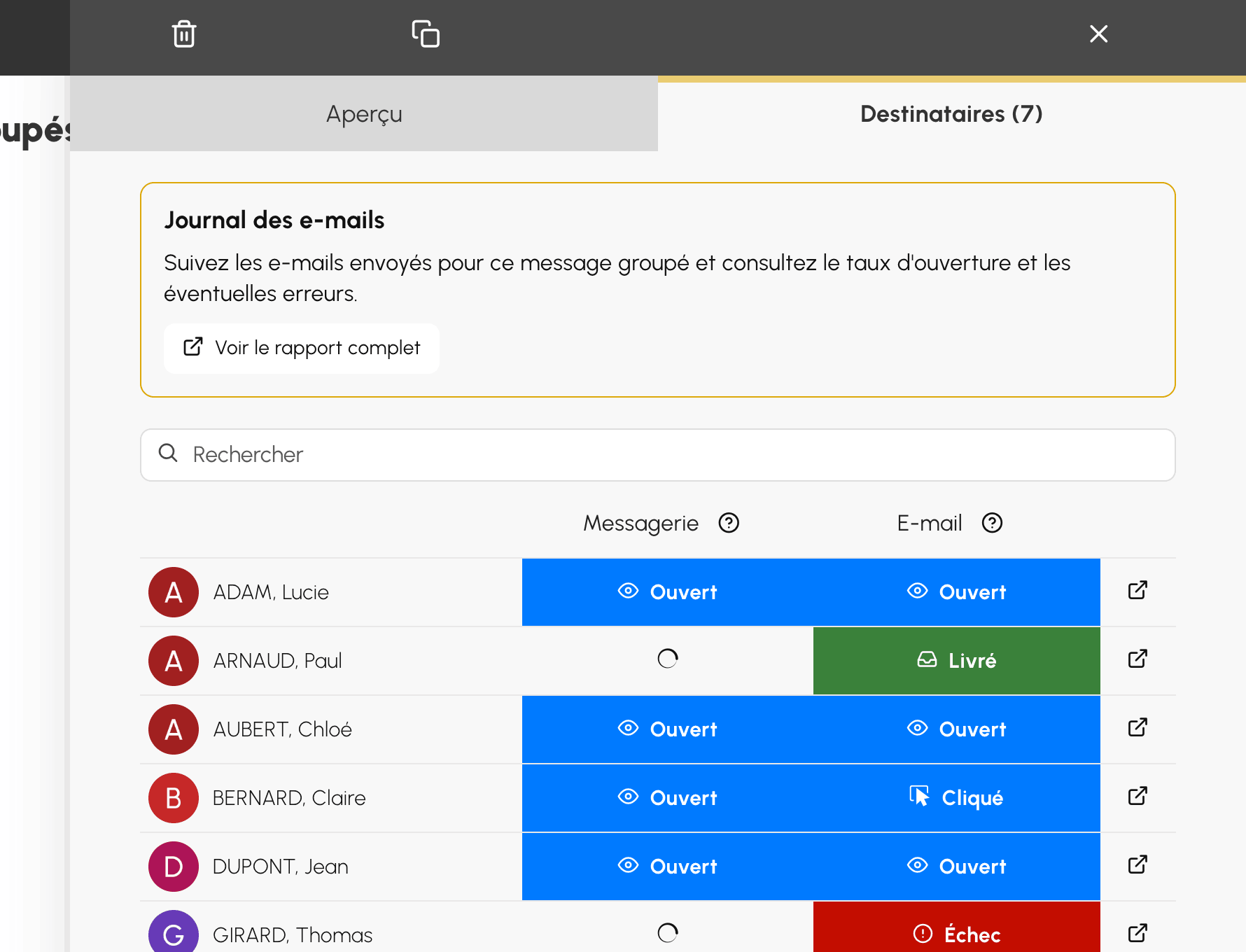
Le lien Voir le rapport complet ouvre Administration›Tableau de bord›Journal des e-mails filtré sur cet envoi, avec le taux d'ouverture et le détail des éventuelles erreurs.
Limiter le risque de passer en spam
- Rédigez un sujet court et explicite, sans majuscules excessives ni ponctuation répétée.
- Privilégiez un contenu majoritairement textuel ; évitez le message composé d'une seule grande image.
- Espacez les envois massifs et ciblez les destinataires réellement concernés grâce aux filtres.
- Invitez vos utilisateurs à ajouter l'adresse d'expédition à leurs contacts et à vérifier leur dossier spam.
