



Réserver en tant que responsable
En tant que responsable de l'organisation, vous disposez d'options supplémentaires sur le formulaire de réservation : réserver pour un utilisateur, écraser un créneau, réserver hors quota, répéter une réservation ou désactiver les notifications.
Réserver pour un utilisateur
- Sur le calendrier, cliquez sur un créneau libre.
- Dans l'onglet Utilisateurs, recherchez et sélectionnez le ou les joueurs concernés. Les filtres et la liste Mes favoris accélèrent la recherche.
- Ajoutez si besoin des invités extérieurs à l'organisation en précisant leur identité.
- Validez : la réservation est enregistrée au nom des utilisateurs choisis.
L'option Recherche de partenaire (réservation ouverte) laisse le créneau ouvert pour que d'autres utilisateurs puissent s'y ajouter.
Utiliser les options du responsable
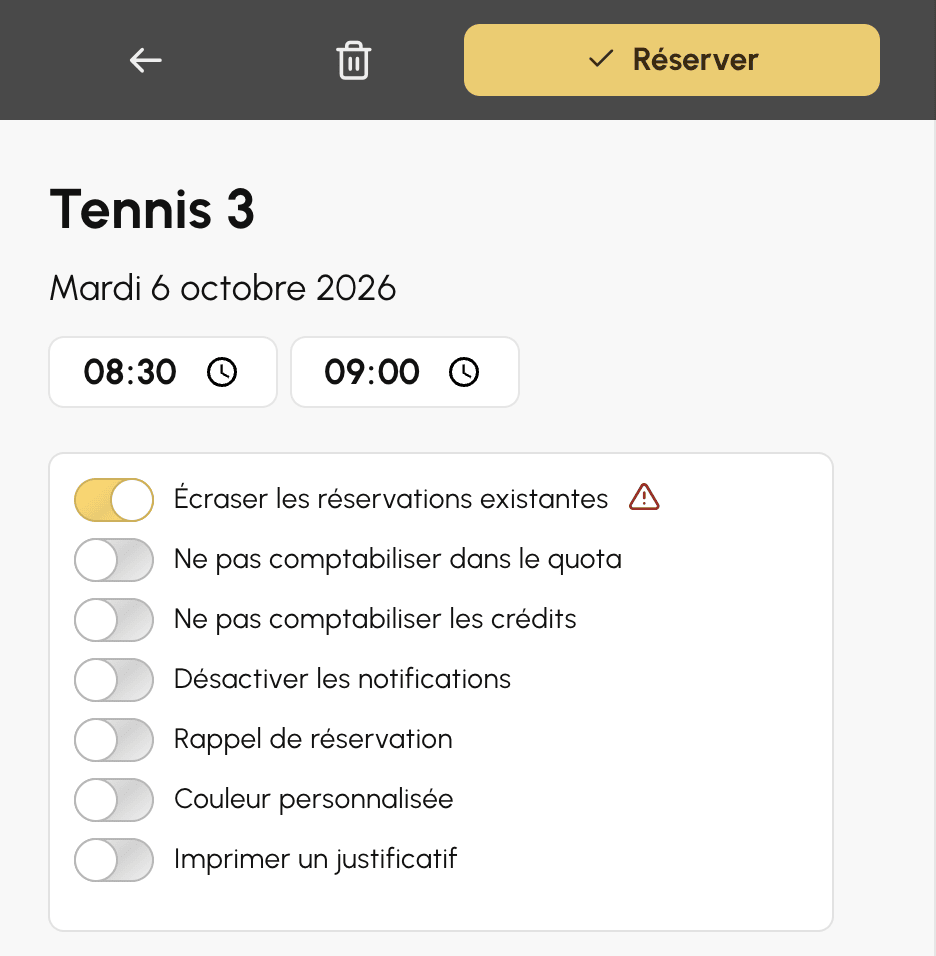
Selon vos droits, le bouton Options du formulaire de réservation déplie plusieurs réglages. Quand au moins l'un d'eux est actif, le bouton devient Plus d'options : c'est le rappel visuel qu'une option est en cours, à vérifier avant de valider une série de réservations.
- Écraser les réservations existantes : remplace (annule) toute réservation déjà présente sur le créneau. Très utile pour planifier la saison.
- Ne pas comptabiliser dans le quota : la réservation n'entame pas le quota de l'utilisateur.
- Ne pas comptabiliser les crédits : aucun crédit de réservation ou d'invitation n'est débité, pratique pour offrir un créneau.
- Désactiver les notifications : aucun e-mail ni notification push n'est envoyé aux participants.
- Couleur personnalisée : applique une couleur spécifique au créneau sur le calendrier.
- Imprimer un justificatif : propose l'impression d'un justificatif après la validation, si la fonction est activée dans les préférences d'affichage.
Répéter une réservation sur plusieurs semaines
Avec le droit Réserver avec répétition, la boîte Répéter la réservation du formulaire pose la même réservation sur plusieurs jours, plusieurs semaines et plusieurs calendriers. Combinez-la avec un libellé pour planifier un cours hebdomadaire ou un entraînement sur toute la saison.
