



Déplacer & redimensionner les réservations
Déplacez une réservation vers un autre horaire, un autre terrain ou un autre jour, ou changez sa durée, en la faisant glisser directement sur les calendriers, à la souris comme au doigt.
Déplacer une réservation
- Ouvrez les calendriers, par jour ou par semaine.
- Saisissez la réservation : maintenez le clic dessus à la souris, ou appuyez dessus pendant une demi-seconde sur un écran tactile.
- Faites-la glisser : un aperçu de la réservation suit le pointeur et affiche le nouvel horaire.
- Relâchez à l'emplacement voulu : la réservation apparaît aussitôt à sa nouvelle place.
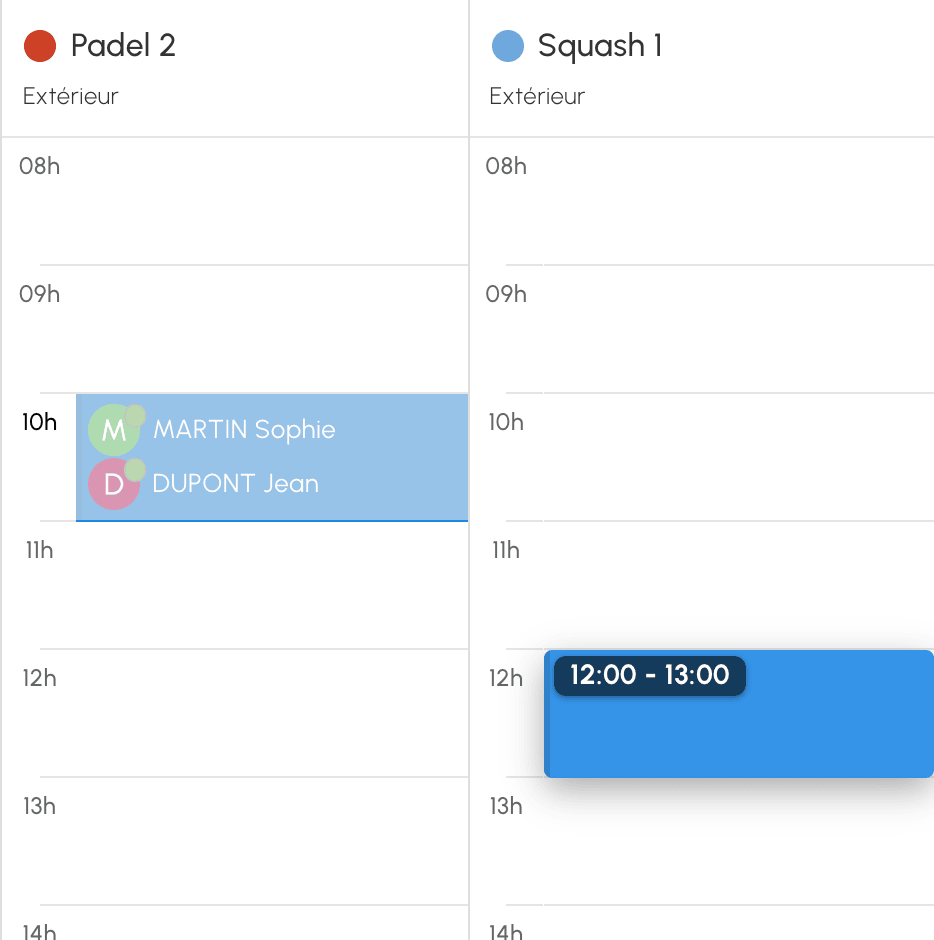
Dans la vue par jour, vous changez l'horaire, le terrain, ou les deux. Dans la vue par semaine, vous changez l'horaire ou le jour, sur le même terrain.
Pour atteindre un terrain qui n'est pas affiché, maintenez la réservation près du bord gauche ou droit des calendriers : les terrains suivants défilent. Éloignez-vous du bord dès que le terrain voulu apparaît.
- Un clic ou un appui court sur la réservation ouvre toujours son formulaire.
- La touche Échap annule le geste en cours, rien n'est modifié.
- Une réservation qui couvre plusieurs créneaux se déplace d'un bloc. Pour une réservation répétée, seul le jour déplacé change : les autres dates de la série restent en place.
Modifier la durée d'une réservation
- Affichez les poignées de la réservation : survolez-la à la souris, ou appuyez dessus une demi-seconde puis levez le doigt sans bouger sur un écran tactile.
- Saisissez la poignée du haut pour changer l'heure de début, ou celle du bas pour changer l'heure de fin. Au doigt, la poignée se saisit directement : aucun nouvel appui long n'est nécessaire.
- Faites glisser, puis relâchez.
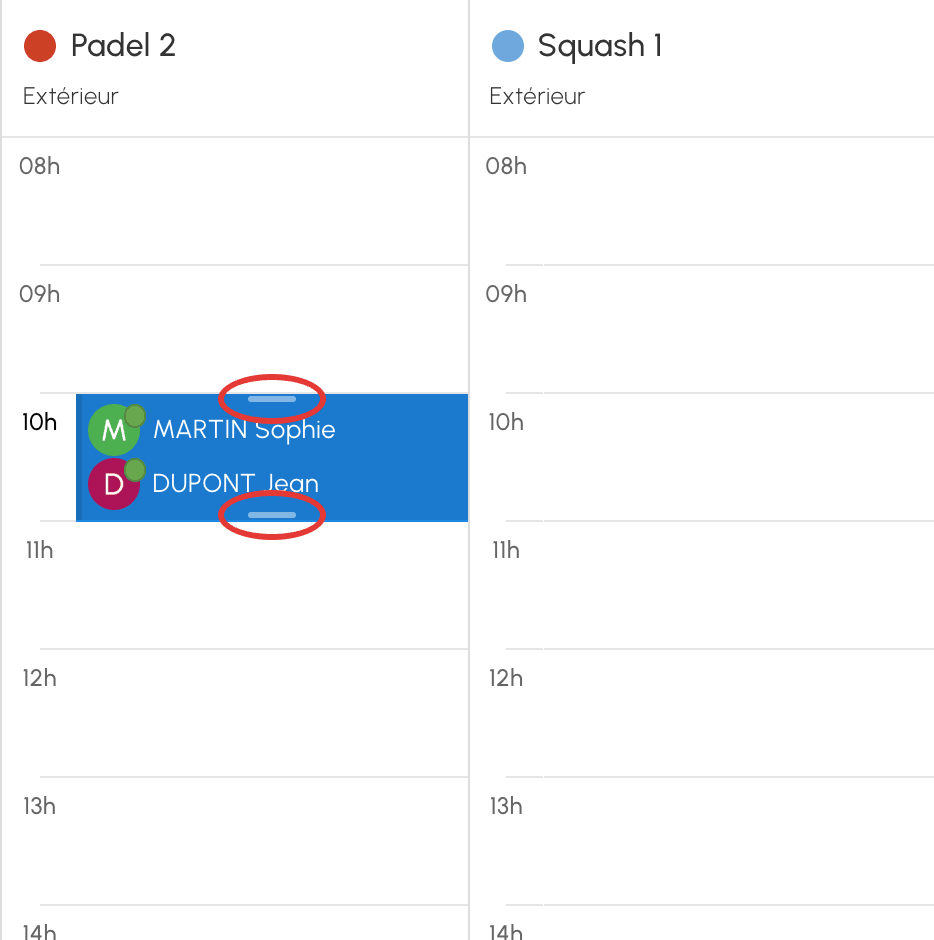
Allonger une réservation ajoute des créneaux avec les mêmes participants et les mêmes options ; la raccourcir annule les créneaux libérés.
Au doigt, la réservation reste sélectionnée, mise en relief par une ombre, jusqu'à ce que vous touchiez l'écran en dehors. Ses poignées sont deux pastilles rondes, en haut à droite et en bas à gauche ; un appui bref sur l'une d'elles ne fait rien. Faites glisser la réservation sélectionnée pour la déplacer, sans nouvel appui long ; un appui court dessus ouvre toujours son formulaire.
Choisir la précision du geste
Le début et la fin d'une réservation déplacée ou redimensionnée s'alignent sur un pas de quelques minutes.
- Rendez-vous dans Administration›Réglages›Réservation›Calendriers et ouvrez les Préférences d'affichage.
- Dans Précision du déplacement et du redimensionnement, choisissez un pas de 5, 10, 15, 20, 30 ou 60 minutes. Le pas est de 15 minutes par défaut.
- Cliquez sur Enregistrer.

Ce pas s'applique aux responsables : une réservation peut alors commencer ou finir au milieu d'un créneau, jamais en dehors des heures d'ouverture du calendrier. Un utilisateur qui déplace sa propre réservation suit les horaires que lui propose le formulaire de réservation.
Lire l'aperçu pendant le déplacement
L'aperçu reprend l'apparence de la réservation. Son contour indique si l'emplacement visé est possible :
- contour sombre : l'emplacement est libre et permis ;
- contour orange, avec le nombre de créneaux concernés : des réservations existantes seront écrasées ;
- contour rouge clignotant : l'emplacement est refusé. Relâchez : une fenêtre en donne la raison, et la réservation reste à sa place.
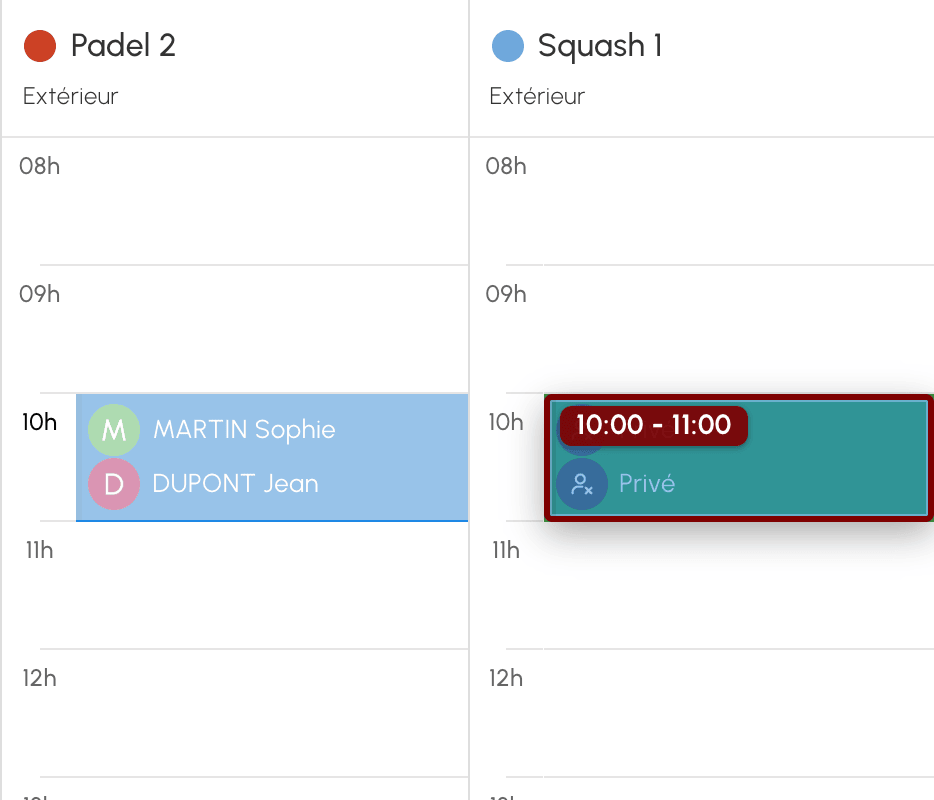
Chaque emplacement est vérifié avec les mêmes règles que le formulaire de réservation : un emplacement que le formulaire refuserait est refusé ici aussi.
Écraser une réservation existante
Déposer une réservation sur un créneau occupé exige le droit Écraser/annuler les réservations existantes. Sans ce droit, l'emplacement est refusé.
- Relâchez la réservation sur le créneau occupé : l'aperçu est orange.
- Une fenêtre de confirmation indique le nombre de créneaux qui seront écrasés, et rappelle, pour une réservation répétée, que seul ce jour sera déplacé.
- Cochez si besoin Désactiver les notifications. La case est proposée quand des participants seraient prévenus.
- Cliquez sur Oui, continuer !, ou renoncez avec Annuler : la réservation reprend sa place.
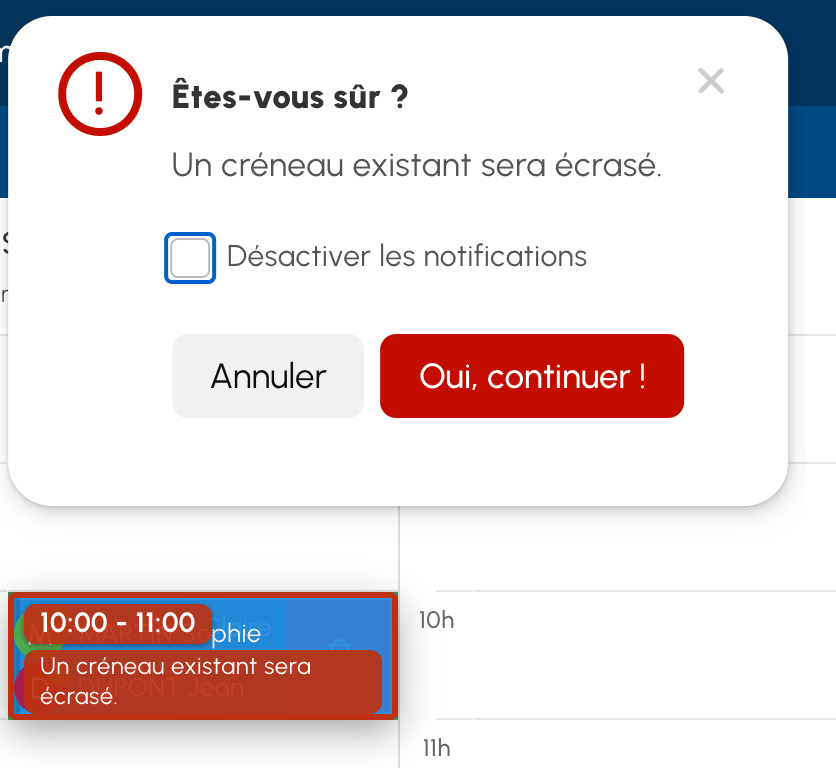
Les participants des réservations écrasées reçoivent un e-mail d'annulation, sauf si vous avez coché Désactiver les notifications. Cette case coupe aussi l'e-mail « réservation déplacée » des participants de la réservation déplacée.
Une réservation présente sur l'un des Calendriers synchronisés avec le terrain visé n'est jamais écrasée : l'emplacement est refusé.
Savoir ce qui change pour les participants
- Les participants reçoivent un e-mail « réservation déplacée », avec l'ancien et le nouveau créneau, quand le jour, l'horaire ou le terrain change. Aucun e-mail ne part quand le nouveau créneau est déjà terminé, par exemple pour une réservation passée déplacée dans le passé. Chacun est prévenu selon ses préférences de notification.
- Les crédits suivent la nouvelle réservation : si elle coûte plus cher, la différence est décomptée ; si elle coûte moins cher, la différence est restituée, sans jamais rendre plus que ce qui a été payé. Quand un joueur a payé la place d'un autre, c'est ce joueur qui paie ou récupère la différence.
- Quand un joueur de la réservation a payé la place d'un autre, une réservation d'une série que vous déplacez sur le jour et le terrain d'une autre réservation de la même série en est détachée : elle devient une réservation à part, qui n'est plus annulée avec la série. Un message vous le signale.
- Les codes d'accès sont révoqués puis recréés pour le nouveau créneau. Les participants les reçoivent dans l'e-mail ; de votre côté, cliquez sur la réservation pour les consulter.
- Les rappels de réservation sont recalculés.
Les réservations passées, commencées ou pointées restent déplaçables par les responsables. Sur un créneau à inscriptions, les inscrits suivent la réservation. Les vignettes, elles, ne se déplacent pas.
Choisir qui peut déplacer les réservations
Les responsables
Dans Administration›Utilisateurs›Droits d'accès›Profils & rôles, l'onglet Réservation du profil détermine les réservations déplaçables :
- Réserver pour d'autres utilisateurs : les réservations des utilisateurs ;
- Réserver avec un libellé club : les réservations avec un libellé club ;
- Écraser/annuler les réservations existantes : en plus de l'un des deux droits précédents, les réservations auxquelles le responsable ne participe pas, et l'écrasement des créneaux occupés.
Sans le droit qui correspond au type de la réservation, un responsable peut tout de même déplacer les réservations qu'il a créées, avec les mêmes règles qu'un utilisateur.
Avec Activer les restrictions, les règles d'abonnement des joueurs sont vérifiées à chaque déplacement : quota, crédits, abonnement expiré. Sans cette option, la différence de crédits est décomptée même si le solde du joueur est insuffisant, comme pour une réservation prise par un gestionnaire.
Les utilisateurs
- Rendez-vous dans Administration›Utilisateurs›Droits d'accès›Abonnements et ouvrez l'abonnement concerné.
- Dans l'onglet Autorisations, activez ou désactivez Autoriser le déplacement des réservations. L'option est activée par défaut.
- Cliquez sur Enregistrer.

Un utilisateur déplace uniquement ses propres réservations, jamais un libellé club, et toujours vers un créneau libre. Il reste dans les limites de son abonnement :
- il ne déplace une réservation que tant qu'il peut encore l'annuler ;
- les heures de début sont celles que lui propose le formulaire de réservation ;
- les dates ouvertes, les quotas et les crédits s'appliquent comme pour une nouvelle réservation ;
- il ne modifie la durée que si son abonnement utilise des Créneaux horaires personnalisés, dans les durées minimale et maximale prévues.
Le glisser-déposer n'est pas proposé :
- sur la borne de l'organisation ;
- à un utilisateur qui doit encore accepter le règlement intérieur ;
- aux profils sans accès à l'administration, quand l'option Protection contre les robots (actions automatisées) est activée.
Ces utilisateurs modifient leurs réservations par le formulaire.
