


Encaisser avec Global Payments
Global Payments est un prestataire de paiement international, compatible avec Desjardins (Québec). Vos utilisateurs règlent par carte bancaire sur une page de paiement sécurisée de Global Payments, qui gère aussi l'authentification 3-D Secure. Les frais sont ceux de votre contrat avec Global Payments : BalleJaune ne prélève aucune commission sur ces paiements.
Prérequis
Pour encaisser de vrais paiements, votre organisation doit avoir un compte marchand Global Payments, par exemple par l'intermédiaire de Desjardins au Québec. Votre chargé de compte vous remet alors deux identifiants propres à votre application : une App ID et une App Key.
Pour essayer la passerelle avant de signer, créez gratuitement un compte sur le portail développeurs de Global Payments (developer.globalpayments.com). Une application de test y est créée, avec sa propre App ID et sa propre App Key.
Configurer Global Payments sur un compte de facturation
Chaque compte de facturation a sa propre passerelle : vous pouvez réserver Global Payments à une partie de vos activités et laisser les autres sur un autre compte.
- Rendez-vous dans Administration›Réglages›Facturation›Comptes de facturation, ouvrez le compte de facturation concerné et placez-vous dans l'onglet Paiements.
- Activez Paiements en ligne et sélectionnez Global Payments dans la liste des passerelles.
- Collez votre App ID et votre App Key. L'App Key est enregistrée chiffrée et n'est plus jamais réaffichée en entier.
- Laissez l'Adresse de l'API sur
apis.globalpay.com. Choisissezapis.eu.globalpay.comseulement si Global Payments vous l'a indiqué. - Laissez le Nom du compte vide : BalleJaune choisit lui-même le compte à utiliser (voir plus bas).
- Cochez Environnement de test (sandbox) si vous saisissez les identifiants d'une application de test.
- Cliquez sur Enregistrer, puis sur Tester la connexion.
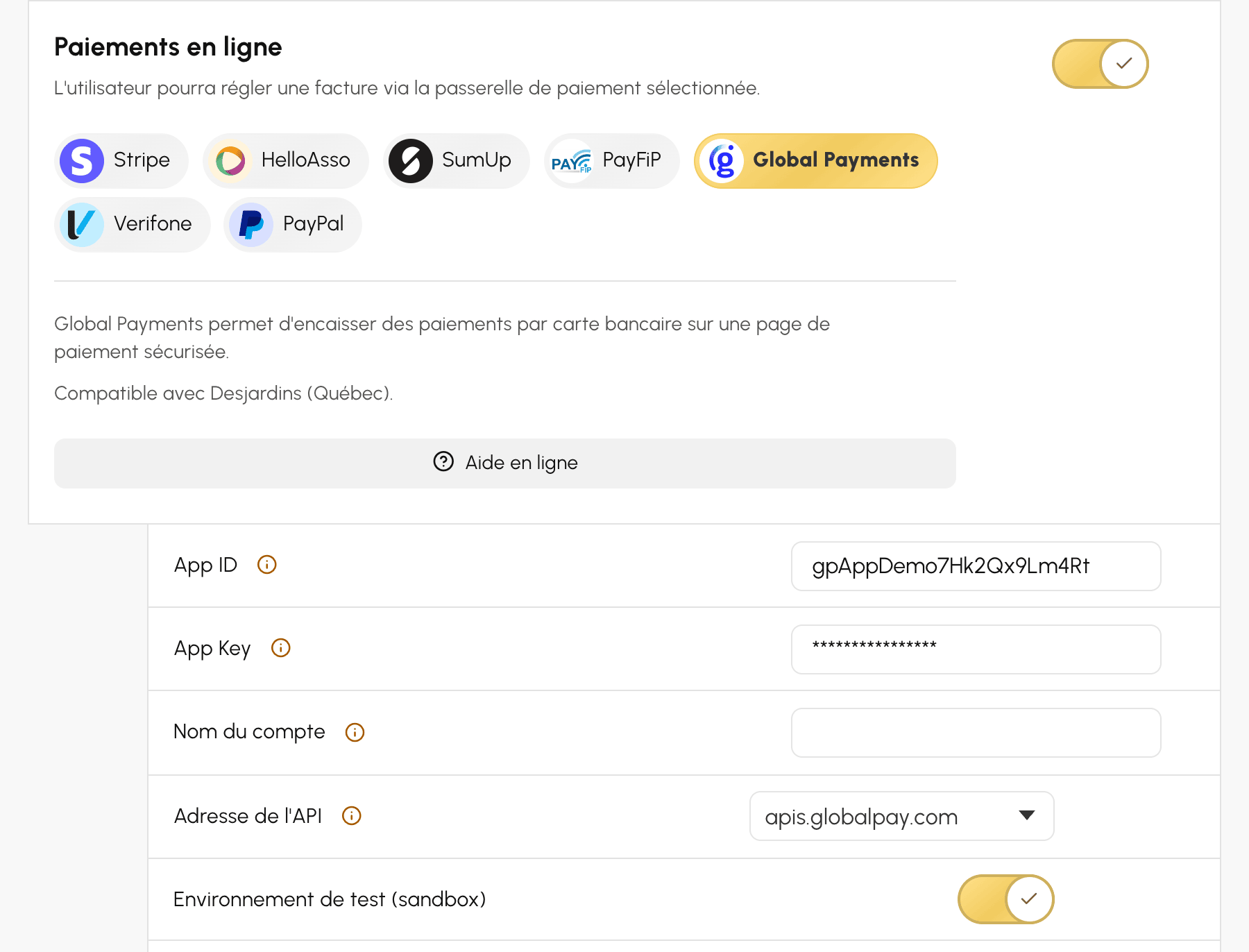
Aucune adresse de notification n'est à déclarer dans votre espace Global Payments : BalleJaune transmet lui-même ses adresses de retour à chaque paiement. Un lien Aide en ligne dans le formulaire reprend ces étapes.
Si le test répond que les identifiants sont refusés, vérifiez d'abord la case de l'environnement de test : des identifiants de test ne fonctionnent qu'avec la case cochée, et des identifiants de production qu'avec la case décochée.
Choisir le compte de traitement
Une application Global Payments peut regrouper plusieurs comptes de traitement des paiements. Lorsque le Nom du compte est vide, BalleJaune retient le seul compte disponible ou, s'il y en a plusieurs, l'unique compte réservé à la page de paiement, dont le nom se termine par _hpp. Le test de connexion vous indique le compte retenu, par exemple Connexion Global Payments OK — compte de traitement retenu automatiquement : transaction_processing_hpp.
Si BalleJaune ne peut pas choisir seul, le message du test liste les comptes disponibles. Recopiez le nom de celui que Global Payments vous a indiqué dans Nom du compte, enregistrez, puis relancez le test.
Essayer avec l'environnement de test
Avec les identifiants d'une application de test et la case Environnement de test (sandbox) cochée, les paiements sont fictifs : aucune carte n'est débitée, et les commandes réglées produisent des factures de la série SPECIMEN, sans valeur comptable.
Pour faire un paiement d'essai, réglez une commande avec la carte de test Visa 4263970000005262, la date d'expiration 05/39 et le cryptogramme 599 : le paiement est accepté. D'autres cartes de test sont décrites dans la documentation de Global Payments.
Pour passer en production, remplacez l'App ID et l'App Key par vos identifiants de production, décochez la case, enregistrez, puis relancez le test de connexion.
Comprendre le paiement côté utilisateur
Au moment de payer, l'utilisateur choisit Paiement en ligne, présenté avec la mention via Global Payments, puis il est redirigé vers la page de paiement de Global Payments, en français ou en anglais selon sa langue. Il y saisit sa carte et confirme, si sa banque le demande, avec l'authentification 3-D Secure.
Il revient ensuite sur BalleJaune, qui attend la confirmation de Global Payments : le message Paiement validé s'affiche en général une dizaine de secondes après le paiement. BalleJaune lui envoie alors, comme pour toute passerelle, la confirmation et la facture.
Quelques règles propres à Global Payments s'appliquent :
- Adresse e-mail. Global Payments exige l'adresse e-mail du payeur. L'utilisateur doit donc avoir une adresse valide, de 50 caractères au plus, sur sa commande ou sur son compte. Sinon, le paiement en ligne lui est refusé avec le message Une adresse e-mail valide est nécessaire pour payer en ligne. Vérifiez votre compte.
- Devise. Le paiement se fait dans la devise de la commande, par exemple en dollars canadiens pour un club du Québec. Cette devise doit être activée sur votre compte Global Payments : sinon, l'utilisateur voit un message d'indisponibilité et vous êtes alerté après plusieurs échecs.
- Une tentative par page. Après un refus de carte, l'utilisateur revient sur BalleJaune et relance le paiement : une nouvelle page de paiement est créée.
La page de paiement de Global Payments reste valable 24 heures. Si l'utilisateur l'abandonne, sa commande reste en attente de paiement et il peut la régler de nouveau, par Global Payments ou par un autre moyen que vous proposez.
Retrouver un paiement
Dans votre portail Global Payments, chaque paiement porte une référence qui combine le numéro de la commande, sans ses tirets, et le numéro de la tentative de paiement : BJ2026000123T15349533 correspond par exemple à la commande 2026-000123. Recherchez ce numéro de commande dans Administration›Tableau de bord›Facturation›Factures & transactions pour l'ouvrir.
Dans le détail de la commande, la transaction indique l'Identifiant de transaction de Global Payments, le Numéro d'autorisation et la Référence. L'option Journal des événements du compte de facturation liste les retours reçus de Global Payments et le résultat relu, avec le motif d'un éventuel échec. Sur une ligne en échec, Rejouer relit le paiement auprès de Global Payments et l'enregistre s'il a abouti.
Rembourser un paiement
Le remboursement se lance depuis Administration›Tableau de bord›Facturation›Factures & transactions : ouvrez la commande, cliquez sur Rembourser, puis choisissez un remboursement total ou partiel. Avec la tuile Global Payments, BalleJaune met à jour la commande et transmet le remboursement à Global Payments, qui recrédite la carte du payeur.
Un remboursement total retire les livrables (crédits rendus, abonnement révoqué) et fait passer la commande en remboursée. Un remboursement partiel laisse la commande payée et réduit seulement le montant encaissé. Global Payments n'accepte pas de rembourser plus que le montant du paiement.
Si Global Payments ne confirme pas le remboursement, par exemple en cas de coupure, la commande est tout de même mise à jour et un message Remboursement à vérifier côté Global Payments vous invite à vérifier dans votre portail que le remboursement a bien été fait, et à le faire sinon.