



Personnaliser la page d'accueil
Composez la page d'accueil de votre organisation avec des blocs de contenu : présentation, photos, calendriers, météo, inscriptions… Chaque bloc peut être public ou réservé à certains utilisateurs.
Ajouter un bloc de contenu
- Rendez-vous dans Administration›Personnaliser›Page d'accueil.
- Cliquez sur Ajouter un bloc et choisissez un type de bloc.
- Renseignez les options du bloc, puis cliquez sur Enregistrer.
La page est organisée en deux colonnes. Déplacez les blocs par glisser-déposer, d'une colonne à l'autre ou au sein d'une même colonne, pour construire votre mise en page.
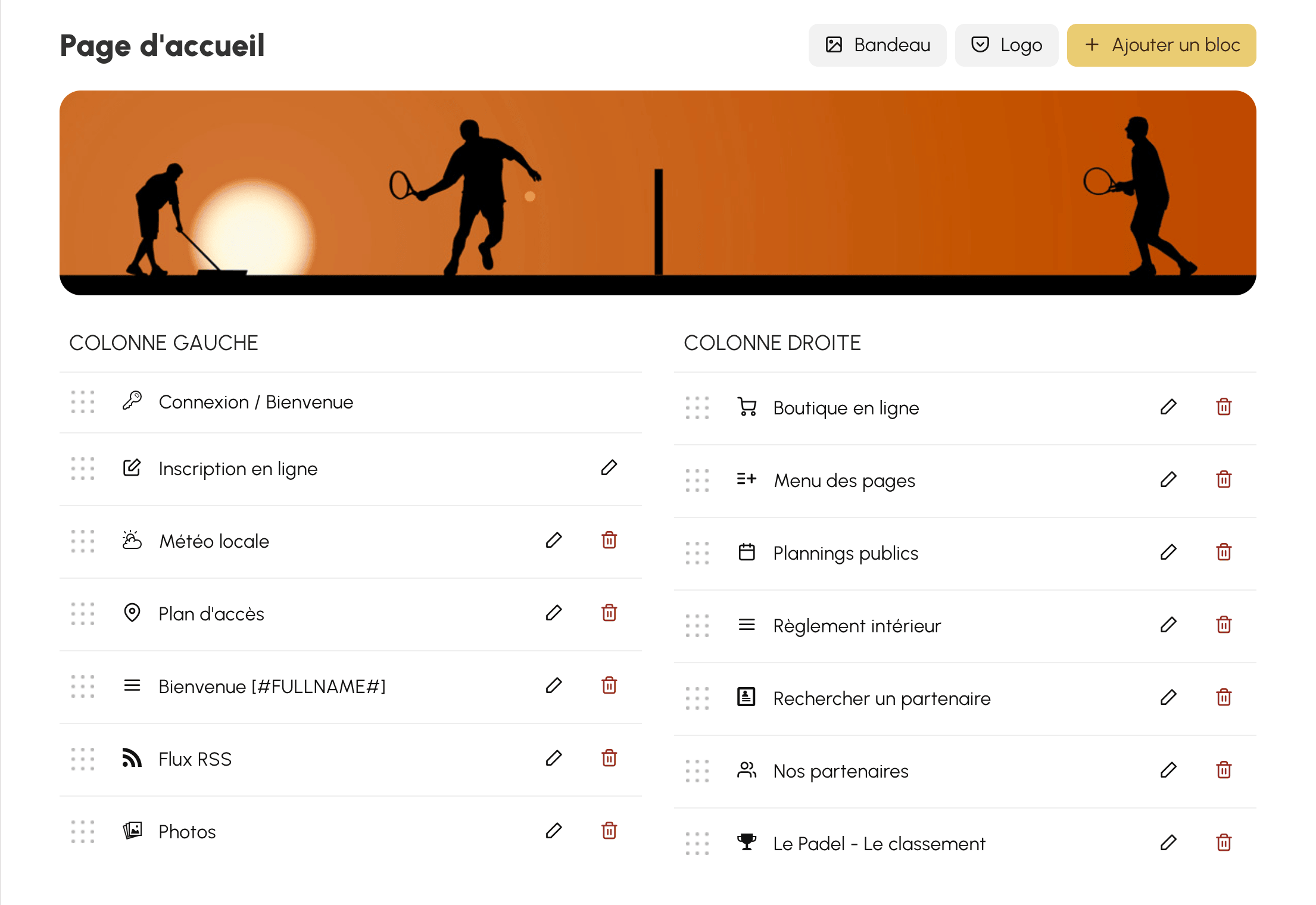
Deux blocs sont gérés automatiquement : le bloc Connexion / Bienvenue est toujours présent (il peut être déplacé mais ni modifié ni supprimé), et le bloc Inscription en ligne apparaît lorsque les inscriptions en ligne sont activées (personnalisez son texte d'accroche et la couleur de son bouton, ou masquez-le avec l'option Masquer ce bloc même si les inscriptions sont activées).
Choisir les bons types de blocs
- Bloc personnalisé : titre, icône et contenu libre (texte mis en forme, images, fichiers, tableaux). C'est le bloc à tout faire pour vos annonces et présentations.
- Boutique en ligne : une vitrine de produits publiés dans votre boutique, en sélection manuelle ou par catégorie, avec un bouton vers la boutique complète.
- Photos : affiche les dernières photos ou une sélection aléatoire, depuis tous vos albums ou un album précis.
- Plannings publics : intègre une configuration de calendriers publics directement sur la page d'accueil.
- Rechercher un partenaire : met en avant les dernières annonces de recherche de partenaire.
- WhatsApp : propose à chaque utilisateur connecté les groupes WhatsApp de l'organisation qui le concernent.
- Flux d'actualités (RSS) : actualités sportives prédéfinies ou flux personnalisé.
- Menu des pages, Plan d'accès, Météo locale : navigation vers vos pages web, carte d'accès et prévisions météo.
- Facebook et Twitter : intègrent le fil de votre organisation sur la page d'accueil, pour éviter d'avoir à recopier chaque publication.
Réserver un bloc à certains utilisateurs
Chaque bloc de contenu dispose d'un réglage Confidentialité :
- Ouvrez le bloc concerné.
- Choisissez Public (visible par tous les visiteurs) ou Privé (visible uniquement après connexion).
- En mode privé, limitez si besoin l'affichage à certains profils ou abonnements.
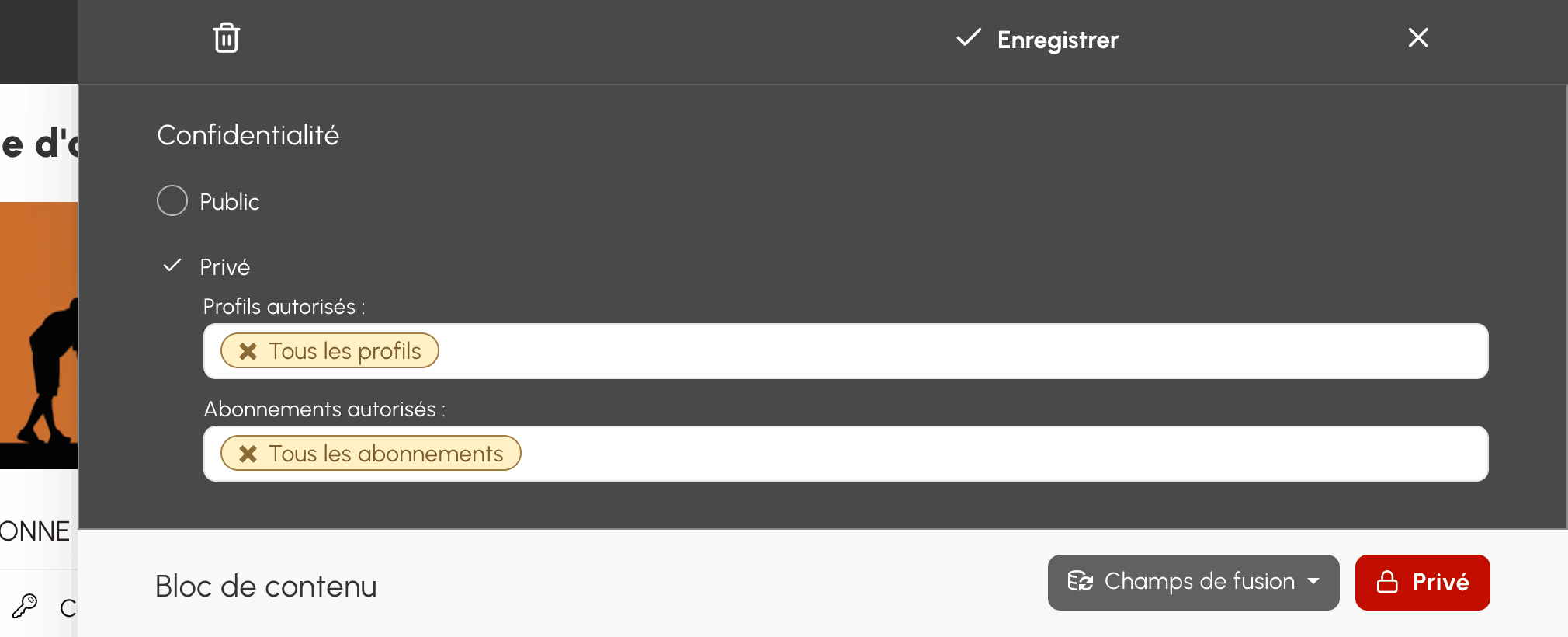
Vous pouvez ainsi afficher un message différent selon le public : informations pratiques pour les visiteurs, consignes internes pour les adhérents, annonces réservées à un abonnement.
Personnaliser le bandeau et le logo
- Dans Administration›Personnaliser›Page d'accueil, cliquez sur Bandeau (ou sur Modifier le bandeau en survolant l'image d'en-tête).
- Choisissez un visuel proposé ou téléversez votre propre image (JPEG, GIF ou PNG, largeur minimale de 1170 pixels).
- Réglez le type d'affichage, ajoutez si besoin un lien hypertexte sur le bandeau, ou masquez-le complètement.
Le bouton Logo permet de téléverser le logo de l'organisation, affiché dans la barre de navigation et sur vos communications.
Changer le thème de couleur
Dans le menu latéral de la rubrique, sous Thème, cliquez sur une pastille de couleur : l'ensemble du site de l'organisation (boutons, liens, en-têtes) adopte immédiatement la couleur choisie.
