



Gérer les utilisateurs au quotidien
La gestion des utilisateurs centralise toutes les fiches de votre organisation : coordonnées, identifiants, abonnement, crédits, notes et corbeille. C'est votre point d'entrée pour toutes les opérations du quotidien.
- Ouvrir et modifier une fiche
- Lire les bandeaux d'alerte de la fiche
- Renseigner plusieurs adresses e-mail
- Réinitialiser un mot de passe
- Suspendre ou réactiver un compte
- Ajouter des notes et des rappels
- Consulter et ajuster les crédits
- Retrouver toute l'activité d'un utilisateur
- Limiter les partenaires autorisés
- Mettre à la corbeille, restaurer ou supprimer
Ouvrir et modifier une fiche
- Rendez-vous dans Administration›Utilisateurs›Gestion des utilisateurs.
- Recherchez par nom, prénom, année de naissance ou numéro de licence, ou affinez avec Filtres.
- Cliquez sur l'utilisateur pour ouvrir sa fiche.
La fiche regroupe les sections Identifiants de connexion, Droits d'accès (profil, abonnement, groupes), Coordonnées, Informations, Notifications et confidentialité, Recherche de partenaire et Historique des opérations. Pour créer un utilisateur, cliquez sur Nouveau.
Dans Coordonnées, le bouton Adresses de facturation ouvre les adresses qui figurent sur les factures de l'utilisateur : vous pouvez en ajouter, en corriger ou en supprimer, par exemple pour facturer une inscription au nom de son employeur. Il s'affiche si vous avez accès aux ventes.
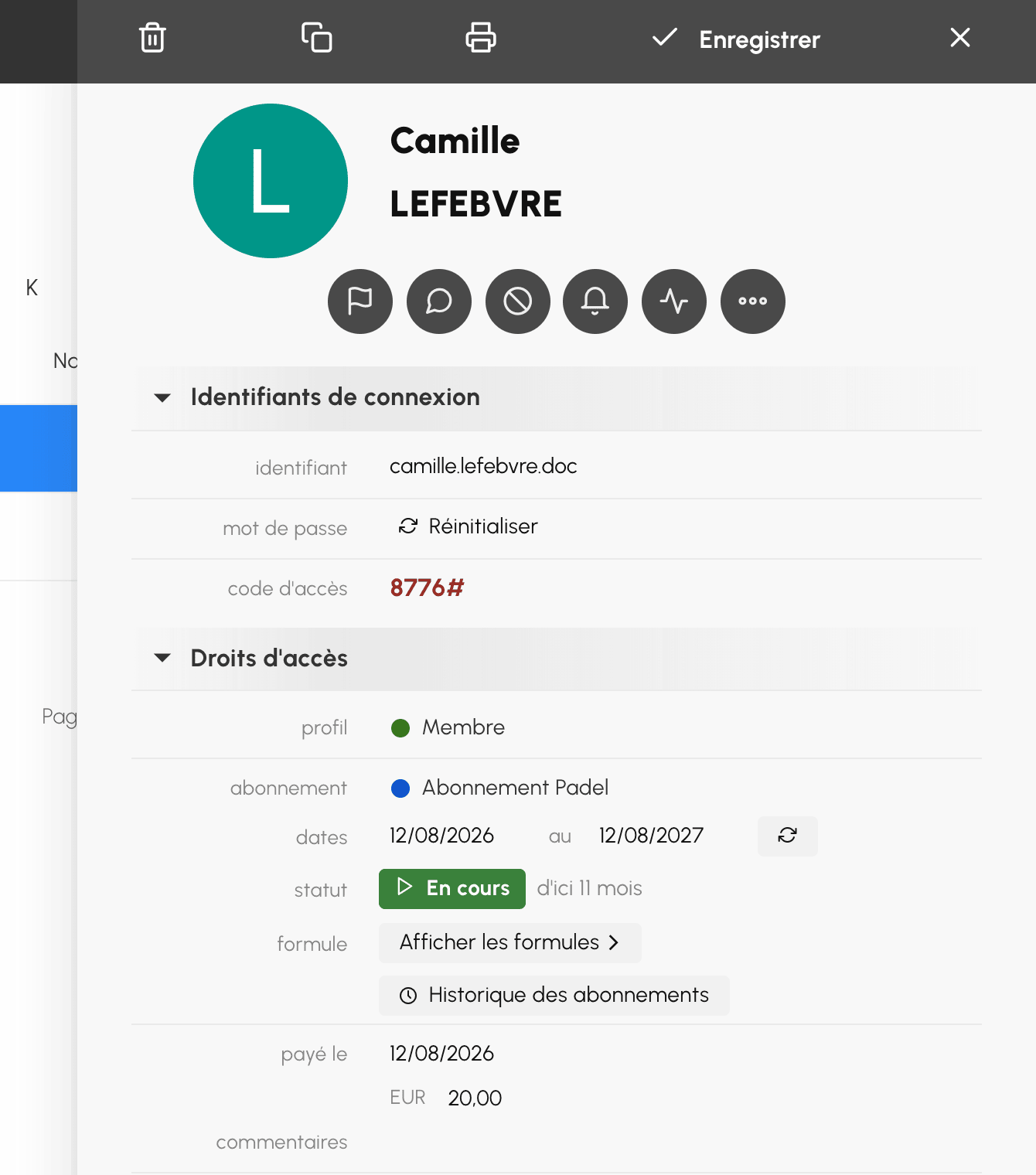
Lire les bandeaux d'alerte de la fiche
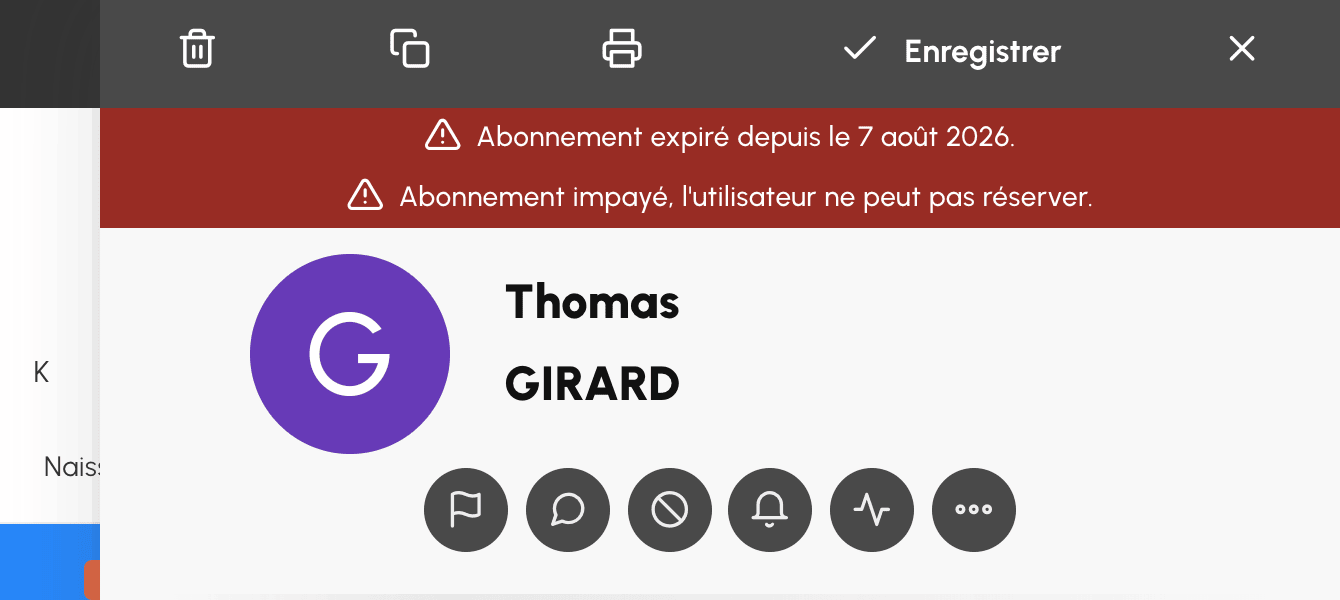
Avant de traiter une demande, regardez les bandeaux affichés en haut de la fiche : ils expliquent la plupart des « je n'arrive pas à réserver ».
- Abonnement expiré, ou dont la date de début n'est pas encore arrivée.
- Abonnement impayé : l'utilisateur ne peut pas réserver tant que le paiement n'est pas enregistré.
- Commandes en attente, avec un lien direct vers les commandes concernées.
- Compte suspendu, avec la date, l'auteur de la suspension et la raison enregistrée.
- Blocage temporaire : la fiche indique jusqu'à quand et pourquoi. Le bouton Débloquer l'accès lève la sanction immédiatement.
Renseigner plusieurs adresses e-mail
La fiche propose deux champs e-mail : le second apparaît sous le libellé E-mail 2. Les notifications et identifiants sont envoyés à toutes les adresses renseignées.
Réinitialiser un mot de passe
- Ouvrez la fiche, section Identifiants de connexion.
- Cliquez sur Réinitialiser : un nouveau mot de passe est proposé.
- Cliquez sur Enregistrer : le nouveau mot de passe est envoyé par e-mail aux adresses renseignées sur la fiche.
Si aucune adresse n'est renseignée, l'application vous invite à en saisir une avant l'envoi. Vérifiez ensuite dans le journal des e-mails que le message est bien arrivé : c'est le meilleur moyen de distinguer une adresse fausse d'un utilisateur qui n'a pas regardé ses courriers indésirables.
Suspendre ou réactiver un compte
- Sur la fiche, utilisez le bouton Suspendre / Réactiver.
- Indiquez si besoin une raison via Raison de la suspension (facultatif) : elle sera affichée à l'utilisateur s'il tente de se connecter.
- Activez Envoyer une notification (e-mail / push) pour prévenir l'utilisateur.
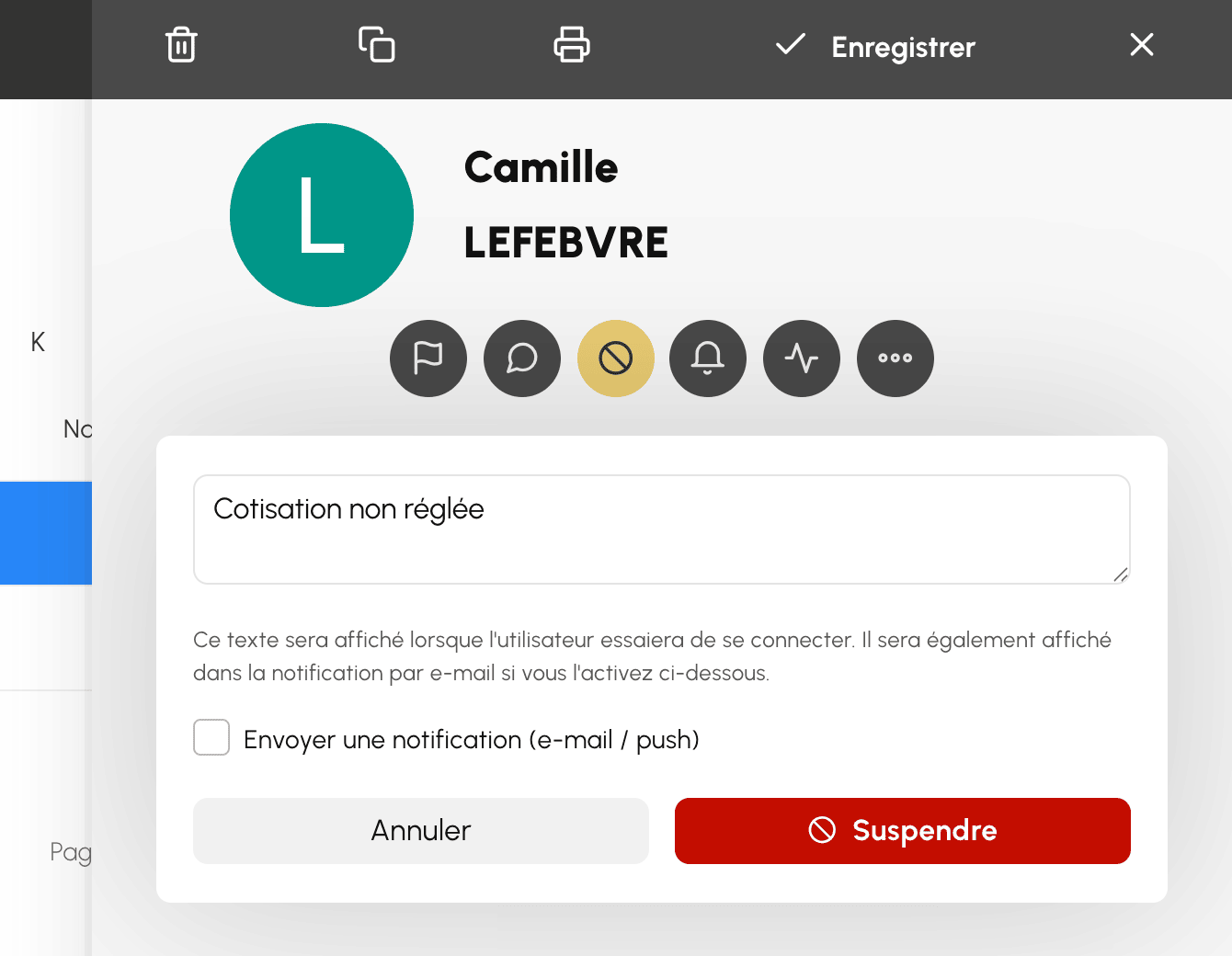
Un compte suspendu ne peut plus se connecter jusqu'à sa réactivation par l'organisation. Vous ne pouvez pas suspendre votre propre compte.
Ajouter des notes et des rappels
Le bouton Notes de la fiche ouvre les notes internes de l'utilisateur et en affiche le nombre : consignez une remarque, choisissez une priorité et ajoutez si besoin une date de rappel.
Retrouvez ensuite toutes les notes de l'organisation dans Administration›Utilisateurs›Notes & rappels, avec des filtres par utilisateur, auteur ou période, et pointez les rappels traités. C'est le bon endroit pour suivre ce qui ne rentre dans aucun champ : certificat médical promis, chèque à encaisser, litige en cours.
Consulter et ajuster les crédits
La fiche affiche les soldes Crédits et Invitations lorsque l'abonnement les utilise. Le lien Afficher détails précise sur quels calendriers et quelles plages horaires ces crédits sont utilisables : un même solde ne donne pas forcément accès à tous les terrains.
- Cliquez sur Ajouter / retirer pour ajuster un solde, avec une note facultative.
- Cliquez sur Historique des opérations pour retracer chaque mouvement : achat, réservation, annulation, attribution manuelle.
Un solde négatif s'affiche en rouge : c'est le signe qu'un responsable a réservé pour cet utilisateur alors que son compteur était vide.
Retrouver toute l'activité d'un utilisateur
Le bouton Plus de la fiche ouvre un menu de raccourcis, tous déjà filtrés sur cet utilisateur : Journal des réservations, Réservations à venir, Journal des invitations, Évolution des réservations, Carte de chaleur, Factures & transactions, Journal des connexions et Historique des opérations.
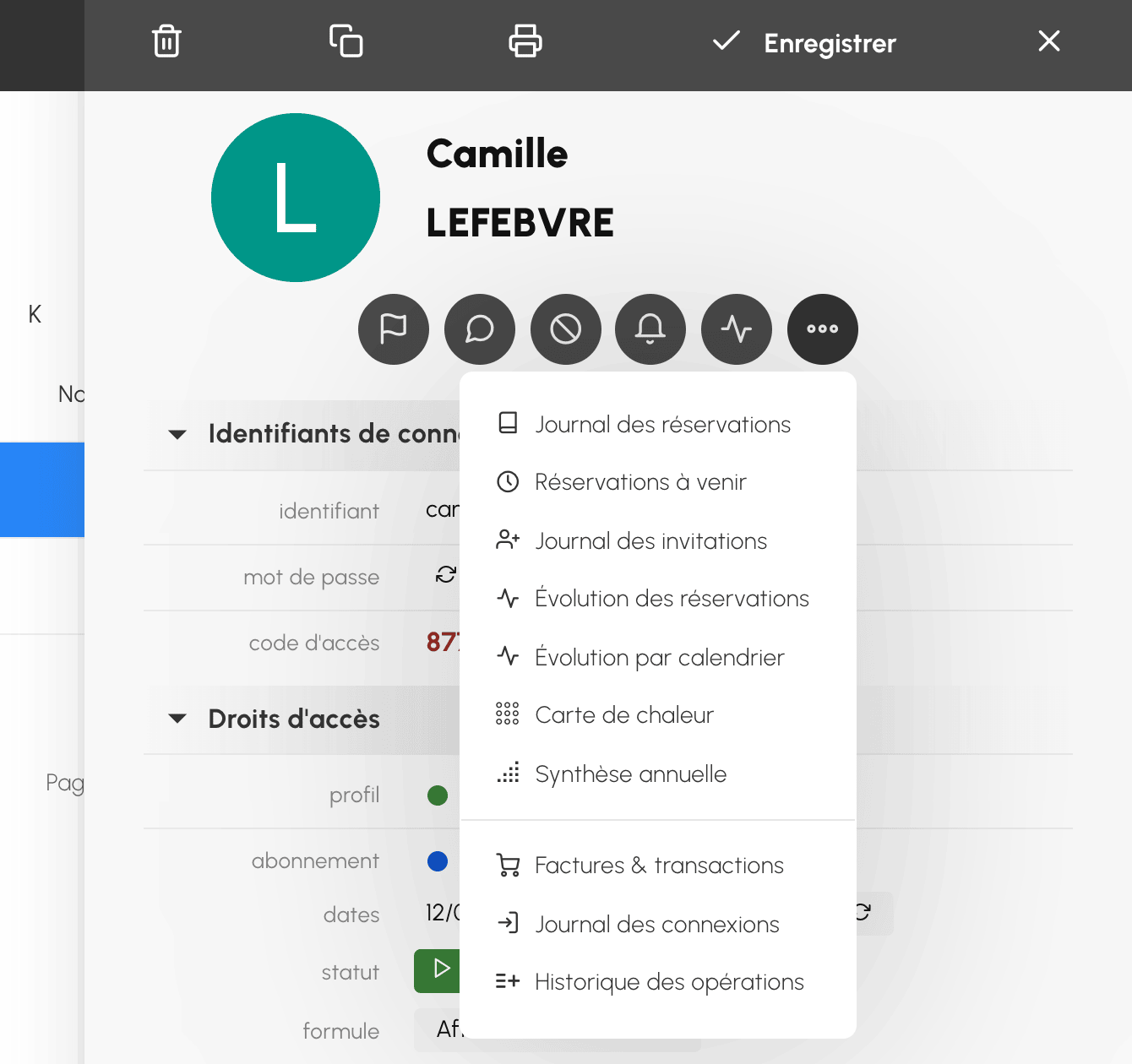
C'est le chemin le plus court pour instruire une réclamation : plutôt que d'ouvrir chaque journal et d'y re-saisir le nom, partez de la fiche et laissez le filtre se poser tout seul.
Limiter les partenaires autorisés
Vous pouvez restreindre la liste des personnes avec lesquelles un utilisateur peut réserver.
- Sur la fiche, ouvrez la section Notifications et confidentialité.
- Cliquez sur Afficher les paramètres, en face de Confidentialité.
- Sous Partenaires autorisés, activez Restreindre la liste des partenaires, puis sélectionnez les partenaires.
L'utilisateur ne peut pas modifier lui-même ce réglage, même si vous l'autorisez par ailleurs à gérer sa confidentialité.
Ne confondez pas ce réglage avec Réserver avec lui, situé juste au-dessus : celui-ci décide qui a le droit d'inscrire cet utilisateur sur une réservation, alors que Partenaires autorisés décide avec qui lui-même a le droit de réserver.
Mettre à la corbeille, restaurer ou supprimer
- Sélectionnez un ou plusieurs utilisateurs, puis choisissez Supprimer dans le menu Actions : ils sont d'abord déplacés dans la corbeille.
- Affichez la corbeille depuis les filtres pour Restaurer un utilisateur, Tout restaurer ou Vider la corbeille.
Les utilisateurs dans la corbeille ne sont pas comptabilisés dans l'abonnement de votre organisation.
