



Gérer une saison
Changement de saison de A à Z : préparer les nouveaux abonnements, réaffecter les utilisateurs en masse, remettre les compteurs de crédits à zéro et faire le ménage dans les comptes.
Préparer les abonnements de la nouvelle saison
- Rendez-vous dans Administration›Utilisateurs›Droits d'accès›Abonnements.
- Sur la ligne de chaque abonnement de la saison écoulée, cliquez sur Dupliquer.
- Saisissez le nom de la copie (par exemple le nouveau millésime) dans la fenêtre de confirmation, puis validez.
- La copie apparaît dans la liste. Cliquez sur son nom pour ajuster les dates de début et de fin, et le tarif si nécessaire.
Vous pouvez Archiver les abonnements de la saison écoulée pour les retirer de la liste courante et des nouveaux choix d'affectation, même si des utilisateurs y sont encore abonnés. Ces utilisateurs conservent leur abonnement. Vous retrouverez les formules dans Archivés. L'archivage désactive leur proposition dans les inscriptions en ligne ; une restauration ne la réactive pas automatiquement.
Si vous dupliquez un abonnement lié, la copie reste liée à la même référence lorsque vos droits le permettent. Vérifiez donc quelle référence doit porter les réglages communs de la nouvelle saison.
Si vos abonnements sont vendus en ligne en cycles fixes, la bascule est encore plus simple : ajoutez le cycle de la saison suivante sur le produit existant, le cycle écoulé cesse d'être proposé de lui-même.
Réaffecter le nouvel abonnement en masse
- Rendez-vous dans Administration›Utilisateurs›Gestion des utilisateurs.
- Cliquez sur Filtres et filtrez par ancien abonnement pour cibler les utilisateurs concernés.
- Cliquez sur Tout sélectionner, puis ouvrez le menu Actions et choisissez Édition rapide.
- Sélectionnez le nouvel abonnement dans la liste Abonnement et, si besoin, cochez Modifier les dates de l'abonnement.
- Enregistrez : tous les utilisateurs sélectionnés basculent en une seule opération.
Vous pouvez aussi réaffecter les abonnements via un import de fichier (Administration›Utilisateurs›Import / export›Importer un fichier), pratique si vous préparez la saison dans un tableur.
Remettre les compteurs de crédits à zéro
- Dans Administration›Utilisateurs›Gestion des utilisateurs, sélectionnez les utilisateurs concernés (ou Tout sélectionner après filtrage).
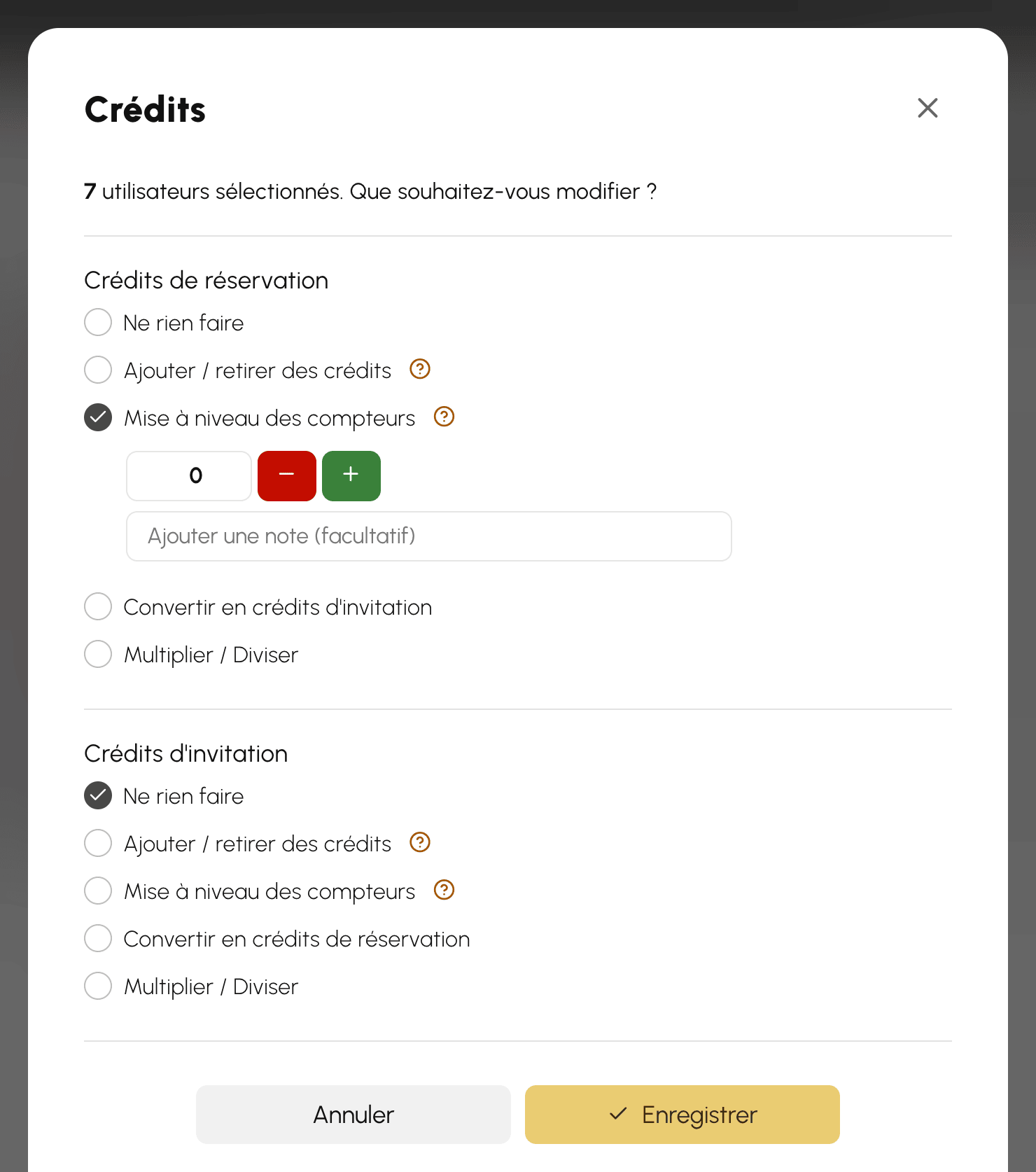
- Ouvrez le menu Actions et choisissez Crédits.
- Pour les Crédits de réservation comme pour les Crédits d'invitation, choisissez Mise à niveau des compteurs et indiquez la valeur cible, par exemple 0.
- Enregistrez : tous les compteurs sélectionnés sont alignés sur la même valeur.
Faire le ménage dans les comptes
- Filtrez les utilisateurs qui ne renouvellent pas leur adhésion.
- Depuis le menu Actions, choisissez Suspendre pour bloquer temporairement l'accès, ou Supprimer pour déplacer les comptes dans la corbeille.
- Ouvrez la Corbeille depuis la page des utilisateurs pour restaurer un compte déplacé par erreur, ou pour utiliser Tout restaurer et Vider la corbeille.
Suspendre plutôt que supprimer est souvent le bon réflexe en début de saison : le compte, ses réservations passées et ses compteurs restent intacts, et il suffit de réactiver le compte si l'adhérent revient en octobre.
Couvrir deux activités avec un seul abonnement
Chaque utilisateur ne peut avoir qu'un seul abonnement à la fois. Si votre organisation propose par exemple tennis et padel, créez un abonnement combiné plutôt que deux abonnements distincts :
- Créez un abonnement unique (par exemple Tennis + Padel).
- Dans l'onglet Quota, ouvrez la Configuration avancée puis utilisez Ajouter un quota pour définir un quota propre à chaque groupe de calendriers.
- Pour différencier les tarifs, activez le système de crédits sur les calendriers concernés (Activer le système de crédits) et définissez des règles dans Tarifs des réservations.
- Si certains abonnements ne doivent pas se croiser sur les mêmes créneaux, utilisez l'onglet Règles, bloc Règles d'interdiction, et ajoutez un critère Abonnements.
