



Paramétrer le compte de l'organisation
Identité, coordonnées, adresse web, devise, géolocalisation : les paramètres du compte définissent les informations de base de votre organisation et la façon dont elles s'affichent dans toute l'application.
Sommaire
Mettre à jour l'identité et les coordonnées de l'organisation
- Rendez-vous dans Administration›Réglages›Paramètres du compte.
- Dans la section Identité, renseignez le nom complet de l'organisation : évitez les abréviations pour aider les joueurs à trouver votre organisation et améliorer votre référencement sur les moteurs de recherche.
- Dans la section Coordonnées, complétez l'e-mail, l'adresse postale, les téléphones et le site web de l'organisation.
- Dans la section Description du club, indiquez vos horaires, vos informations pratiques et cochez vos activités sportives.
- Cliquez sur Enregistrer en haut de l'écran pour valider vos changements.
Suivre l'abonnement BalleJaune de l'organisation
La section Abonnement & facturation affiche votre offre actuelle, sa date d'échéance et la limite d'utilisateurs incluse.
- Cliquez sur Renouveler ou changer d'offre pour prolonger votre compte ou passer à une offre supérieure.
- Cliquez sur Historique des factures et commandes pour consulter et télécharger vos factures.
L'abonnement de l'organisation correspond à votre offre auprès de notre plateforme. Il est indépendant des abonnements que vous créez pour vos utilisateurs afin de définir leurs règles de réservation.
Personnaliser l'adresse web et l'application mobile
- Dans la section Adresse web, choisissez le Nom de domaine qui vous convient.
- Renseignez une Adresse web personnalisée courte et facile à saisir, par exemple les initiales de votre organisation.
- Dans la section Identité, personnalisez le Nom de l'application affiché sous l'icône sur l'écran d'accueil des mobiles : privilégiez un nom court, idéalement 10 caractères et jusqu'à 15 caractères.
- Cliquez sur le Logo du club pour envoyer votre logo : il apparaît sur l'en-tête du site, pendant les chargements et sur l'icône de l'application installée.
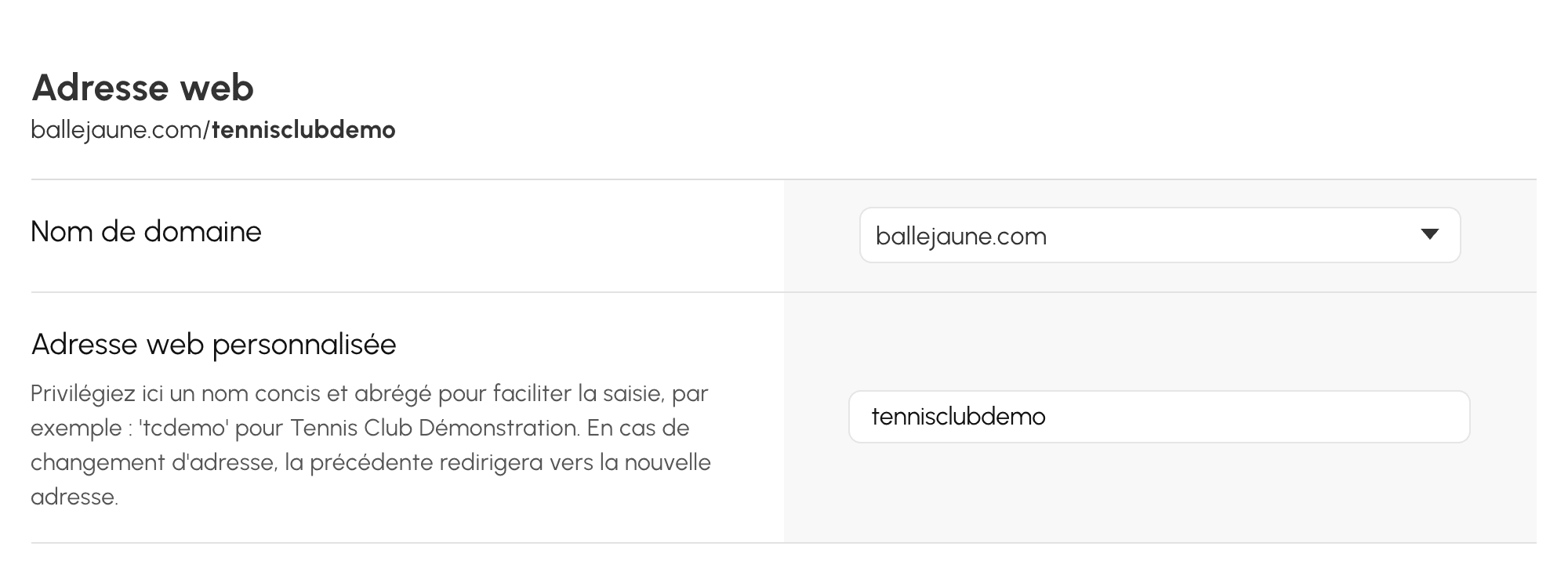
Si vous changez d'adresse web personnalisée, l'ancienne adresse redirige automatiquement vers la nouvelle : vos utilisateurs ne sont pas perdus.
Choisir la devise, la langue et le fuseau horaire
- Dans la section Paramètres régionaux, sélectionnez la Langue par défaut proposée aux nouveaux visiteurs, le Fuseau horaire et le Système horaire (12 h ou 24 h).
- Choisissez vos Unités de mesure pour l'affichage de la météo.
- Sélectionnez votre devise dans la liste Monnaie / Devise : elle s'applique à tous les montants affichés dans l'application.
- Si votre organisation utilise la facturation, renseignez les Taxes par défaut : libellé et taux appliqués par défaut aux nouveaux produits, avec une seconde taxe optionnelle pour les régimes à double taxe (par exemple TPS et TVQ au Québec).
Choisissez la devise avant de créer vos produits et vos tarifs. Elle s'applique à tous les montants de l'application, y compris à ceux déjà saisis : la changer plus tard ne convertit rien, elle se contente d'afficher les mêmes nombres avec un autre symbole.
Paiements & facturation
Configurez vos comptes de facturation et votre catalogue, vendez et encaissez au quotidien, puis suivez vos revenus.
Produits & services
Le catalogue rassemble tout ce que votre organisation vend : crédits de réservation, abonnements, matériel, alimentation, tournois, leçons, stages… Il alimente le panier des utilisateurs, la caisse enregistreuse et les commandes manuelles.
Positionner l'organisation sur la carte
- Dans la section Géolocalisation, déplacez le repère sur la carte pour positionner précisément votre organisation.
- Cliquez sur Enregistrer.
La position est utilisée par notre application de recherche géolocalisée d'organisations, par le bloc de plan d'accès de votre page d'accueil et pour calculer les prévisions météo. Activez Masquer mon club de la recherche géolocalisée si vous ne souhaitez pas apparaître dans les résultats de recherche.
Se protéger des réservations automatisées
- Dans la section Sécurité, activez Protection contre les robots (actions automatisées) : une vérification invisible s'assure que l'utilisateur est bien humain sur les modules sensibles, comme le formulaire de réservation.
- Pour limiter cette vérification à certains comptes seulement, activez Protection ciblée sur certains utilisateurs et sélectionnez les utilisateurs concernés.
Les utilisateurs disposant de droits d'administration ne sont pas concernés par cette protection.
