


Vues par jour, par semaine et par mois
Vos utilisateurs consultent les calendriers sous trois angles : tous les terrains sur une journée, un terrain sur plusieurs jours, ou le mois entier. Voici ce que montre chaque vue, ce qu'un responsable y voit en plus, et comment choisir les vues de chaque profil.
Comprendre les trois vues
Chaque vue répond à une question différente :
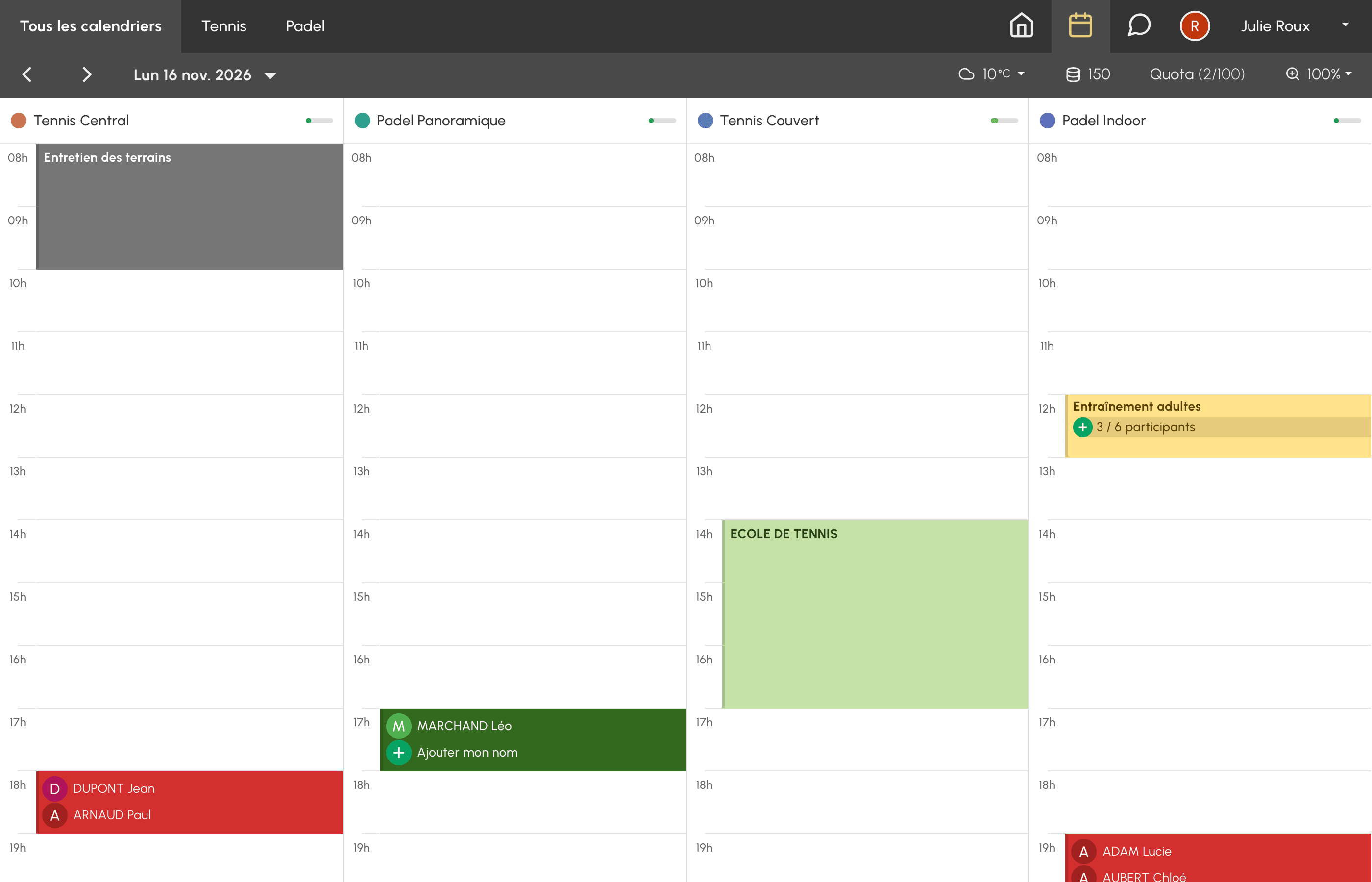
- Calendriers par jour : « qu'est-ce qui se passe aujourd'hui sur nos terrains ? ». Tous les calendriers d'un groupe côte à côte, pour une journée. C'est la vue de l'accueil et des réservations au quotidien.
- Calendriers par semaine : « quand mon terrain est-il libre cette semaine ? ». Un seul calendrier, jour après jour.
- Calendriers par mois : « qu'est-ce qui est prévu ce mois-ci ? ». Le mois en un coup d'œil, avec les événements de l'organisation, les activités ouvertes aux inscriptions, les réservations à compléter et un journal jour par jour.
Une quatrième vue, Disponibilités, ne liste que les créneaux encore réservables : elle a sa propre page.
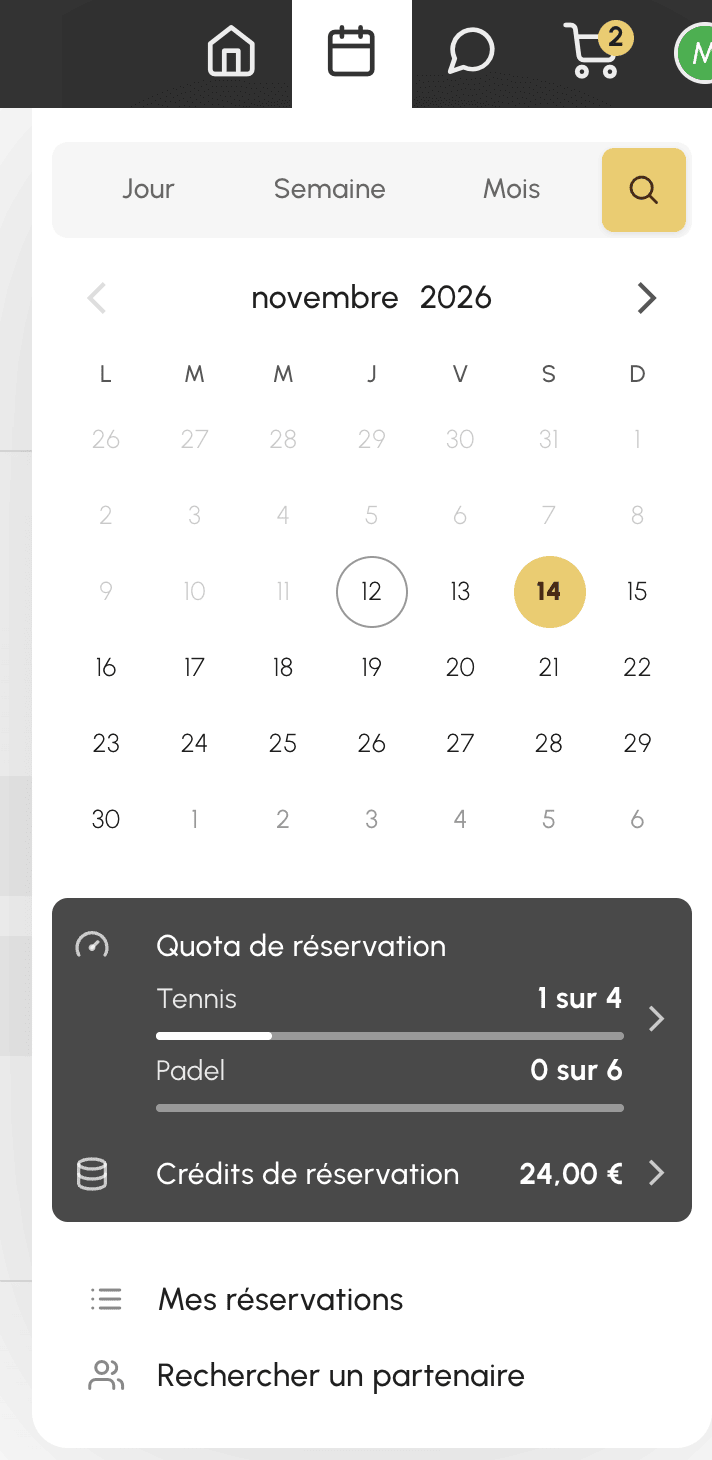
Les utilisateurs passent d'une vue à l'autre depuis le menu « Réservation » de la barre de navigation. Quand les trois vues sont proposées, ses onglets s'appellent Jour, Semaine et Mois, suivis de la loupe de Disponibilités. Le calendrier en dessous mène directement à une date.
Choisir les vues proposées à chaque profil
Chaque vue est un droit du profil. Vous pouvez par exemple réserver la vue par mois à vos adhérents et laisser un profil « Location » sur la seule vue Disponibilités.
- Rendez-vous dans Administration›Utilisateurs›Droits d'accès›Profils & rôles et ouvrez un profil.
- Dans l'onglet Réservation, cochez ou décochez Calendriers par jour, Calendriers par semaine et Calendriers par mois.
- Dans Vue par défaut, choisissez la vue qui s'ouvre quand l'utilisateur arrive sur la réservation : Par jour, Par semaine, Par mois ou Disponibilités.
- Cliquez sur Enregistrer.
Si la vue par défaut n'est pas accessible au profil, la première vue autorisée s'ouvre à sa place, dans l'ordre jour, semaine, mois puis disponibilités. Un nouveau profil reçoit toutes les vues.
Lire la vue par jour
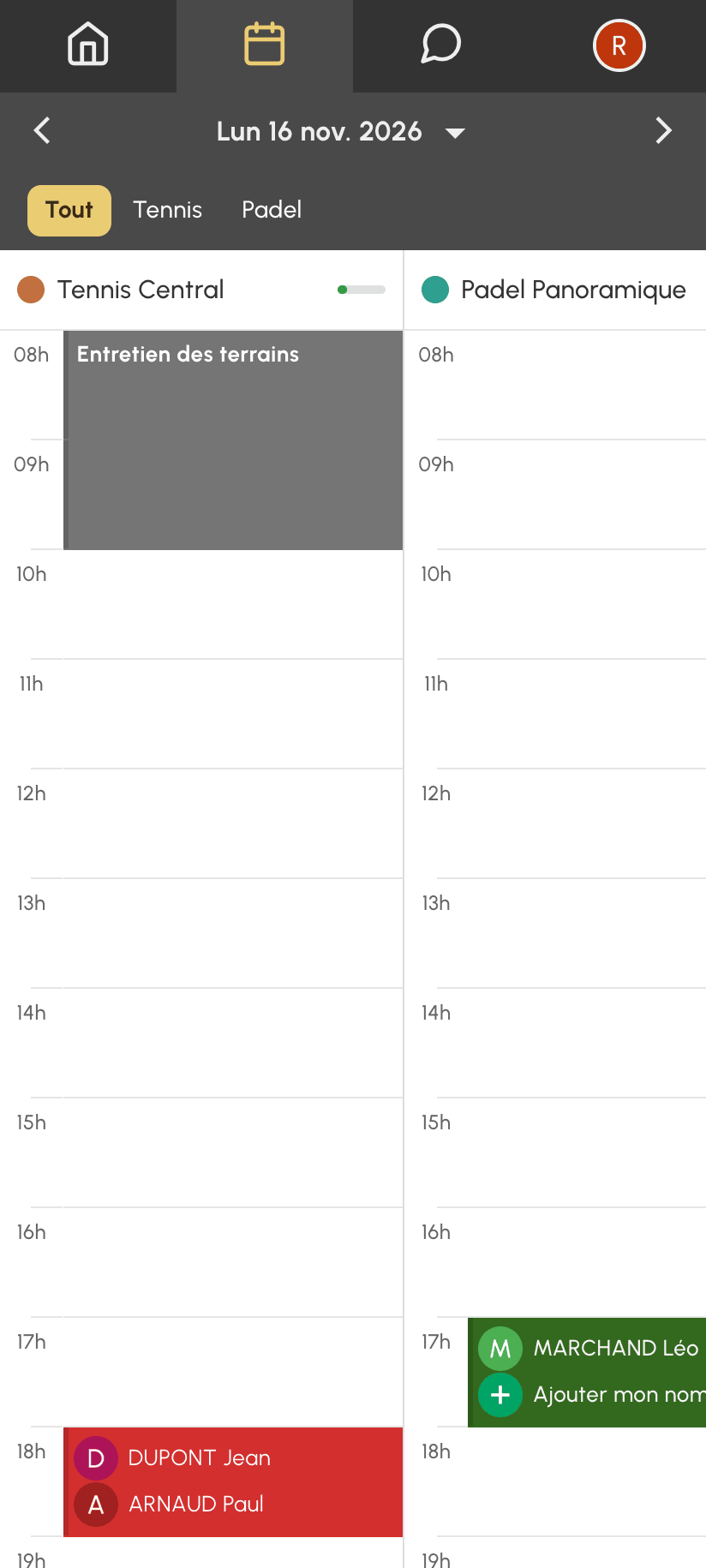
La vue par jour aligne les calendriers du groupe choisi dans les onglets du haut : Tous les calendriers, puis un onglet par groupe. Chaque réservation occupe ses créneaux, aux couleurs de son libellé ou de celles choisies dans les préférences d'affichage. Sur téléphone, quelques calendriers tiennent à l'écran, selon sa largeur et le zoom : faites glisser la grille pour voir les suivants.
Ce qu'un responsable y trouve en plus :
- le bouton Préférences d'affichage de la barre d'outils, pour régler l'apparence de tous les calendriers sans quitter la page ;
- les options de réservation du gestionnaire (réserver pour un utilisateur, écraser un créneau, répéter une réservation), selon les droits de son profil ;
- le déplacement et le redimensionnement des réservations à la souris ou au doigt.
Lire la vue par semaine
La vue par semaine affiche un seul calendrier, une colonne par jour, avec la météo de chaque jour. Les onglets du haut changent de calendrier. Sur téléphone, quelques jours tiennent à l'écran, selon sa largeur et le zoom : faites glisser la grille pour voir les suivants.
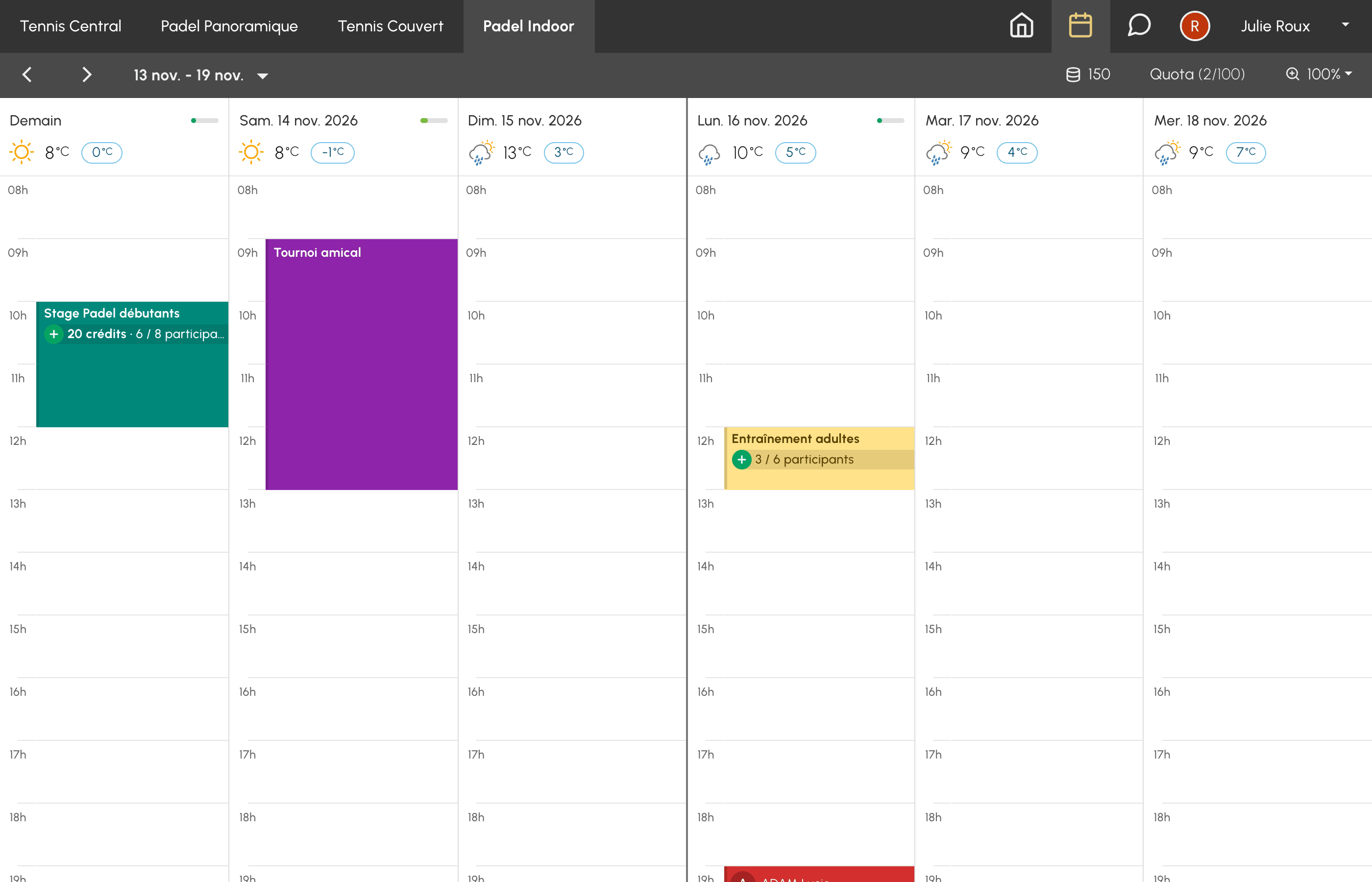
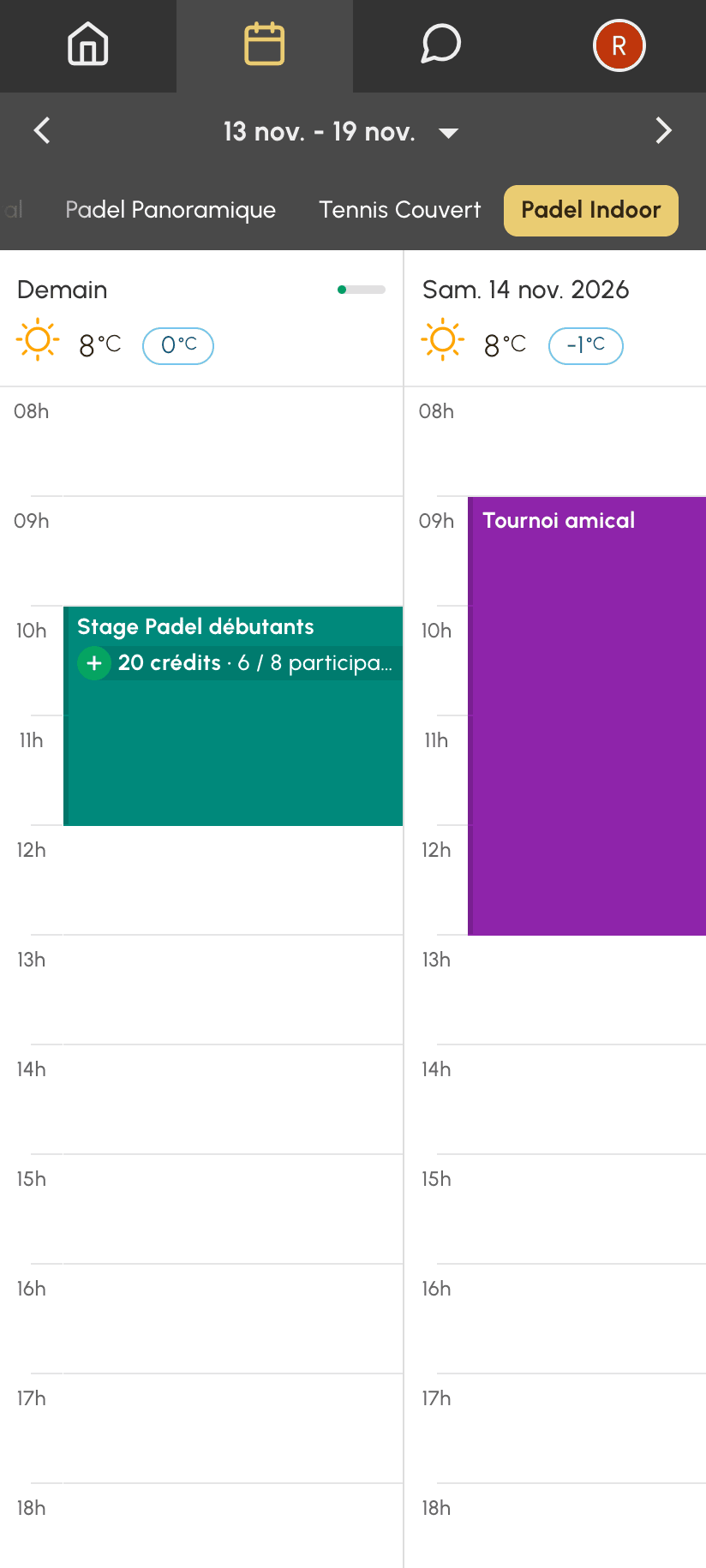
C'est la vue la plus pratique pour suivre l'occupation d'un terrain ou repérer la place d'un stage dans la semaine. Les outils du responsable y sont les mêmes que dans la vue par jour.
Lire la vue par mois
La vue par mois montre le mois entier pour Tous les calendriers, un groupe ou, dans une organisation sans groupes, un calendrier. Sur ordinateur, chaque jour est une case avec ses premières réservations, la météo et un compteur pour le reste. Le journal, ouvert à droite par le dernier bouton de la barre, détaille les jours un par un. Sur téléphone, le calendrier du mois s'affiche en haut et le journal défile dessous.
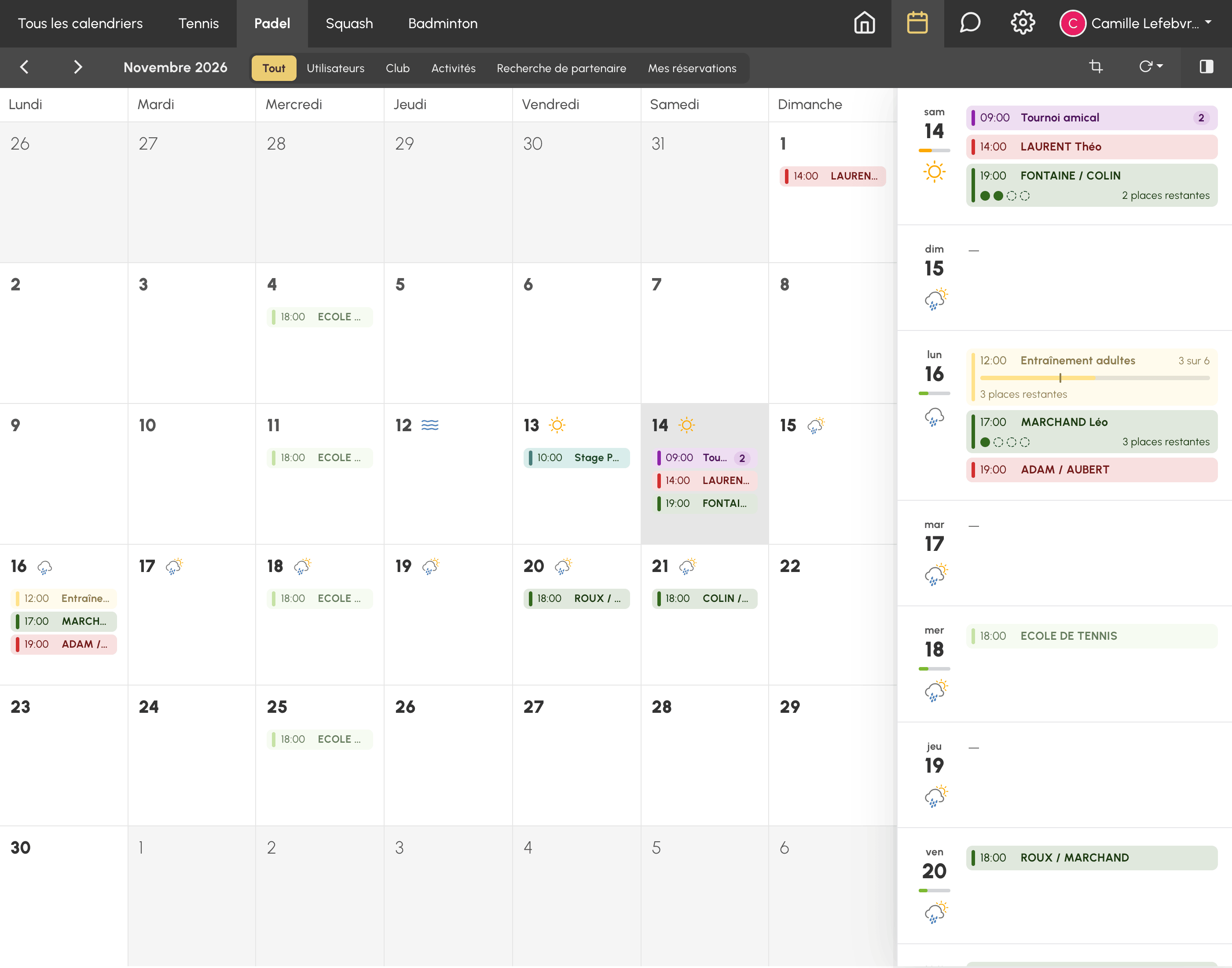
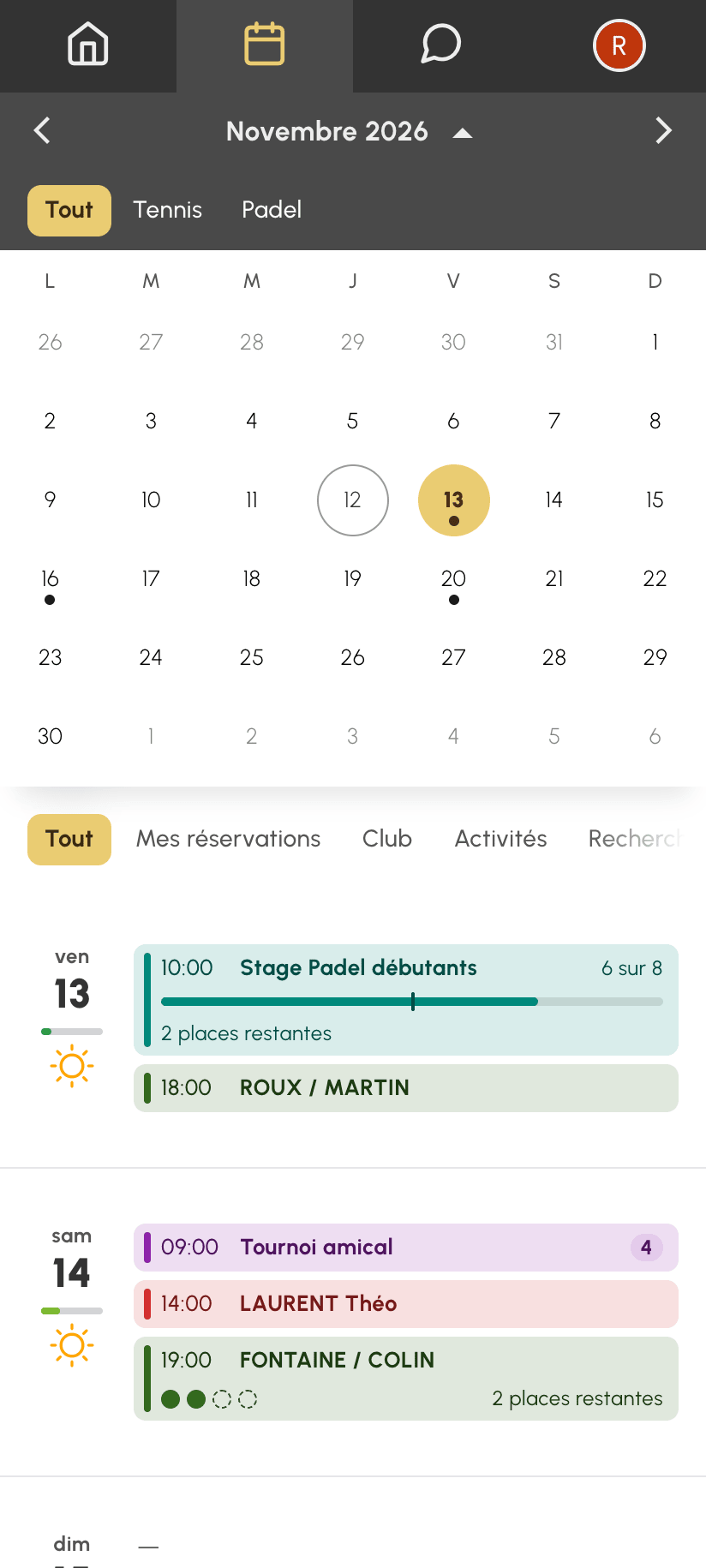
Ce qu'un responsable y trouve en plus :
- six onglets au lieu de cinq : Tout, Utilisateurs, Club, Activités, Recherche de partenaire et Mes réservations. Utilisateurs rassemble les réservations des utilisateurs, Club celles de l'organisation. Ces onglets s'affichent pour un profil qui ignore les règles de l'abonnement, ou qui a le droit de réserver pour d'autres utilisateurs, d'écraser des réservations ou de réserver avec un libellé club ;
- le détail de n'importe quelle réservation du journal, d'un clic sur sa ligne, avec l'accès au Journal des réservations ou le droit d'écraser des réservations. Un utilisateur n'ouvre que ses réservations et les activités ;
- le bouton Préférences d'affichage, comme dans les autres vues.
Les onglets Activités et Recherche de partenaire suivent les cases du bloc Onglets du profil, décrit avec la vue Disponibilités. Un onglet sans réservation dans le mois n'apparaît pas, sauf Tout et Mes réservations.
La vue par mois ne permet pas de réserver : la date d'une rangée du journal ouvre la journée dans la vue par jour, ou la semaine quand un seul calendrier est affiché, si le profil y a accès.
Régler l'affichage commun aux trois vues
Les Préférences d'affichage de la page Administration›Réglages›Réservation›Calendriers valent pour les trois vues. Plusieurs réglages changent directement ce que montre la vue par mois :
- Taux d'occupation des calendriers : Barre ou Anneau affiche la part des créneaux occupés à côté du nom de chaque calendrier dans la vue par jour, et de chaque jour dans la vue par semaine. Dans la vue par mois, une barre sous chaque date du journal indique l'occupation du jour pour les calendriers affichés. Désactivé retire ces indicateurs des trois vues.
- Style des libellés : Cellule colorée ou Bordure, repris par les lignes du mois.
- Masquer l'intitulé des libellés : les utilisateurs sans droit de réserver avec un libellé voient « Réservé » à la place du nom de l'événement, dans les trois vues.
- Afficher les noms des utilisateurs : décide si les lignes du mois montrent les noms des participants des autres réservations ; sinon, elles affichent « Réservé ».
- Prévisions météo : la météo des prochains jours, dans les cases et le journal du mois comme dans les autres vues.
Masquer les calendriers selon le quota ou les crédits
Deux options de l'abonnement retirent les calendriers aux utilisateurs concernés, dans les vues par jour, par semaine et par mois :
- Masquer les calendriers lorsque le quota de réservation est atteint : quand le quota est atteint, ces trois vues sont remplacées par le message du quota ;
- Masquer les calendriers si aucun crédit : quand le solde de crédits est épuisé, les calendriers payés en crédits disparaissent, sauf pour un utilisateur qui peut payer à la réservation. Dans la vue par mois, ils n'ont alors ni ligne ni barre d'occupation, jour par jour.
La vue Disponibilités reste consultable dans les deux cas : le quota et le solde y sont vérifiés au moment de réserver. Un profil qui ignore les règles de l'abonnement n'est jamais concerné.