Jusqu'ici, le menu Réservation de la barre du haut se limitait à quatre liens. Sur ordinateur, votre quota et vos crédits s'affichaient dans la barre d'outils des calendriers ; sur un téléphone tenu à la verticale, ils n'apparaissaient nulle part, ni dans ce menu ni sur le calendrier. Désormais, le menu affiche votre quota, vos crédits et un petit calendrier pour aller directement au jour voulu, sur tous les écrans.
Deux autres changements accompagnent cette mise à jour : le nom du terrain ou du jour reste affiché pendant que vous faites défiler la grille, et votre position de lecture est conservée quand vous changez de jour ou quand vous venez de réserver.
Le pas-à-pas complet se trouve dans la documentation : Se repérer dans les calendriers.
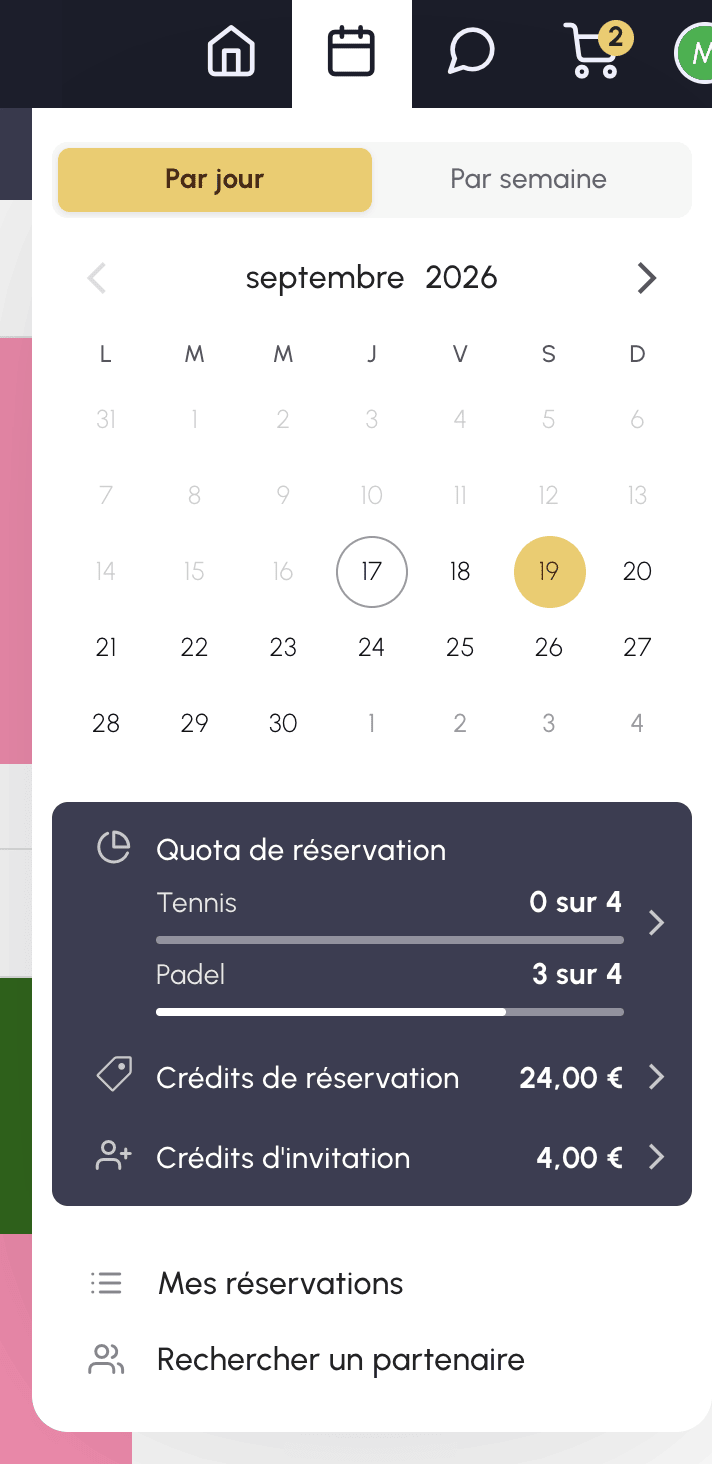
Le menu Réservation rassemble maintenant, en un seul endroit :
Chaque ligne de l'encart ouvre le détail habituel, celui que vous connaissez depuis la barre d'outils des calendriers sur ordinateur. Cet encart n'apparaît que si votre organisation utilise les quotas ou les crédits.
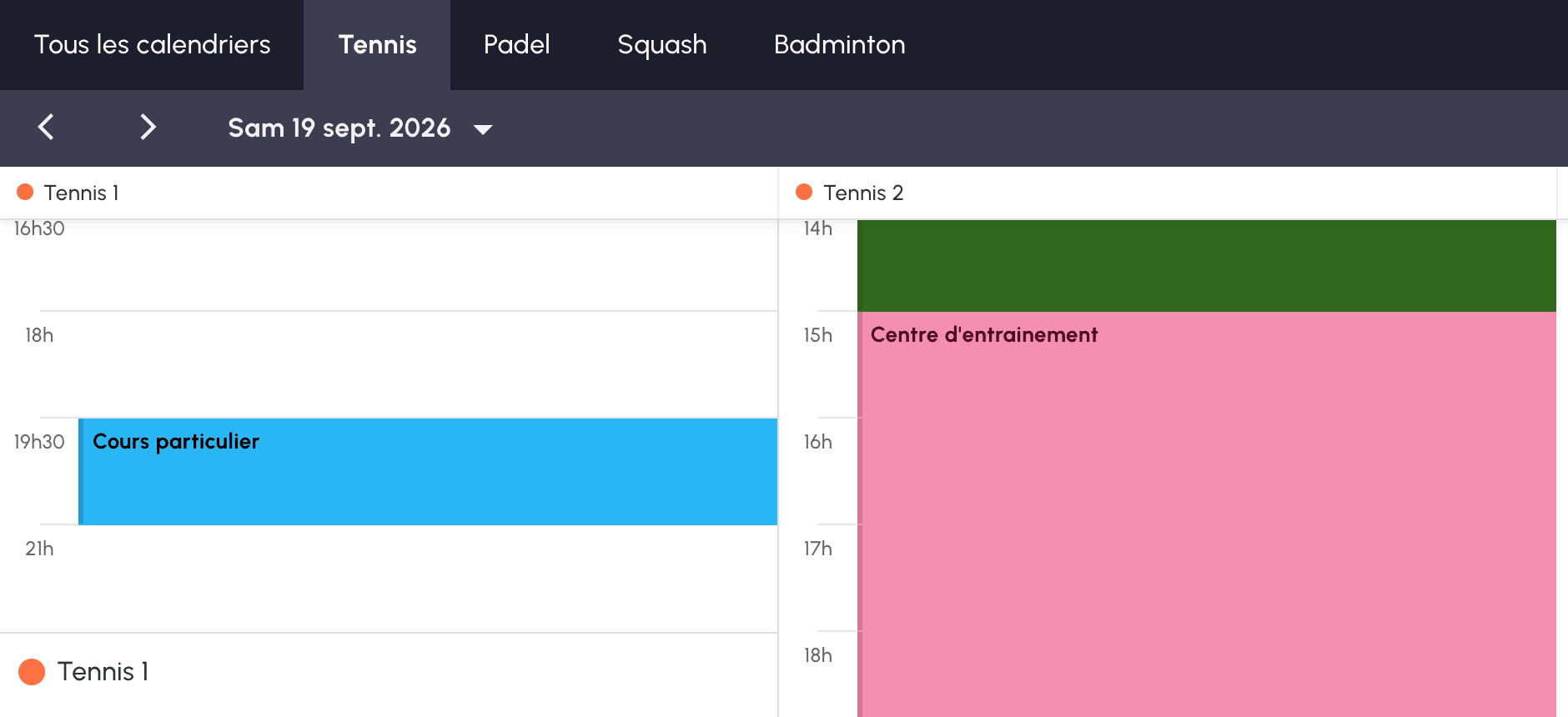
Sur une grille bien remplie, il fallait remonter en haut pour vérifier quel terrain on regardait. Un bandeau reprend maintenant le nom du calendrier, en vue par jour, ou le jour affiché, en vue par semaine, dès que les en-têtes sortent de l'écran.
Le bandeau suit les colonnes lorsque vous faites défiler la grille sur le côté, et le nom d'une colonne coupée à gauche reste lisible. Sur ordinateur, cliquer sur le nom d'un calendrier ouvre sa vue par semaine, comme sur l'en-tête complet.
Auparavant, la grille revenait systématiquement en haut à gauche : après chaque réservation, chaque annulation et chaque changement de jour, il fallait refaire défiler l'écran jusqu'au terrain et à l'heure que vous regardiez.
Ce n'est plus le cas. La position est maintenant conservée :
Seul le passage d'une vue à l'autre, du jour à la semaine, repart en haut à gauche : les colonnes ne représentent plus la même chose.
La vue par semaine charge désormais au moins sept jours, contre deux ou trois auparavant selon la taille de l'écran et le zoom. Les jours qui ne tiennent pas à l'écran s'atteignent en faisant défiler la grille sur le côté, comme les terrains en vue par jour, et les flèches avancent d'une semaine entière.
Une question sur ces nouveautés ? Notre équipe est à votre écoute.
L'équipe BalleJaune/OpenResa à votre service !