



Partager le coût des réservations
Un parent qui paie les parties de ses enfants, un professeur qui réserve pour ses élèves, un utilisateur qui offre la partie à un ami : choisissez, abonnement par abonnement, qui paie une réservation à plusieurs, puis voyez ce qui est rendu quand elle change.
- Comprendre qui paie une réservation
- Choisir qui paie la réservation
- Choisir qui paie les invitations
- Savoir ce que voit l'abonné en réservant
- Réserver pour des utilisateurs et choisir qui paie
- Payer pour un participant qui rejoint une réservation
- Comprendre ce qui est rendu aux participants
- Lire le récapitulatif des paiements
Comprendre qui paie une réservation
Dans une réservation payée en crédits, chaque participant a une part : sa place et, si la réservation compte des invités, les invitations qui lui sont décomptées. Sans réglage particulier, chacun paie sa part avec ses propres crédits, au tarif de son abonnement.
Prenons une heure de padel à 12 € la place (1 crédit vaut 1 €), réservée par Nicolas avec Léa :
| Abonnement de Nicolas | Nicolas paie | Léa paie |
|---|---|---|
| Chaque participant paie sa place | 12 € | 12 €, selon son propre abonnement |
| Débiter uniquement le responsable de la réservation | 12 € | rien |
| Nicolas est autorisé à payer pour ses partenaires et paie la place de Léa | 24 € | rien |
Le responsable de la réservation est l'abonné qui réserve, celui dont le nom apparaît en premier sur le créneau.
Choisir qui paie la réservation
- Rendez-vous dans Administration›Utilisateurs›Droits d'accès›Abonnements et ouvrez l'abonnement.
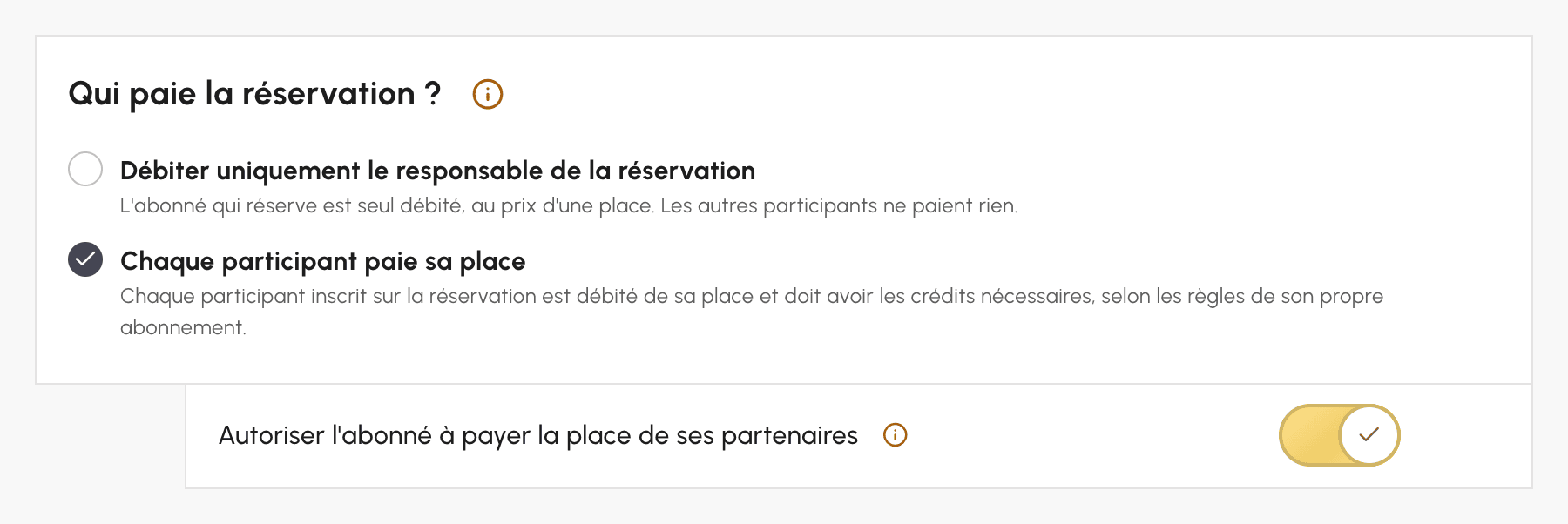
- Dans l'onglet Crédits, avec Activer le système de crédits activé, faites votre choix dans le bloc Qui paie la réservation ?.
- Enregistrez.
Faire payer le responsable seul
Avec Débiter uniquement le responsable de la réservation, l'abonné qui réserve paie le prix d'une place, et les autres participants ne paient rien. Ce réglage dispense aussi l'abonné quand il joue comme partenaire d'un autre : il ne paie rien sur la réservation d'un autre abonné.
C'est le réglage d'un Abonnement Professeur : le professeur réserve un court pour ses trois élèves et paie 12 €, le prix de sa place ; ses élèves jouent sans dépenser de crédits. Le club n'encaisse alors qu'une place pour le court.
Laisser chacun payer sa place, ou celle des autres
Avec Chaque participant paie sa place, chaque participant inscrit sur la réservation est débité de sa place, selon les règles de son propre abonnement. Un participant qui n'a pas assez de crédits empêche la réservation.
L'option Autoriser l'abonné à payer la place de ses partenaires, sous ce choix, laisse l'abonné qui réserve payer, s'il le veut, la place d'un ou plusieurs partenaires. C'est le réglage d'un Abonnement Famille : Claire réserve un court pour elle et son fils Hugo, choisit de payer sa place, et ses crédits règlent les deux places, soit 24 €. Le solde de Hugo ne bouge pas. Une autre fois, Claire peut laisser Hugo payer sa place, ou payer celle d'un partenaire à court de crédits pour ne pas annuler la partie.
C'est l'abonnement de celui qui paie qui doit avoir l'option : Claire peut payer pour Hugo dès que son propre abonnement l'autorise, celui de Hugo n'a pas besoin de l'option. La place payée pour un partenaire reste comptée au prix prévu par l'abonnement de ce partenaire, qui peut être différent de celui du payeur.
Choisir qui paie les invitations
Les invités, extérieurs à votre organisation, se paient en crédits d'invitation, ou en crédits de réservation avec le Système de crédits unifié. Dans l'onglet Invitations, le bloc Qui paie les invitations ? propose les mêmes choix, avec une différence à connaître.
Nicolas et Léa jouent avec un invité, à 5 € l'invitation :
- avec Débiter uniquement le responsable de la réservation, Nicolas paie 5 € et Léa rien ;
- avec Chaque participant paie les invitations, chaque participant inscrit sur la réservation est débité de toutes les invitations de la réservation : Nicolas paie 5 € et Léa aussi 5 €. L'invitation est comptée une fois par participant, et non partagée entre eux.
Pour qu'une invitation ne soit payée qu'une fois, choisissez donc Débiter uniquement le responsable de la réservation. Sous le second choix, Autoriser l'abonné à payer les invitations de ses partenaires permet à Nicolas de régler aussi celles de Léa : il paie alors 10 €, et Léa rien.
Quand Nicolas est seul à payer les invitations, son invité peut aussi régler sa part lui-même, en ligne : c'est l'option Faire payer les invités par lien, dans le même bloc.
Savoir ce que voit l'abonné en réservant
Un abonné dont l'abonnement l'autorise à payer la place ou les invitations de ses partenaires trouve, quand il réserve avec un partenaire, trois choix dans l'encadré Coût de la réservation du formulaire : Chacun sa part, Je paie tout pour payer les parts de tous ses partenaires que son abonnement l'autorise à payer, ou Sur mesure, avec un interrupteur Je paie sous chaque partenaire.
Si un partenaire n'a pas assez de crédits, l'abonné peut cliquer sur Payer sa place plutôt que de le retirer de la réservation. Avec le paiement à la réservation, son Reste à payer comprend ce qu'il paie pour ses partenaires : Nicolas, qui n'a que 5 € de crédits et paie les deux places, a 19 € à régler.
L'e-mail de confirmation dit à chacun qui a payé sa place, et l'historique des crédits garde la mention « payé pour … » ou « payé par … ».
Réserver pour des utilisateurs et choisir qui paie
Quand vous réservez vous-même pour plusieurs utilisateurs, vous décidez librement qui paie, sans tenir compte des options de leurs abonnements. Un parent vous appelle pour réserver un court pour ses deux enfants et tout payer : choisissez-le comme payeur pour chacun d'eux.
- Dans le formulaire de réservation, sélectionnez les utilisateurs dans l'onglet Utilisateurs.
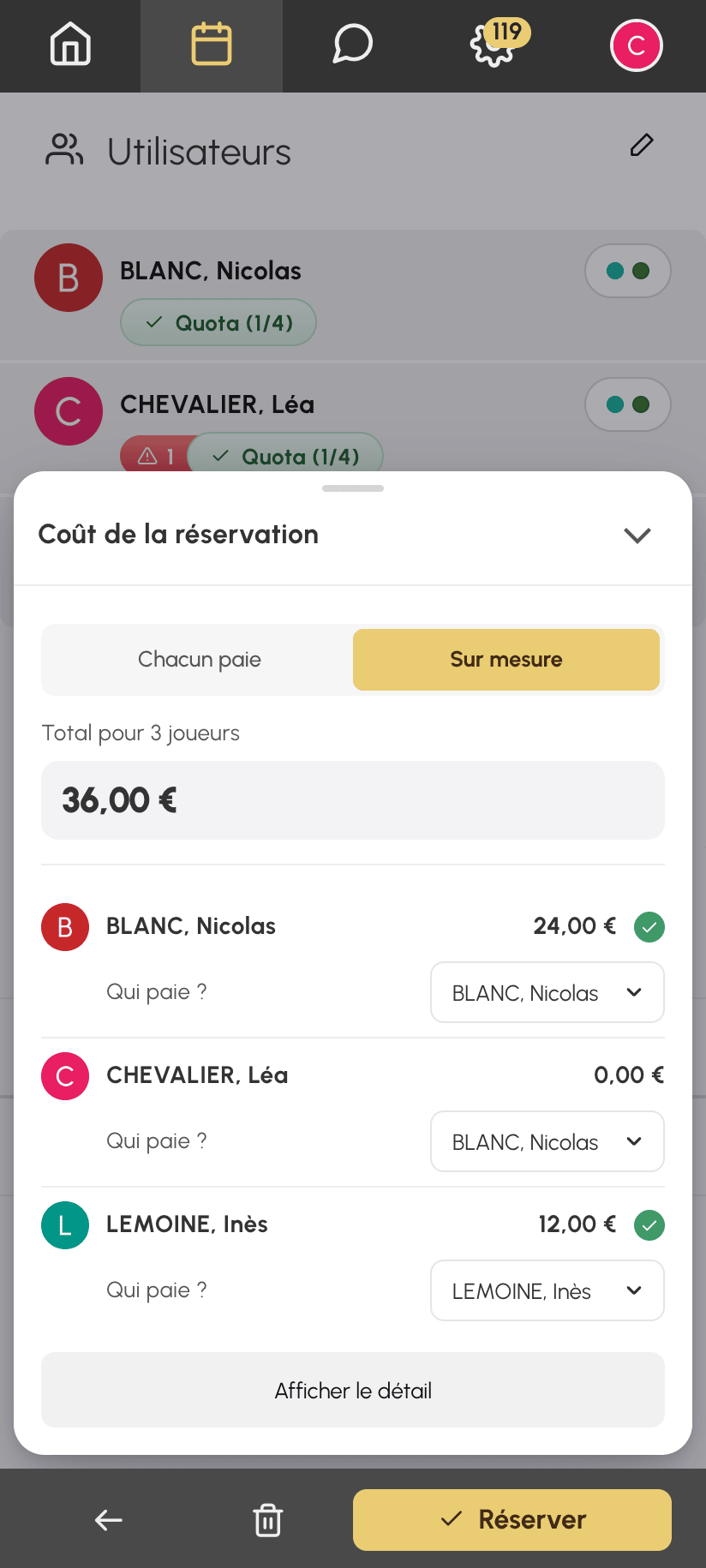
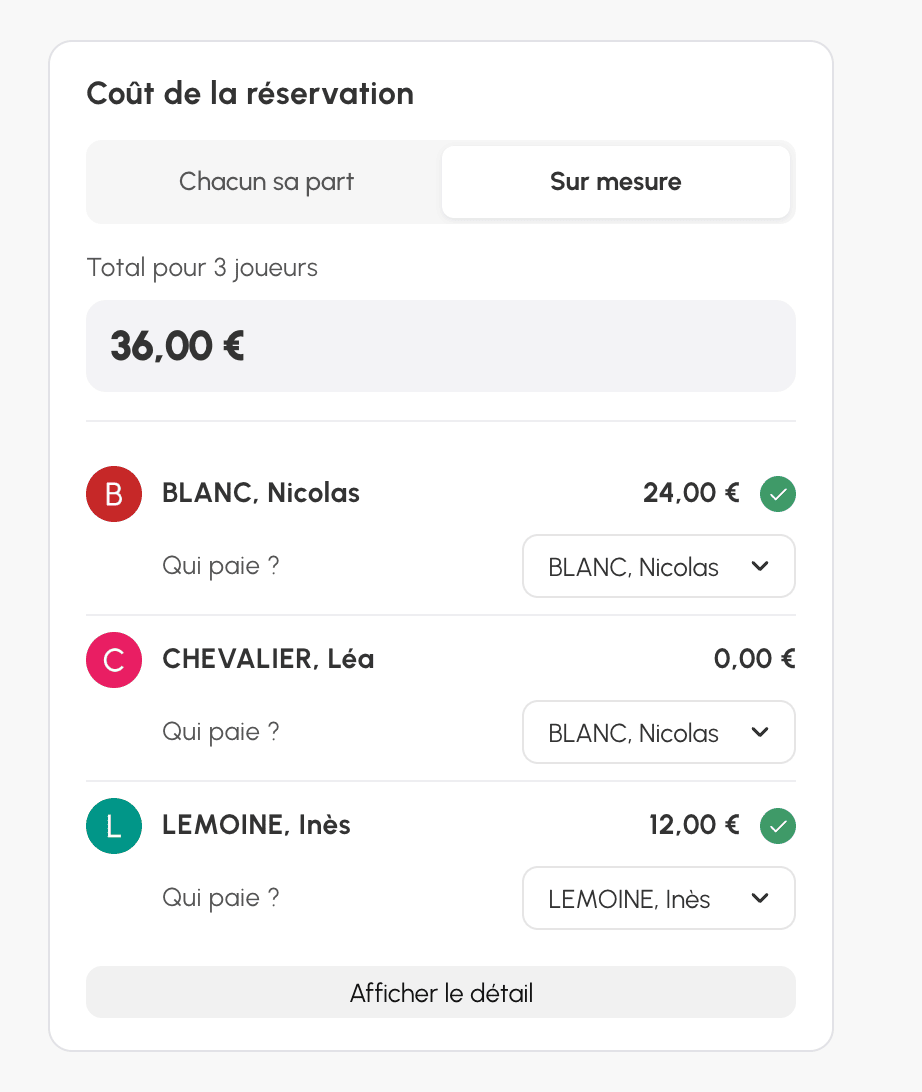
- Dans l'encadré Coût de la réservation, choisissez Sur mesure.
- Sous chaque participant, choisissez dans la liste Qui paie ? celui qui paie sa part : le participant lui-même, ou un autre participant de la réservation.
- Validez la réservation.
Le participant choisi paie la place et, s'il y en a, les invitations de celui pour qui il paie. Afficher le détail déplie les soldes de chacun avant de valider. Le choix n'apparaît pas avec Ne pas comptabiliser les crédits, ni quand aucun participant n'a de crédits à payer.
Dans l'exemple ci-dessous, Nicolas paie aussi la place de Léa, et Inès paie la sienne : Nicolas est débité de 24 € sur un total de 36 €.
Sur mobile : l'encadré s'ouvre en panneau depuis le bas de l'écran.
Sur ordinateur : l'encadré se trouve dans la colonne de gauche du formulaire.
Si votre profil n'a pas Activer les restrictions, le participant choisi est débité même s'il n'a pas assez de crédits : son solde peut devenir négatif.
Payer pour un participant qui rejoint une réservation
Léa se désiste et Inès la remplace. Nicolas avait payé la place de Léa : qui paie celle d'Inès ? Dans le détail de la réservation, cliquez sur l'icône à côté de Léa, ou sur Ajouter un participant pour un participant de plus, puis choisissez Inès.
Une liste Qui paie ? apparaît sous son nom. Elle propose Inès elle-même, puis les autres participants de la réservation dont l'abonnement autorise à payer pour ses partenaires. Contrairement au formulaire de réservation, elle suit donc les options d'abonnement. Au remplacement de Léa, Nicolas est proposé d'office, puisqu'il payait sa place, tant que son abonnement a toujours l'option.
La fenêtre annonce ce que chacun paiera ou récupérera avant que vous enregistriez : la part d'Inès, celui qui la paie, et les crédits rendus pour Léa. Si ce calcul n'aboutit pas, Montants indisponibles s'affiche, sans vous empêcher d'enregistrer.
Ce choix n'est proposé que lorsqu'un seul participant arrive, sans invité, sur une réservation qui décompte les crédits, en dehors des réservations participatives. Les utilisateurs, eux, voient un interrupteur Je paie quand leur propre abonnement a l'option.
Comprendre ce qui est rendu aux participants
Ce qui a été payé pour une réservation est rendu à celui qui l'a payé, au montant payé, même si le tarif ou l'abonnement du participant a changé depuis. L'option Ne pas recréditer les crédits en cas d'annulation, avec son délai, reste appliquée. Reprenons Nicolas, qui a payé la place de Léa.
- Si la réservation est annulée, Nicolas récupère les 24 € des deux places. Si l'abonnement de Léa ne recrédite rien à l'annulation, Nicolas ne récupère que sa propre place : c'est l'abonnement du participant pour qui il a payé qui décide.
- Si Nicolas est remplacé, il récupère les 12 € payés pour Léa, et Léa paie sa place avec ses propres crédits. S'il ne lui en reste pas assez, le remplacement est refusé, sauf si un gestionnaire dont le profil n'a pas Activer les restrictions le fait : le solde de Léa peut alors devenir négatif. Nicolas ne peut pas non plus se retirer lui-même tant que Léa ne peut pas reprendre sa place.
- Si la réservation dure de 18 h à 20 h, Léa ne peut pas quitter la seconde heure seulement : son retrait vaut pour toute la durée, et Nicolas récupère tout ce qu'il a payé pour elle.
- Si la réservation est déplacée et coûte plus ou moins cher à son nouvel horaire, c'est Nicolas qui paie ou récupère la différence pour la place de Léa, sans jamais récupérer plus que ce qu'il a payé.
Lire le récapitulatif des paiements
Un utilisateur demande pourquoi il n'a pas été recrédité ? En bas du détail d'une réservation, même annulée, le Récapitulatif des paiements répond sans calcul : ce que chaque participant a payé, et par qui. Après une annulation, chaque montant porte la mention Remboursé ou Non remboursé. Les participants partis en cours de route restent visibles sous Retraits et remplacements, et la rubrique Total résume ce que chaque payeur a réglé quand elle apporte une information.
Le récapitulatif n'affiche jamais le solde d'un utilisateur. Il est visible des participants de la réservation, de celui qui l'a créée, et des gestionnaires dont le profil permet de réserver pour d'autres utilisateurs, d'écraser des réservations ou de consulter les tableaux de bord des réservations et des invitations.
