Le nouveau module « Vacances et jours fériés » réunit les vacances scolaires et les jours fériés de votre zone en groupes de dates, remplis en un choix et complétés chaque mois. Vos règles d'abonnement s'en servent pour un tarif ou une interdiction propre à ces dates.
Les vacances changent l'activité d'un club : les terrains peuvent être plus ou moins demandés en journée, les écoles de tennis s'arrêtent, les jours fériés ont leurs propres horaires. Vous pouvez maintenant en tenir compte dans vos tarifs et vos règles, sans ressaisir les dates chaque année.
Le pas-à-pas complet se trouve dans la documentation : Gérer les vacances et les jours fériés.
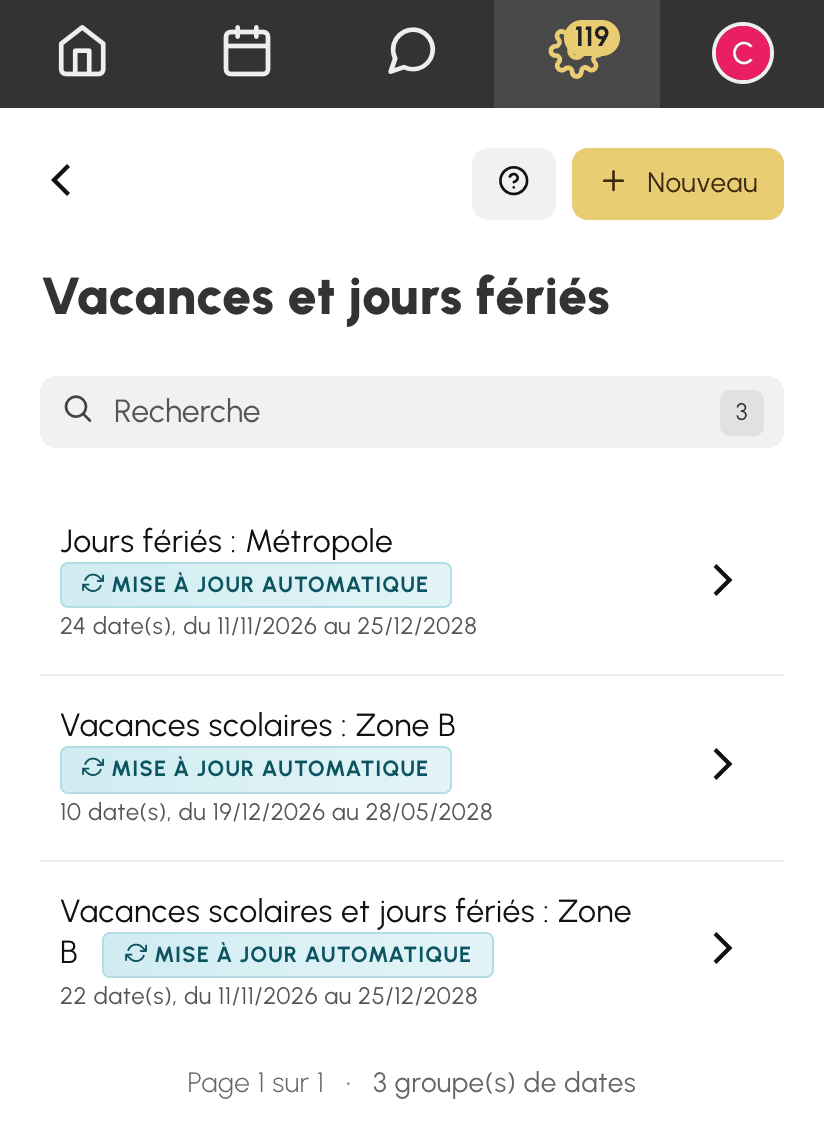
À votre première visite de Administration›Réglages›Réservation›Vacances et jours fériés, vous trouvez jusqu'à trois groupes déjà créés : les vacances scolaires et les jours fériés réunis, les vacances scolaires seules, et les jours fériés seuls. En France, la zone de vacances se déduit du code postal de votre organisation. Si elle ne peut pas être établie avec certitude, rien n'est créé et vous choisissez vous-même votre zone.
Pour créer un autre groupe, choisissez dans la liste Pré-remplir les vacances scolaires, les jours fériés, ou les deux, pour votre zone ou votre région. Les dates à venir se remplissent aussitôt, et votre zone est signalée. Vous pouvez ensuite ajuster le groupe avant de l'enregistrer : retirer un pont que votre club ne chôme pas ou encore ajouter le week-end de votre tournoi interne.
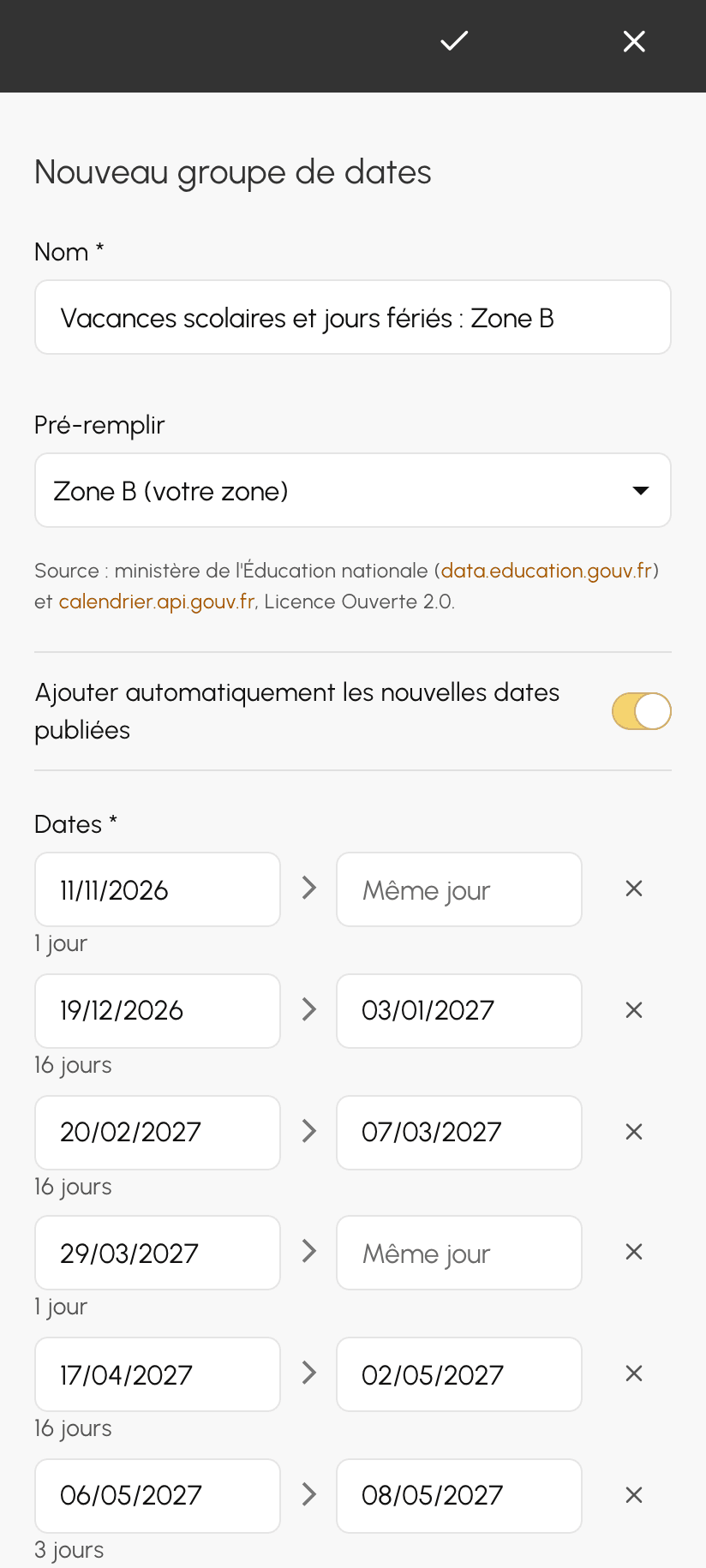
Les dates viennent des sources officielles pour la France, outre-mer compris, et de la base OpenHolidays pour de nombreux autres pays, européens pour la plupart. Si votre pays n'est pas couvert, vous saisissez vos dates à la main.
Un groupe de dates ne se limite pas aux vacances et aux jours fériés. Saisissez à la main les périodes propres à votre club : la saison d'été, la période des championnats, les week-ends de votre tournoi interne, une fermeture estivale. Cliquez sur Nouveau, nommez le groupe, puis indiquez une date ou une période par ligne : laissez la fin vide pour un seul jour. Ces groupes servent ensuite dans vos règles exactement comme les autres.
Avec Ajouter automatiquement les nouvelles dates publiées, le groupe reçoit chaque mois les dates nouvellement publiées. Quand le calendrier scolaire de l'année suivante paraît, vos règles en tiennent compte sans que vous ayez à y penser.
Le suivi ne fait qu'ajouter : il ne modifie jamais une date déjà présente, ne touche pas aux dates que vous avez ajoutées vous-même et ne remet pas une date que vous avez supprimée.
Un groupe de dates prend effet dans une règle, grâce au critère Vacances et jours fériés :
Pour l'ajouter, ouvrez l'abonnement dans Administration›Utilisateurs›Droits d'accès›Abonnements, dépliez la règle, cliquez sur Ajouter un critère, puis choisissez Vacances et jours fériés. Un même groupe sert à autant de règles et d'abonnements que vous voulez.
Quand vous réservez avec répétition, par exemple un cours chaque mercredi de la saison, un groupe de dates vous évite de retirer les semaines une à une. Ouvrez la fenêtre de répétition depuis la ligne Répétition du formulaire de réservation, choisissez une date de fin, puis, sous Vacances et jours fériés, la règle et les groupes à suivre :
Si votre organisation suit les vacances scolaires, le raccourci Jusqu'aux vacances d'été arrête aussi la série la veille des prochaines grandes vacances.
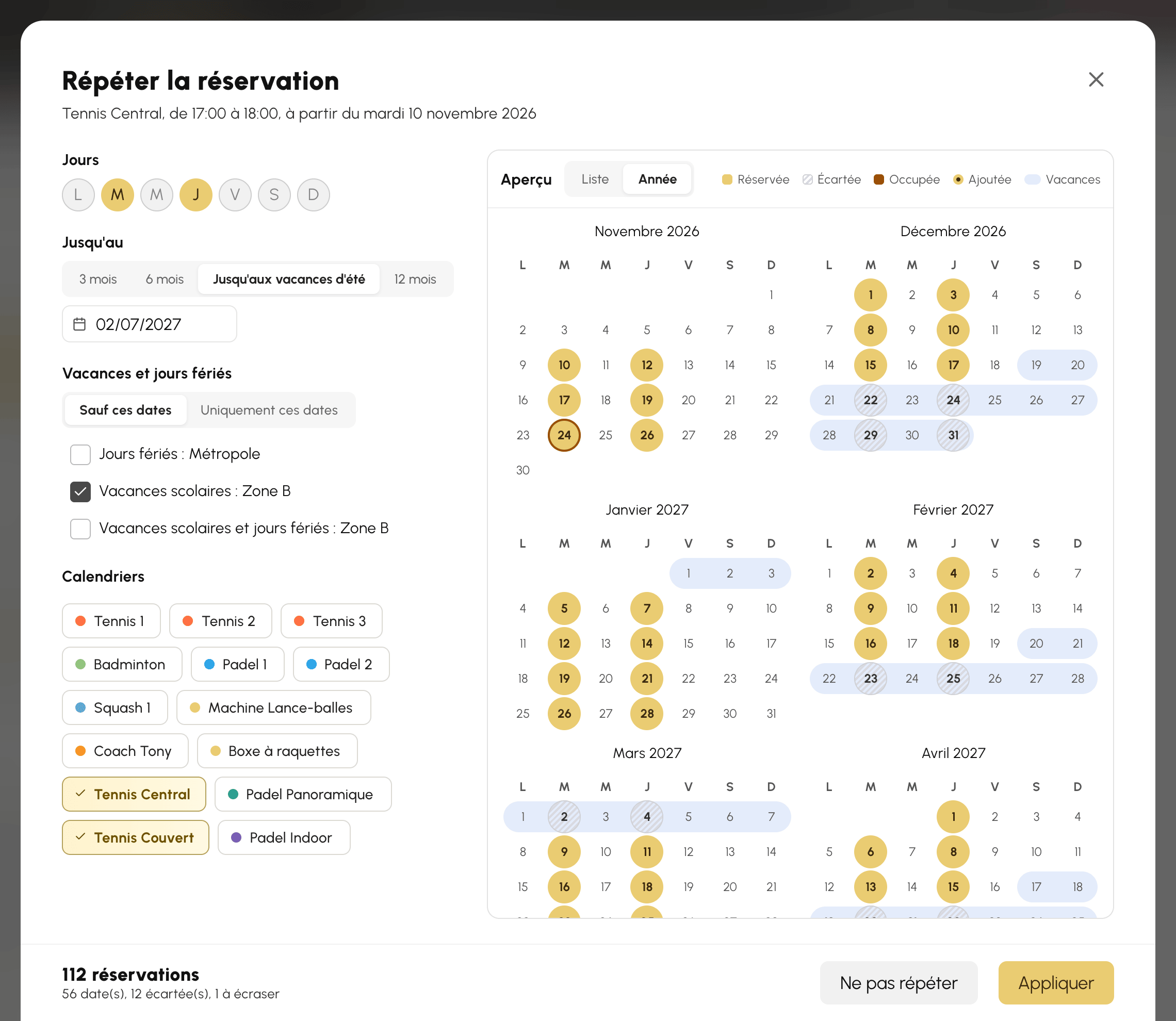
Avant de réserver, l'aperçu montre les dates retenues et celles écartées par le groupe, sur fond des vacances. Vous pouvez encore retirer ou rajouter une date d'un clic.
N'hésitez pas à contacter le support pour toute question : notre équipe est à votre écoute.
L'équipe BalleJaune/OpenResa à votre service !