

Orientarse en los calendarios
Elija la vista más práctica para encontrar un espacio: todas las pistas en un mismo día, o una sola pista a lo largo de varios días.
Elegir la vista: por día o por semana
El menú de reserva ofrece dos vistas complementarias:
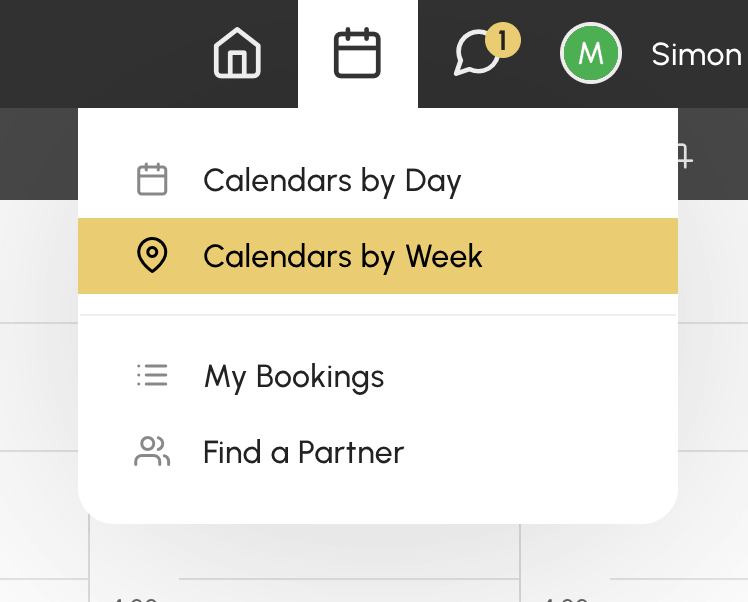
- Calendarios por día: todos los calendarios de la organización uno al lado del otro, para un solo día. Ideal para comparar la disponibilidad de las pistas en una fecha determinada. Si su organización ha organizado sus calendarios en grupos (por actividad o por sede, por ejemplo), se muestran pestañas encima de la vista por día. La pestaña Todos los calendarios muestra el conjunto.

- Calendarios por semana: un solo calendario mostrado a lo largo de varios días. Ideal para encontrar el próximo espacio libre en su pista preferida.

Navegar por fecha
- Utilice las flechas para pasar al día siguiente o anterior.
- Haga clic en la fecha mostrada para abrir el selector de fecha.
- El botón Hoy le devuelve a la fecha de hoy.

En ordenador, unos atajos de teclado agilizan la navegación: flechas izquierda y derecha para cambiar de día, combinadas con la tecla MAYÚS para desplazar los calendarios. La lista completa se muestra en el menú de zoom.
El número de días visibles por adelantado depende de su suscripción: más allá, las fechas quedan inaccesibles en el selector.
Seguir su cuota y sus créditos
La barra de herramientas de los calendarios muestra, según la configuración de su organización:
- un botón Cuota con un contador: el número de reservas en curso respecto al máximo autorizado. Haga clic en él para ver el detalle. Al finalizar un espacio reservado, la unidad de cuota se libera y puede volver a reservar.
- un botón Créditos con su saldo: haga clic en él para consultar sus créditos de reserva y, si la organización lo ha activado, comprar más.
Ajustar la visualización
El menú de zoom de la barra de herramientas permite:
- Ampliar o reducir el tamaño de los espacios con Zoom, y luego volver al tamaño estándar con Restablecer el zoom.
- Mostrar u ocultar los espacios ya pasados del día con Mostrar los time slots finalizados y Ocultar los time slots finalizados.

Crear un acceso directo que se abra siempre en el día de hoy
¿Ha añadido los calendarios a sus favoritos, o ha creado un acceso directo en la pantalla de inicio de su teléfono, y siempre se abre en una fecha antigua?
La dirección de los calendarios memoriza el día que está consultando, y lo hace de dos maneras según cómo haya llegado hasta él:
- con las flechas y el botón Hoy, retiene un desplazamiento respecto a la fecha de hoy (hoy, mañana, ayer…). Por lo tanto, sigue el calendario: un favorito guardado en ese momento seguirá siendo válido siempre;
- con el selector de fecha, retiene la fecha exacta que usted ha elegido. Un favorito guardado en ese momento volverá a abrir indefinidamente ese día concreto, que se irá alejando en el pasado con el paso de las semanas.
Para corregir un acceso directo que se abre en una fecha antigua:
- Abra los calendarios.
- Haga clic en la fecha y luego haga clic en Hoy: la dirección deja entonces de designar una fecha fija para designar de nuevo el día actual.
- Guarde el favorito, o vuelva a crear el acceso directo en su pantalla de inicio, desde esta página.
