



Comptabilité & Audit
Réglez le plan comptable de votre organisation, exportez vos écritures vers le logiciel de votre expert-comptable, activez la facture électronique au format Factur-X, et retrouvez les pièces que l'administration fiscale peut vous demander : attestation, journal des événements, clôtures et archives.
Configurer votre plan comptable
Le plan comptable détermine sur quels comptes et quels journaux vos ventes seront imputées dans les exports. Il se règle par compte de facturation : deux entités qui facturent séparément ont chacune le sien.
- Rendez-vous dans Administration›Réglages›Facturation›Comptes de facturation et ouvrez le compte concerné.
- Ouvrez l'onglet Plan comptable.
- Ajustez les numéros de compte et les libellés, puis cliquez sur Enregistrer.
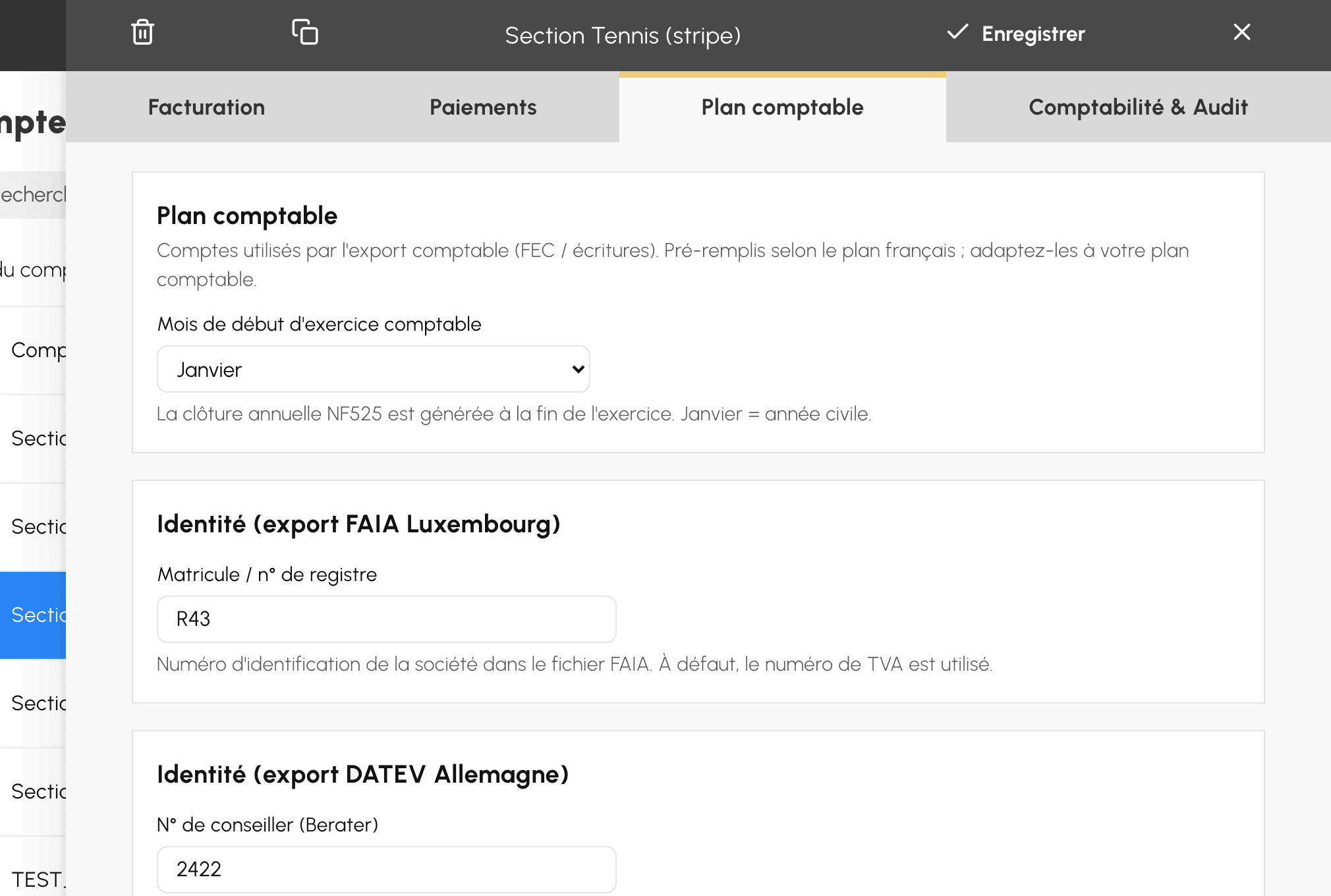
Trois blocs structurent l'écran :
- Ventes, TVA et clients : les comptes de prestations de services, de TVA collectée, de clients et de remises accordées.
- Trésorerie : les comptes de banque, de caisse et de chèques à l'encaissement, utilisés par les écritures d'encaissement.
- Journaux : les codes des journaux de ventes, de banque et de caisse.
Ventiler vos ventes par catégorie ou par taux
Par défaut, toutes vos ventes sont imputées sur un seul compte de produits. Deux ventilations facultatives permettent d'aller plus loin, dans le même onglet.
- Ventilation des ventes par catégorie : un compte distinct par catégorie de produit — abonnements, crédits, matériel, leçons… Cliquez sur Ajouter une catégorie, choisissez la catégorie et saisissez son compte.
- Ventilation de la TVA par taux : un compte de TVA collectée distinct par taux. Cliquez sur Ajouter un taux, saisissez le taux et son compte.
C'est utile quand votre comptabilité doit distinguer les activités entre elles — par exemple séparer les recettes d'enseignement des locations de terrain. En l'absence de ventilation, tout arrive sur les comptes généraux définis plus haut.
Exporter vos ventes et vos écritures
- Rendez-vous dans Administration›Tableau de bord›Facturation›Factures & transactions.
- Filtrez la liste sur la période et les critères voulus : l'export reprend exactement les filtres affichés à l'écran.
- Cliquez sur Télécharger l'export et choisissez un format.
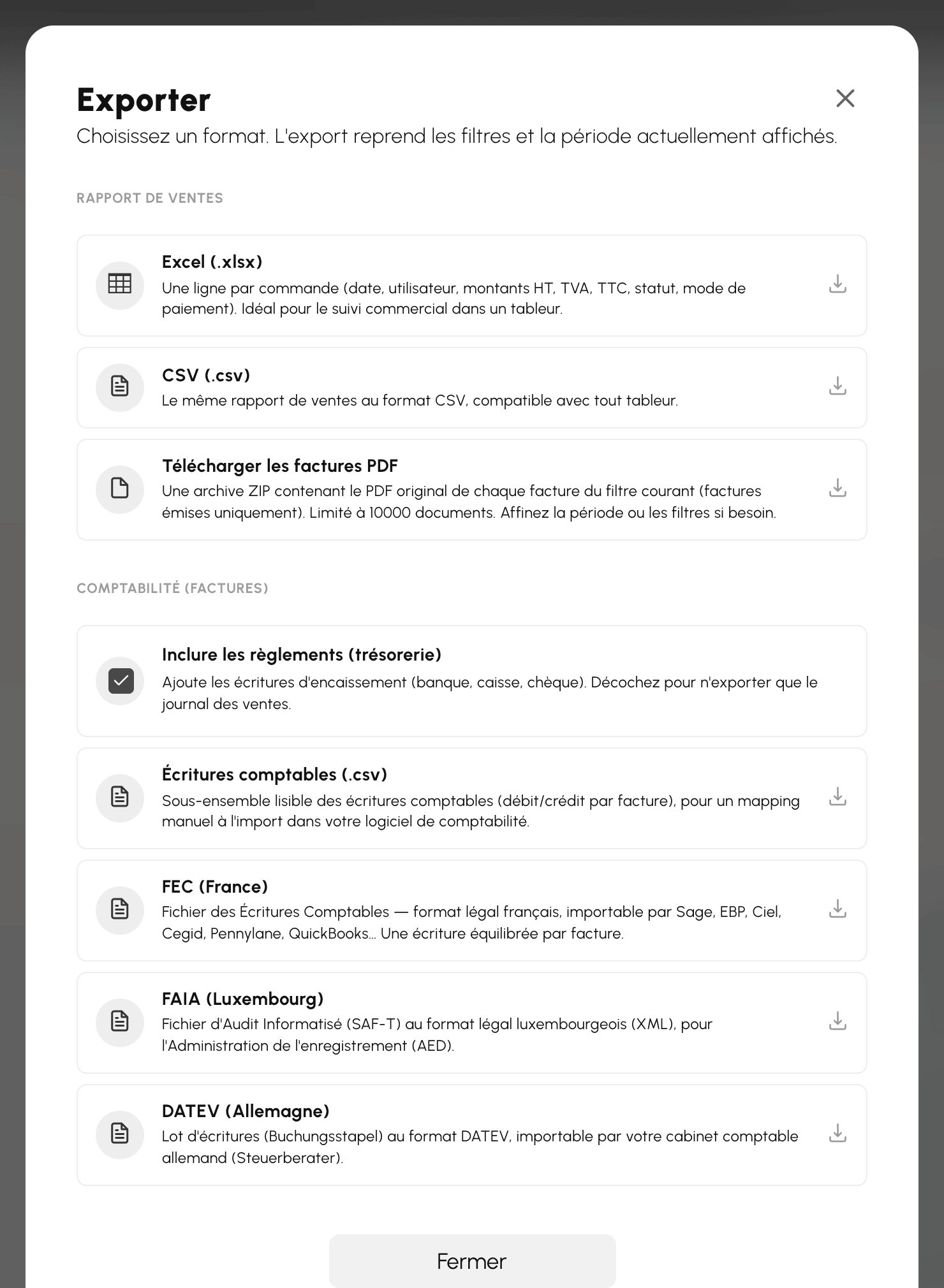
Suivre l'activité commerciale
- Excel (.xlsx) : une ligne par commande, avec la date, l'utilisateur, les montants HT, TVA et TTC, le statut et le mode de paiement. C'est le format à privilégier pour analyser vos ventes dans un tableur.
- CSV (.csv) : le même rapport, dans un format lisible par n'importe quel tableur.
- Télécharger les factures PDF : une archive contenant le PDF de chaque facture du filtre courant. Seules les factures émises y figurent.
Transmettre à votre comptable
- Écritures comptables (.csv) : les écritures en débit/crédit par facture, dans un format lisible destiné à un import manuel.
- FEC (France) : le Fichier des Écritures Comptables, format légal français, importable par Sage, EBP, Ciel, Cegid, Pennylane ou QuickBooks. Une écriture équilibrée par facture.
- FAIA (Luxembourg) et DATEV (Allemagne) : les formats légaux de ces deux pays, proposées aux organisations qui y sont établies.
L'option Inclure les règlements (trésorerie) ajoute les écritures d'encaissement (banque, caisse, chèque) à celles des ventes. Décochez-la pour n'exporter que le journal des ventes.
Émettre des factures au format Factur-X
La facturation électronique devient obligatoire en France. Factur-X est le format retenu : une facture PDF tout à fait ordinaire, dans laquelle est glissé un fichier de données que les logiciels comptables savent lire automatiquement.
Pour la personne qui reçoit la facture, rien ne change : elle ouvre un PDF, identique à celui d'avant. C'est son logiciel de comptabilité qui y trouve, en plus, les montants et les identifiants sans qu'elle ait à les ressaisir.
Vérifier si votre organisation est concerné
C'est la première question à trancher, et la réponse est loin d'être la même pour tous les organisations.
- Les associations sportives exonérées de TVA au titre de l'article 261-7-1° du code général des impôts ne sont concernées ni par la facturation électronique ni par le e-reporting. Beaucoup d'organisations sont dans ce cas.
- Les organisations assujettis à la TVA devront émettre leurs factures entre professionnels au format électronique. Pour les TPE et PME, c'est-à-dire la quasi-totalité des organisations, l'échéance d'émission est fixée au 1er septembre 2027.
- Les factures aux particuliers (vos adhérents) sont hors du champ de la facturation électronique, quel que soit votre régime.
Activer le format
- Rendez-vous dans Administration›Réglages›Facturation›Comptes de facturation et modifiez le compte concerné.
- Dans l'onglet Facturation, repérez l'option Facture électronique située dans la section Coordonnées de facturation
- Choisissez le format :
- Factur-X (France) pour une organisation français : il ajoute les mentions légales françaises attendues sur les factures entre professionnels ;
- Factur-X / ZUGFeRD (EN 16931) pour la norme européenne sans les spécificités françaises ;
- Désactivé pour produire des factures PDF classiques.

Le réglage est propre à chaque compte de facturation : une organisation qui facture depuis plusieurs comptes les active indépendamment.
Renseigner les informations obligatoires
Une facture électronique doit identifier son émetteur de façon certaine. Ces informations se saisissent dans le même onglet, section Coordonnées de facturation.
- Le SIRET de votre organisation : c'est le champ indispensable. Sans lui, la facture ne peut pas être conforme, et un message d'avertissement s'affiche sous l'option.
- Le Numéro de TVA, si votre organisation y est assujetti. S'il est vide, le SIRET fait office d'identifiant fiscal.
- L'adresse complète : raison sociale, rue, code postal, ville et pays. Une adresse incomplète produit une facture rejetée par la plateforme de votre client.
- L'e-mail de facturation, utilisé comme point de contact quand aucun autre identifiant n'est disponible.
Récupérer le SIREN de vos clients professionnels
Une facture entre professionnels doit aussi identifier l'acheteur. Le SIREN du client se saisit dans son adresse de facturation, bloc Adresse société, avec la Raison sociale et le SIREN. La même saisie est proposée lors d'une vente au comptoir.
Rien de tout cela n'est demandé pour une facture à un particulier : nom, adresse et pays suffisent.
Retrouver vos pièces d'audit
Un logiciel qui encaisse des paiements doit pouvoir prouver que ses écritures n'ont pas été retouchées. Quatre pièces répondent à cette exigence, réunies au même endroit : rendez-vous dans Administration›Réglages›Facturation›Comptes de facturation, ouvrez le compte de facturation concerné, puis l'onglet Comptabilité & Audit.
Cet onglet n'apparaît que sur un compte déjà enregistré : les pièces portent sur une activité, il n'y a rien à montrer sur un compte qu'on est en train de créer. Chaque compte de facturation a les siennes — si votre organisation facture depuis plusieurs entités, examinez-les séparément.
Télécharger votre attestation
En cas de contrôle, l'administration fiscale peut vous demander de justifier que votre logiciel d'encaissement respecte les conditions d'inaltérabilité, de sécurisation, de conservation et d'archivage des données. La carte Attestation logiciel de caisse produit ce justificatif à la demande, par Télécharger (PDF).
Le document comporte deux volets. Celui de l'éditeur est déjà signé. Le second est à compléter et à signer par votre représentant légal : l'attestation n'est complète qu'une fois les deux réunis, et c'est ensemble qu'ils se présentent.
La carte n'apparaît que pour un compte de facturation français : l'obligation vise les assujettis établis en France.
Consulter le journal des événements
La carte Journal des événements mène, par Consulter, à la trace probante de ce qui s'est passé sur votre facturation. On n'y trouve pas les ventes — elles sont dans vos commandes — mais les faits techniques qui les entourent.
Y figurent notamment les connexions réussies et échouées, les modifications de configuration, les changements de droits de facturation, les clôtures posées, les documents scellés et les duplicatas émis, les archives générées, les exports comptables, les passages en mode test, ainsi que les anomalies détectées : rupture de chaîne, écart de clôture, anomalie d'horloge.
Chaque ligne porte sa date, son type d'événement, le compte concerné, l'opérateur et le détail. Un filtre par type et par période permet de s'y retrouver, et le bouton Exporter en tire un fichier.
Comprendre les clôtures
Une clôture scelle une période : elle fige les encaissements, les factures et les avoirs qu'elle contient, et ne peut plus être ni modifiée ni régénérée. La carte Clôtures présente les clôtures journalières, mensuelles et annuelles de votre compte.
Elles sont posées automatiquement, sans intervention de votre part. Vous n'avez donc rien à « faire » chaque soir : le tableau se remplit seul.
Chaque ligne indique la période, le nombre de transactions, le Net encaissé, la Ventilation par moyen de paiement — en ligne, sur place, espèces, chèque, virement, terminal — ainsi que le nombre de factures et d'avoirs émis.
Deux points méritent d'être compris, parce qu'ils surprennent souvent :
- Le grand total ne repart jamais à zéro. Il s'agit d'un cumul perpétuel depuis l'origine du compte, pas d'un solde de période. Un total qui augmente sans cesse est le comportement attendu.
- La Reprise (point zéro) indique la date et le montant à partir desquels ce cumul démarre. Pour un compte qui existait avant la mise en place des clôtures, c'est le point de départ retenu, et non zéro.
Récupérer vos archives fiscales
Chaque mois clos donne lieu à une archive figée, réunie dans un fichier ZIP horodaté : transactions, factures, avoirs, clôtures et journal technique de la période. La carte Archives les liste sous Archives mensuelles, avec leur période, leur taille, leur date de création et leur Empreinte (SHA-256).
Cette empreinte est ce qui rend l'archive vérifiable : elle change au moindre octet modifié. Deux boutons accompagnent la carte, Outil de vérification et Manuel de vérification — de quoi permettre à un tiers, contrôleur ou expert-comptable, de contrôler lui-même l'intégrité d'une archive sans passer par vous.
Les archives sont produites automatiquement. Si une période close n'a pas encore la sienne, elle apparaît sous Périodes closes non archivées et un bouton Générer permet de la produire immédiatement.
