



Caisse enregistreuse
Vendez au comptoir sans passer par la création d'une commande : composez le panier de votre client sur des tuiles tactiles, puis encaissez son règlement. Rendez-vous dans le menu Administration›Tableau de bord›Facturation›Caisse enregistreuse.
Savoir quand utiliser la caisse
La caisse n'est pas réservée aux règlements immédiats : c'est simplement une autre façon de créer une vente, plus directe que le formulaire de commande. Vous composez un panier en quelques touches, et le statut que vous donnez au paiement décide de ce que devient la vente.
- Paiement Confirmé : la vente est réglée sur-le-champ et devient une facture. C'est le cas du comptoir — un tube de balles, une boisson, un carnet de crédits.
- Paiement En attente : rien n'est encaissé pour l'instant, la vente reste en attente de règlement. Vous venez de produire un bon de commande, que le client réglera plus tard par virement ou à son prochain passage.
Beaucoup de gestionnaires trouvent la caisse plus intuitive que le menu des ventes pour créer une commande, même sans encaisser : les produits sont sous les yeux, en tuiles, plutôt que dans un formulaire.
C'est la bonne façon de voir les deux écrans : la caisse va vite et couvre l'essentiel, le suivi des ventes offre tous les réglages. Rien ne vous empêche de commencer par l'une et de terminer par l'autre.
Composer le panier
Le catalogue s'affiche en tuiles. Chaque clic ajoute l'article au Panier, un second augmente la quantité.

Plusieurs onglets aident à retrouver un article vite : Tous, Favoris, Populaires — les plus vendus — et Divers, complétés par les catégories de votre catalogue. Le champ Rechercher reste le plus rapide dès que le catalogue s'étoffe.
Les tuiles affichent le Stock restant quand le produit en gère un, et la mention Rupture lorsqu'il est épuisé.
Vendre ce qui n'est pas au catalogue
Le bouton Personnalisé crée une ligne à la volée : un Libellé, un Montant TTC et un taux de TVA. Si l'article revient régulièrement, créez-le plutôt une bonne fois dans le catalogue : le raccourci Gérer les produits y mène directement, et vous y gagnerez aussi le suivi des ventes par produit.
Rattacher la vente à quelqu'un
Par défaut, la vente est enregistrée au nom du Client de passage. C'est le bon choix pour un visiteur qui achète une boisson.

Rattachez-la à un utilisateur dès que la nature de l'achat le demande, et c'est indispensable dans deux cas :
- une vente de crédits, qui doit créditer un compte précis pour être utilisable ;
- un abonnement, qui n'a de sens que rattaché à une personne — le bouton Choisissez une formule sélectionne alors la formule voulue.
Le bouton Détacher revient au client de passage si vous vous êtes trompé de personne.
Renseigner les coordonnées d'un client de passage
Au moment d'encaisser, vous pouvez saisir l'identité et l'adresse du client sans lui créer de compte : nom, prénom, adresse, et le bloc Adresse société avec la Raison sociale, le Identifiant de l'organisation et le numéro de TVA pour une vente à une entreprise.
Ces coordonnées sont figées sur la vente. Elles servent à établir une facture nominative, et elles rendent la vente retrouvable : la recherche du suivi des commandes interroge ces champs, sans quoi toutes les ventes de comptoir se ressembleraient.
Appliquer une remise
Deux possibilités, directement dans le panier :
- le Code promo, qui applique une opération commerciale déjà définie ;
- la Remise manuelle, en Pourcentage ou en Montant, décidée au cas par cas.
Le total tient compte de la remise immédiatement, mais notez la mention « remise estimée, revalidée à l'encaissement » : un code arrivé à expiration ou dont le plafond d'utilisations est atteint sera écarté au moment de valider, et le montant réel vous sera présenté avant que vous ne confirmiez.

Encaisser le règlement
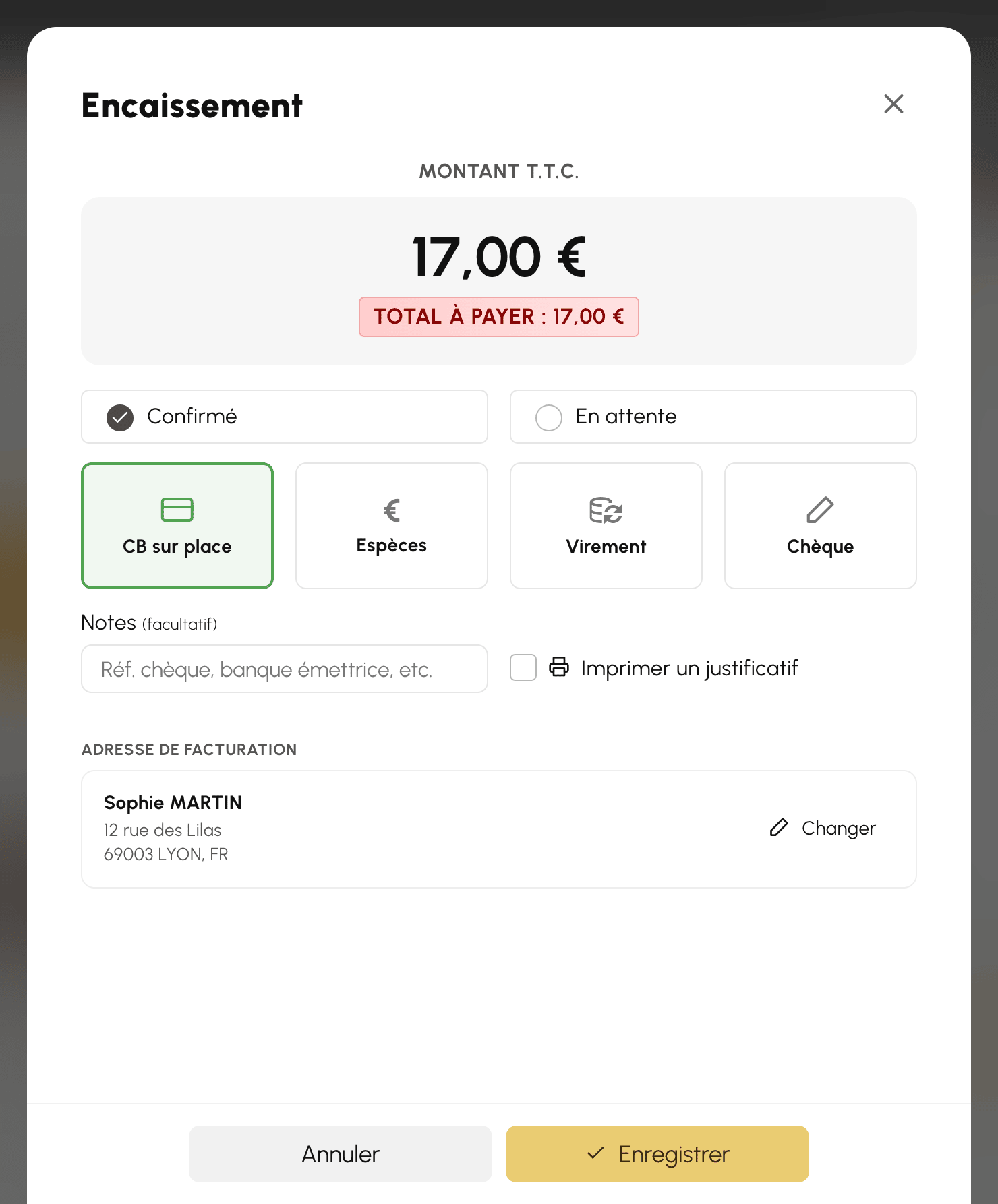
- Cliquez sur Encaisser : le panier se fige et la fenêtre de règlement s'ouvre avec le montant à percevoir.
- Choisissez le moyen de règlement : CB sur place, Espèces, Virement ou Chèque.
- Choisissez le statut du paiement : Confirmé si l'argent est perçu (facture), En attente si le règlement viendra plus tard (commande).
- Validez : la commande est créée, le paiement enregistré, et le panier se vide pour le client suivant. La commande s'ouvre alors dans un panneau latéral, prête à être complétée si nécessaire.
Choisir l'adresse de facturation du client
Quand la vente est rattachée à un utilisateur, la fenêtre d'encaissement affiche son Adresse de facturation, celle par défaut au départ. Le bouton Changer déplie la liste de ses adresses dans la fenêtre même : cliquez sur l'adresse voulue, ou créez-en une avec Nouvelle adresse. Vous pouvez aussi corriger ou supprimer une adresse, comme l'utilisateur le ferait depuis son compte.
Le moyen de règlement et les notes déjà saisis sont conservés. Tant que le formulaire d'une adresse est ouvert, ses boutons Retour et Enregistrer prennent la place de ceux du paiement : ils enregistrent l'adresse, jamais la vente.
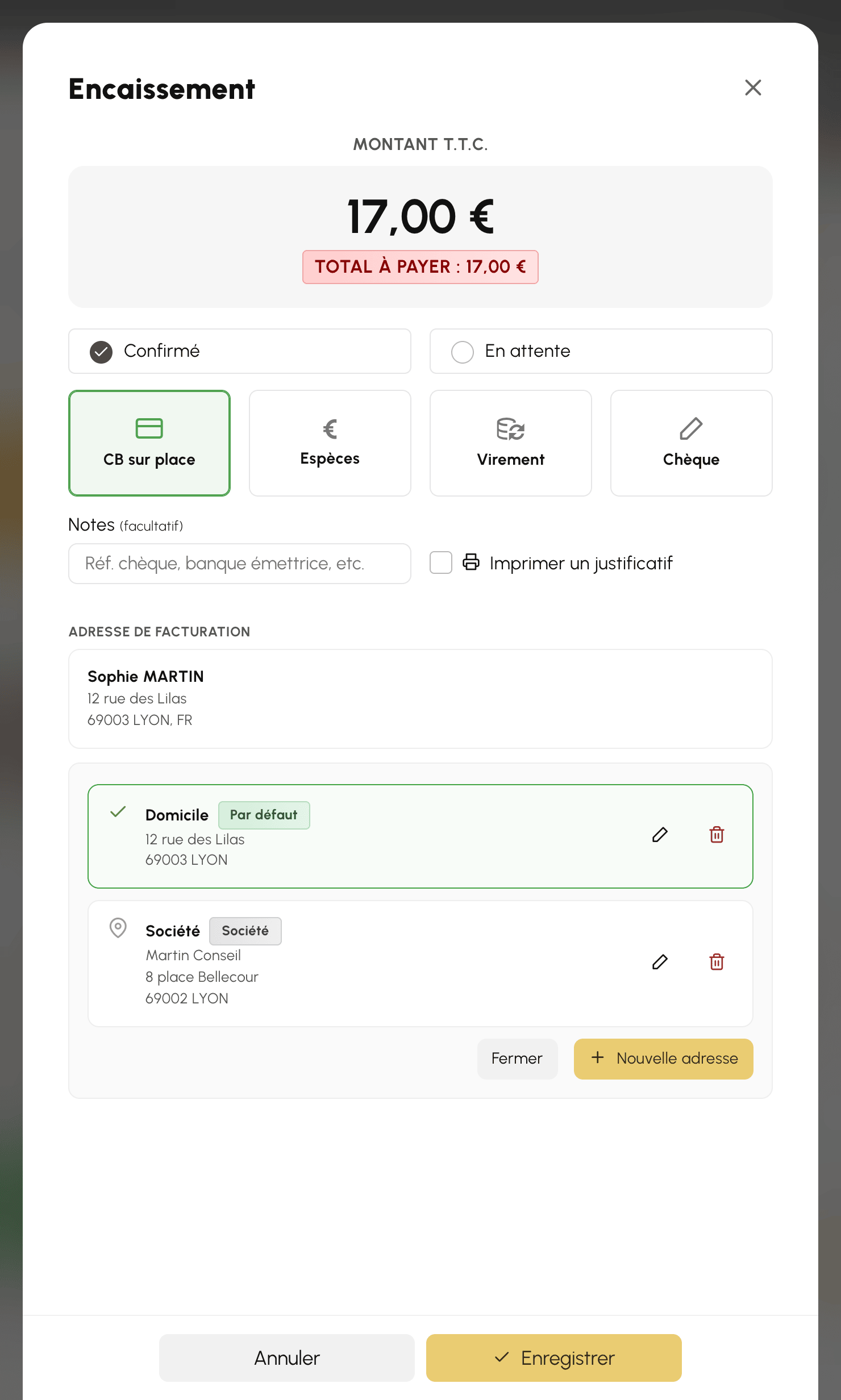
Les adresses créées ou modifiées rejoignent aussitôt le compte de l'utilisateur. L'adresse choisie, elle, ne s'applique à la vente qu'au moment où vous la validez.
Encaisser sur le terminal de paiement
Si un TPE est rattaché à votre compte de facturation, choisir CB sur place fait apparaître la ligne Terminaux, avec votre terminal déjà sélectionné : dans le cas courant, vous n'avez rien à faire de plus que valider. La tuile Saisie manuelle reste disponible pour enregistrer un paiement par carte encaissé autrement.
Dès qu'un terminal est sélectionné, le statut se verrouille sur Confirmé et la date se fige — c'est le terminal qui confirmera le règlement, pas vous. Le bouton devient Continuer : il envoie le montant sur l'appareil, où le client présente sa carte.

Pendant l'encaissement, le panier reste figé : ce que vous encaissez est exactement ce que le client a vu.
Retrouver une vente de comptoir
Les ventes de caisse rejoignent le suivi des commandes comme les autres. Recherchez-les par le nom du client s'il a été saisi, ou par période si la vente est anonyme. Le remboursement, l'envoi de la facture par e-mail et les exports comptables fonctionnent à l'identique.
