



Analyser l'activité de votre organisation
Les statistiques du tableau de bord vous aident à prendre des décisions concrètes : repérer les créneaux sous-utilisés, anticiper les pics d'affluence, connaître vos utilisateurs et suivre leur assiduité.
Mesurer le taux d'occupation
- Rendez-vous dans Administration›Tableau de bord›Réservation›Taux d'occupation.
- Choisissez la période avec Période. Par défaut, l'écran couvre les douze derniers mois, ce qui lisse les saisons et donne une base de comparaison honnête.
- Filtrez par calendrier ou par groupe de calendriers pour isoler un terrain ou une famille de terrains.
Trois compteurs ouvrent la page : le taux d'occupation global, la part occupée par les libellés de l'organisation et la part occupée par les utilisateurs. Chacun est exprimé en pourcentage, puis en minutes et en durée réelle — c'est ce dernier chiffre qui parle en réunion de bureau : « nos terrains ont servi 1 240 heures cette saison ».
En dessous, une grille croise les jours et les heures. Deux lectures sont possibles :
- Synthèse colore chaque créneau selon son taux de remplissage, du plus clair au plus foncé.
- Détaillé distingue par la couleur ce qui relève de l'organisation (cours, stages, compétitions posés en libellé) et ce qui relève des utilisateurs.
Cliquez sur un créneau pour obtenir le détail des réservations qui le composent.
Un taux faible sur certaines plages signale des créneaux à valoriser : horaires à adapter, tarifs réduits en heures creuses, ou location des créneaux libres à des joueurs extérieurs. La vue Détaillé sert quant à elle à trancher un débat classique : les terrains sont-ils vraiment saturés, ou sont-ils surtout occupés par l'école de tennis ?
Suivre l'évolution des réservations
Rendez-vous dans Administration›Tableau de bord›Réservation›Évolution des réservations : le graphique montre la tendance dans le temps. Trois variantes complètent l'analyse : Administration›Tableau de bord›Réservation›Évolution par calendrier pour comparer vos terrains entre eux, Administration›Tableau de bord›Réservation›Par type de réservation pour distinguer réservations, invitations et libellés, et Administration›Tableau de bord›Réservation›Utilisation des libellés pour mesurer la place des cours, stages et événements.
Ces quatre graphiques partagent les mêmes filtres : période, calendrier, utilisateur, responsable, abonnement, libellé. Vous pouvez donc poser une question précise, par exemple « combien de créneaux les abonnés Loisir ont-ils pris sur le court 3 cette saison ? », et lire la réponse sur la courbe.
Repérer les heures de pointe
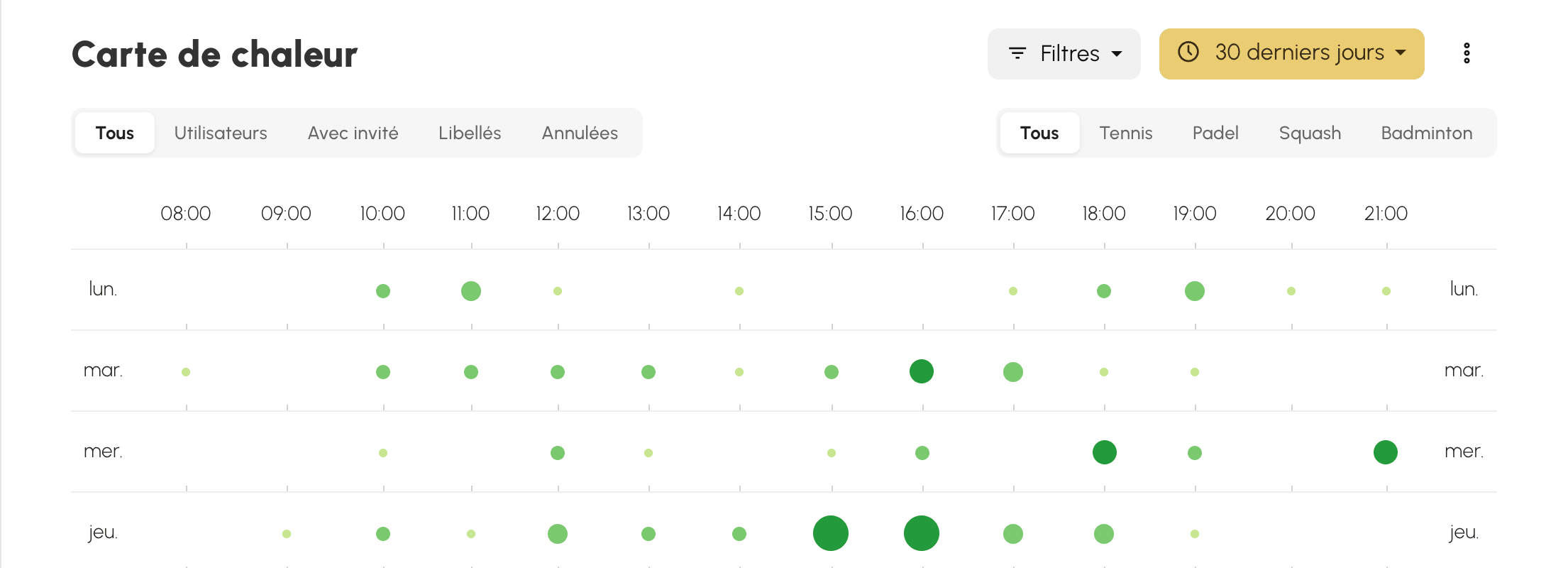
Rendez-vous dans Administration›Tableau de bord›Réservation›Carte de chaleur : la carte de chaleur croise le jour de la semaine et l'heure. Plus une pastille est grande et foncée, plus le créneau est demandé. Le bouton Paramètres propose Afficher les chiffres pour lire les valeurs exactes plutôt que les pastilles.
Visualiser l'année entière
La synthèse annuelle (Administration›Tableau de bord›Réservation›Synthèse annuelle) affiche un carré par jour sur toute l'année, du plus clair au plus foncé selon le nombre de réservations : elle révèle la saisonnalité de votre activité et facilite la comparaison d'une année sur l'autre. Chaque carré est cliquable et ouvre le journal des réservations de la journée concernée.
C'est la vue la plus parlante pour objectiver une décision : mesurer le creux des vacances scolaires, vérifier qu'une opération de communication a bien produit un pic, ou justifier une fermeture estivale.
Connaître vos utilisateurs
- Administration›Tableau de bord›Utilisateurs›Utilisateurs actifs : classement des utilisateurs les plus actifs, selon leurs connexions, leurs réservations, ou les deux. Le classement se filtre par abonnement et par profil.
- Administration›Tableau de bord›Utilisateurs›Catégories d'âge : répartition par âge et par genre.
- Administration›Tableau de bord›Utilisateurs›Profils / abonnements : effectifs par profil et par abonnement.
- Administration›Tableau de bord›Utilisateurs›Situation géographique : les villes d'où viennent vos utilisateurs.
- Administration›Tableau de bord›Utilisateurs›Classements : répartition par classement sportif.
Ces répartitions guident votre offre : abonnements par tranche d'âge, communication ciblée, relance des utilisateurs inactifs par message groupé. Le classement par activité sert aussi à repérer les comptes qui n'ont jamais réservé depuis leur inscription — souvent des utilisateurs qui n'ont pas su se connecter, plutôt que des utilisateurs désintéressés.
Surveiller les connexions
Le journal des connexions (Administration›Tableau de bord›Utilisateurs›Journal des connexions) liste chaque connexion. Les tentatives refusées y sont signalées en rouge : elles correspondent à un compte suspendu ou à un abonnement expiré, et expliquent l'appel d'un utilisateur qui « n'arrive plus à se connecter ».
Complétez avec Administration›Tableau de bord›Utilisateurs›Évolution des connexions pour la tendance par jour, semaine ou mois, et Administration›Tableau de bord›Utilisateurs›Navigateurs web & OS pour connaître les appareils utilisés par vos utilisateurs — un bon indicateur avant de recommander l'application mobile.
