



Produits & services
Le catalogue rassemble tout ce que votre organisation vend : crédits de réservation, abonnements, matériel, alimentation, tournois, leçons, stages… Il alimente le panier des utilisateurs, la caisse enregistreuse et les commandes manuelles.
Comprendre les types de produits
Chaque produit appartient à une catégorie : abonnement, crédit de réservation, crédit d'invitation, matériel, alimentation, tournoi, leçon, stage ou personnalisé. Les onglets au-dessus de la liste permettent de filtrer le catalogue par catégorie.
Créer un produit
- Rendez-vous dans Administration›Réglages›Facturation›Produits & services.
- Cliquez sur Nouveau.
- Choisissez le type de produit, puis saisissez l'intitulé, une description facultative et une couleur.
- Cliquez sur Enregistrer.
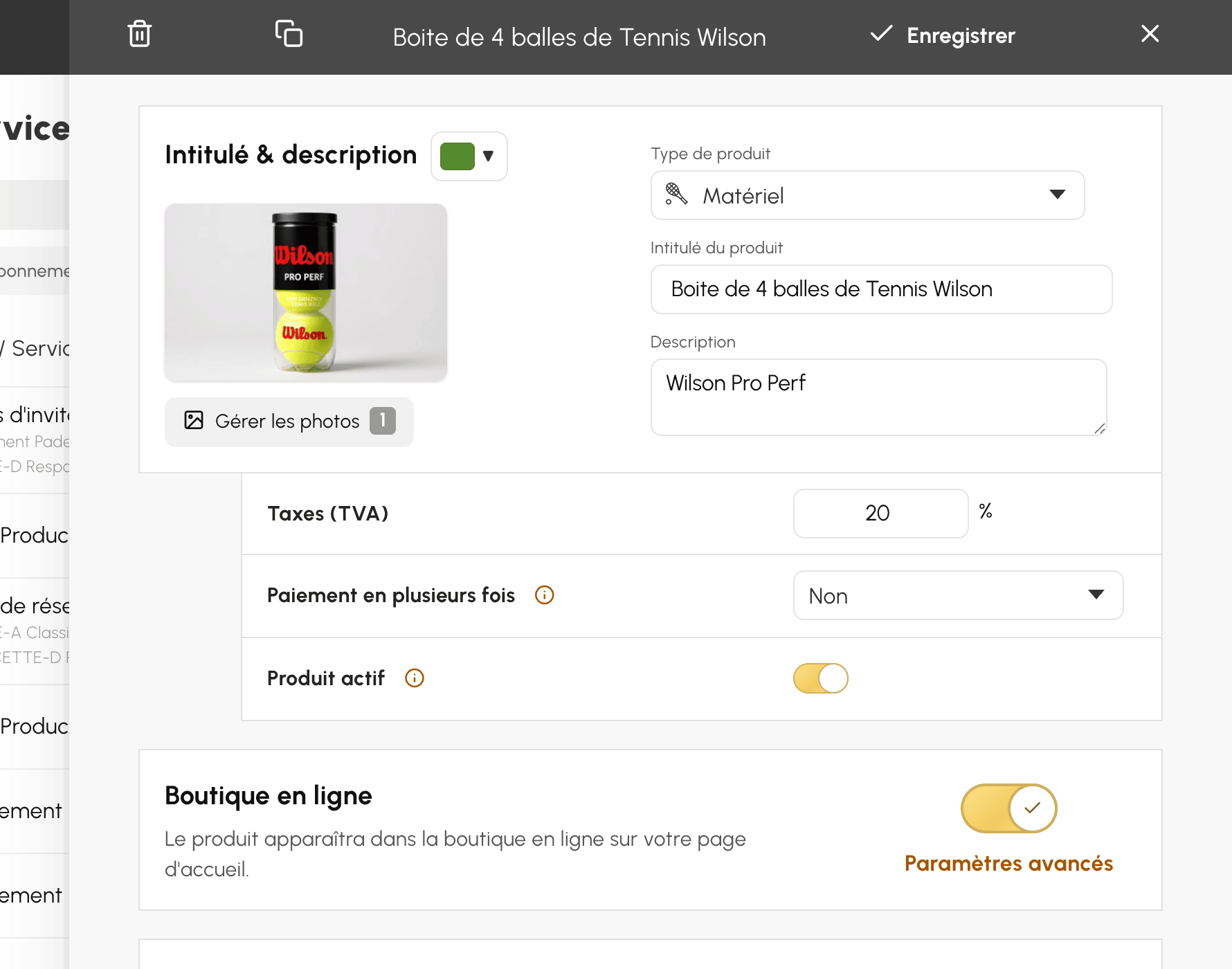
Un produit peut ensuite être publié dans la boutique en ligne de votre page d'accueil.
Fixer le prix et les taxes
- Indiquez le tarif unitaire en prix TTC : le montant hors taxes s'affiche automatiquement.
- Vérifiez les taux de taxe : ils sont pré-remplis avec les taux par défaut de l'organisation, réglables dans Administration›Réglages›Paramètres du compte.
- Pour un tarif dégressif, cliquez sur Ajouter un tarif quantitatif et définissez un prix pour chaque palier de quantité (par exemple 10 unités à prix réduit).
- Activez Quantité libre si l'utilisateur peut choisir lui-même la quantité lors de sa commande, dans la limite du stock disponible (si applicable).
Suivre le stock
Selon le type de produit (alimentation, matériel, ...) vous pouvez gérer le stock disponible d'un produit.
- Saisissez la quantité en stock, ou cochez Stock illimité.
- Le stock se met à jour automatiquement au fur et à mesure des ventes ; vous pouvez l'ajuster à tout moment.
- Réglez le seuil de stock bas pour recevoir une alerte lorsque le stock passe en dessous : 0 désactive l'alerte.
Vendre un abonnement en ligne
La mise en vente d'un abonnement ne se configure pas depuis le catalogue, mais depuis la fiche de l'abonnement lui-même, dans Administration›Utilisateurs›Droits d'accès›Abonnements, onglet Général, rubrique Paiements & facturation. Activer cette rubrique crée automatiquement le produit correspondant.
Le produit reste ensuite modifiable des deux côtés : depuis Administration›Réglages›Facturation›Produits & services comme depuis la fiche de l'abonnement, les deux formulaires éditent la même fiche.
Durée glissante ou cycles fixes, prorata, renouvellement et pré-vente font l'objet d'une page dédiée.
Proposer le paiement en plusieurs fois
- Dans la fiche du produit, réglez l'option Paiement en plusieurs fois en sélectionnant le nombre d'échéances maximum.
- Le total est divisé en parts égales ; la première échéance est réglée immédiatement et les prestations sont livrées dès ce premier paiement.
Gérer la visibilité des produits
- Seuls les produits actifs sont achetables : désactivez Produit actif pour retirer temporairement un produit de la vente sans le supprimer.
- Le bouton Archiver en haut du panneau retire définitivement le produit du catalogue ; son historique de ventes est conservé.
- Les produits désactivés et les produits créés à la volée depuis une commande manuelle sont masqués de la liste par défaut : affichez-les via Inclure les produits désactivés et Inclure les produits one-shot dans le menu des paramètres de la liste .
