


Une caisse tactile pour l'accueil
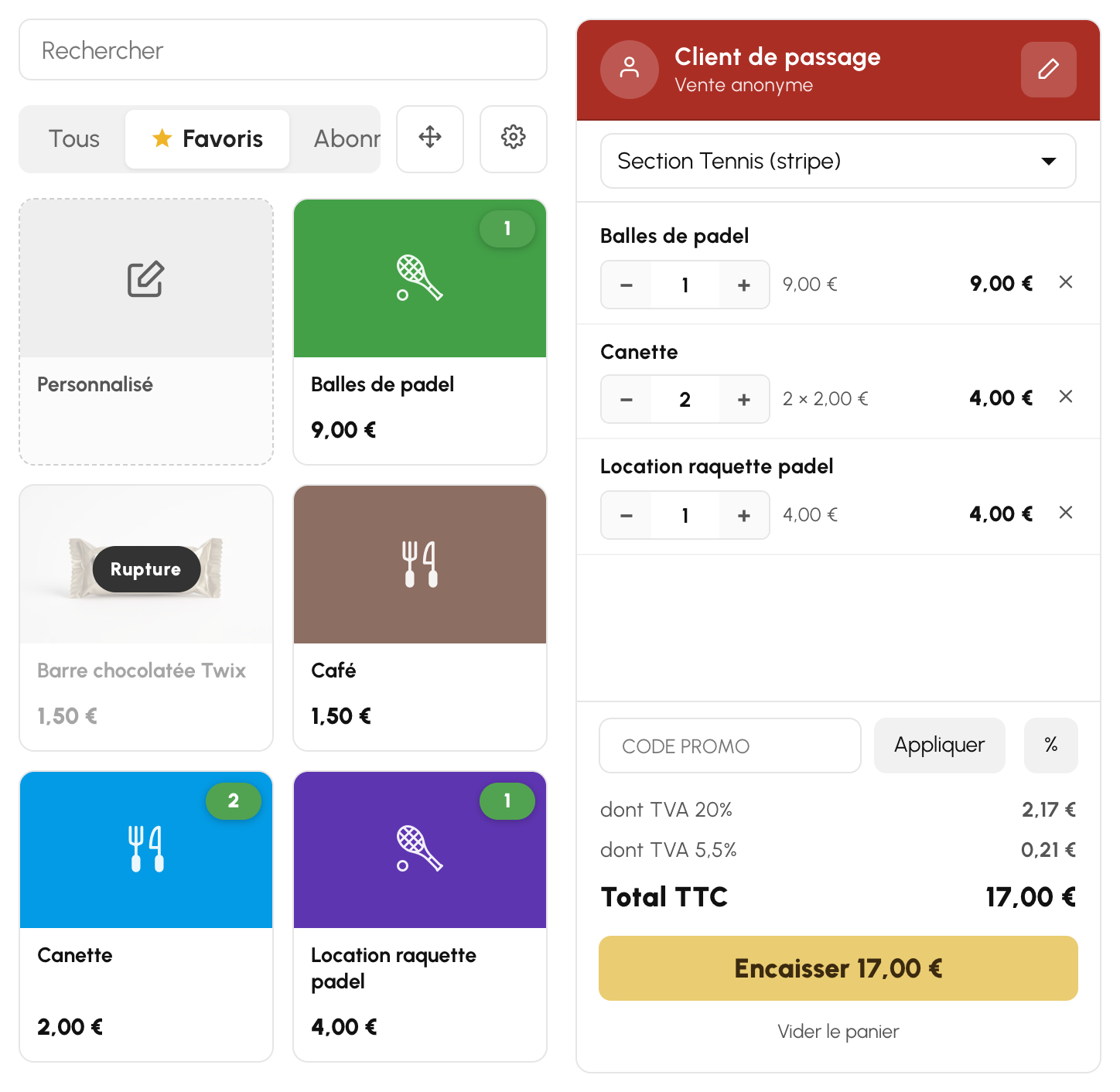
Les articles s'affichent en tuiles, avec vos favoris et les plus vendus : un clic ajoute l'article au panier.
La caisse enregistreuse de BalleJaune fait partie de la facturation du club. Au comptoir, vous composez la vente sur des tuiles : un café, un tube de balles, la location d'une raquette, un carnet de crédits. Vous encaissez en espèces, par chèque, par virement ou par carte, et la vente rejoint la liste des factures, à côté des paiements que vos adhérents font en ligne.
Les articles s'affichent en tuiles, avec vos favoris et les plus vendus : un clic ajoute l'article au panier.
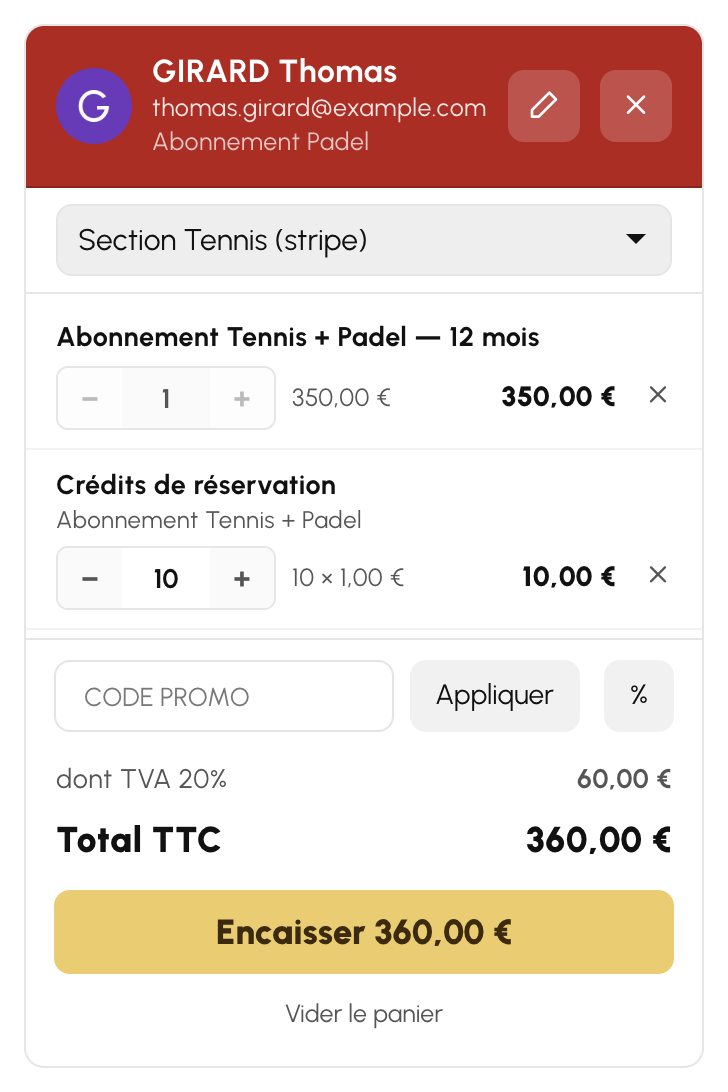
Rattachez la vente à un adhérent : ses crédits ou son abonnement lui sont attribués dès que le paiement est confirmé.
Avec l'option « Paiements en ligne & Terminal de paiement (TPE) », un terminal SumUp Solo reçoit le montant et confirme le règlement.
Les codes promotionnels s'appliquent au comptoir avec les mêmes règles qu'en ligne. Une remise manuelle se décide au cas par cas.
Plan comptable par compte de facturation, ventilation par catégorie et par taux de TVA, exports des ventes et des écritures.
Clôtures automatiques, archives mensuelles vérifiables, journal des événements et attestation de l'éditeur à télécharger.
Les tuiles se rangent par onglets : « Tous », « Favoris », « Populaires » pour les plus vendus, puis vos catégories, comme les crédits, l'alimentation ou le matériel.
Balles de tennis, location d'une raquette de padel, boisson de la buvette : tout se vend sur le même écran.
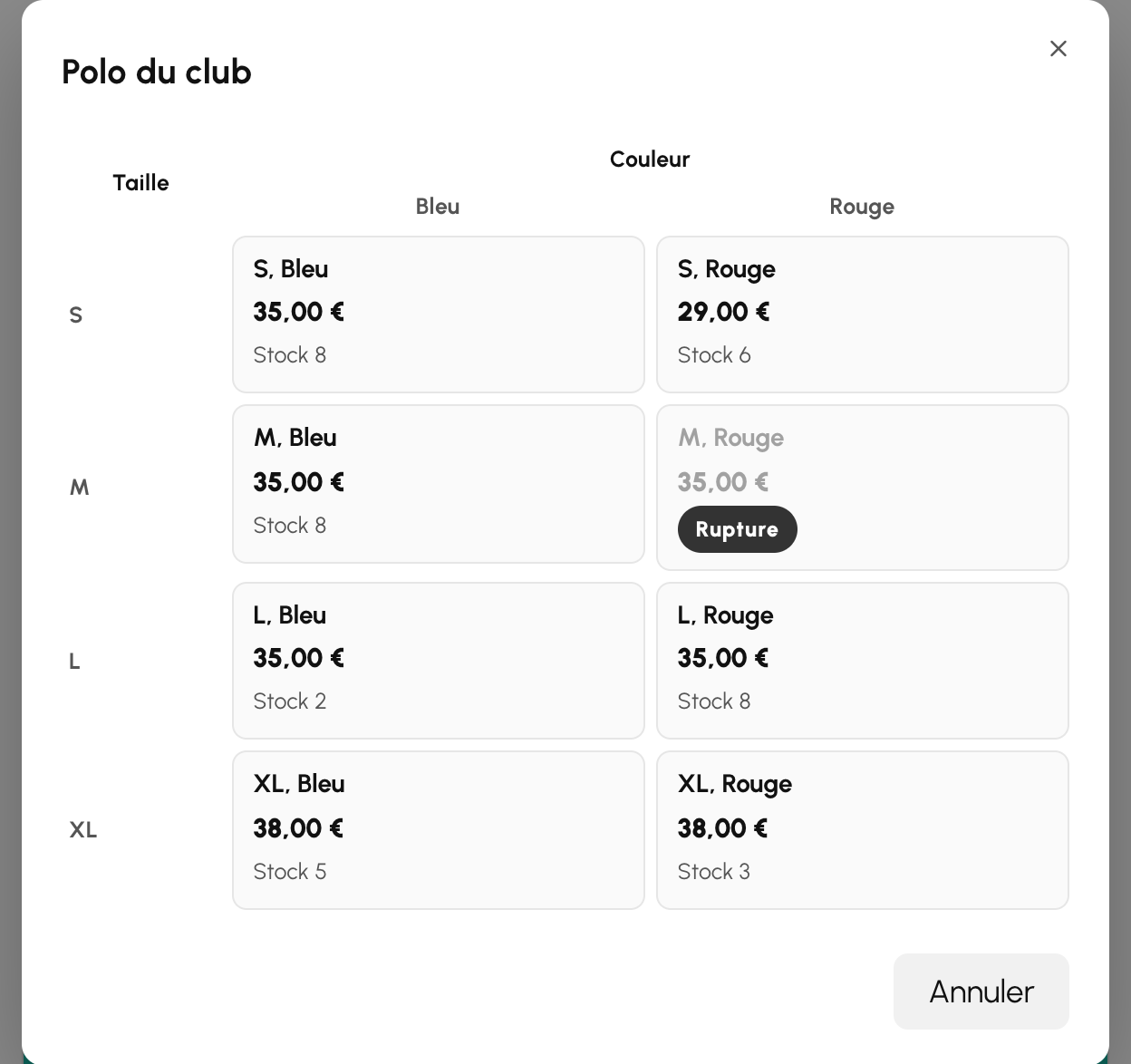
Le polo du club en quatre tailles et deux couleurs, une raquette en plusieurs poids : un produit de matériel, d'alimentation ou personnalisé se décline en variantes, chacune avec son stock et, si vous le voulez, son propre prix. Au comptoir, la tuile du polo propose ses tailles et ses couleurs, et la vente puise dans le stock de la variante choisie.
Par défaut, la vente est faite au client de passage. Pour un adhérent, touchez le crayon en tête du panier et choisissez-le : la vente est rattachée à son compte.
L'inscription et la cotisation réglées en ligne sont présentées sur la page Adhésions et cotisations.
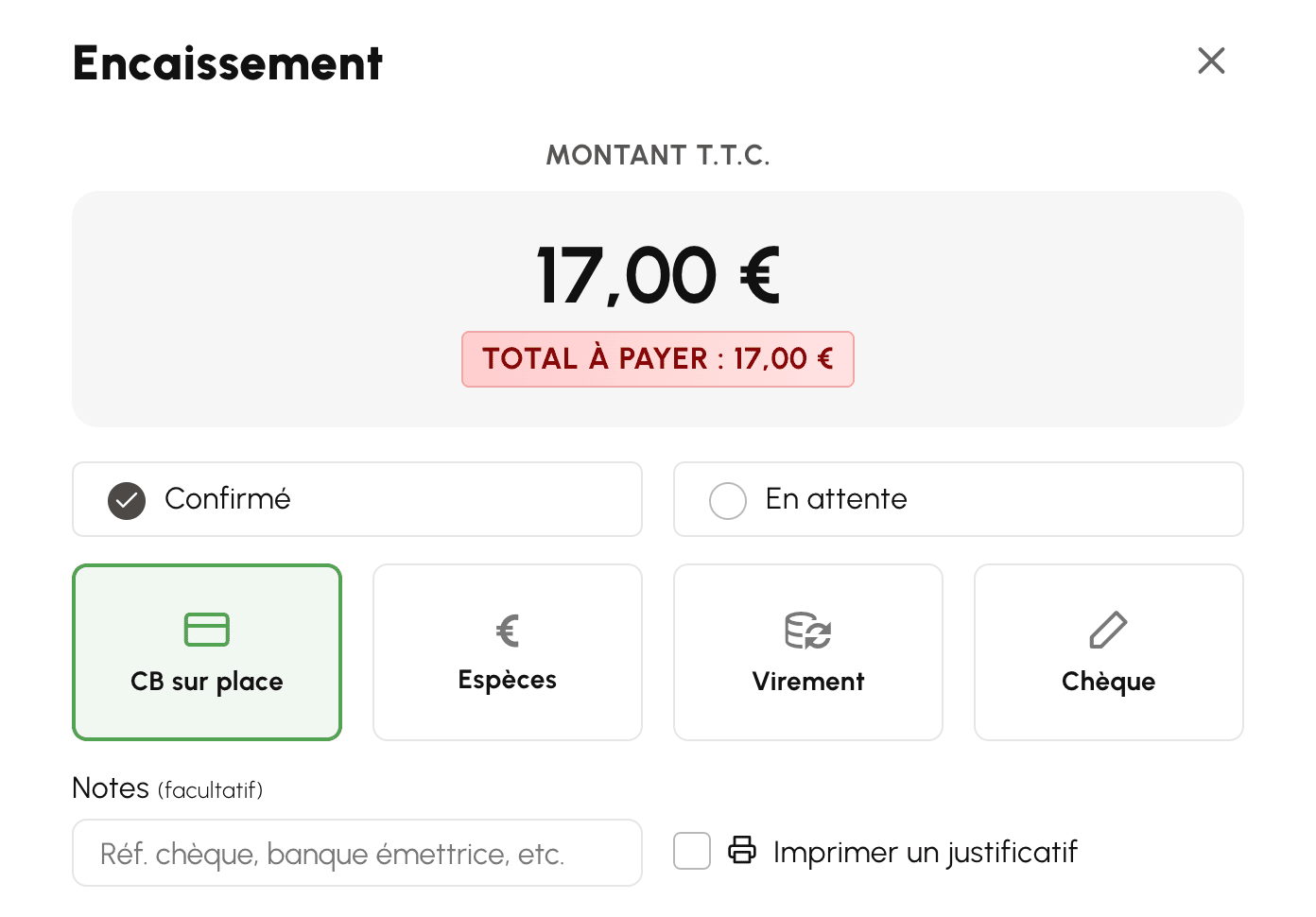
« Encaisser » fige le panier et ouvre la fenêtre de règlement. Vous choisissez le moyen, puis le statut du paiement :
Tant que vous n'avez pas validé, aucune vente n'existe : fermer la fenêtre laisse le panier intact.
Par défaut, la vente est enregistrée au nom du « Client de passage ». Pour une facture nominative, saisissez son nom et son adresse, sans lui créer de compte. Une fois la vente validée, la commande s'ouvre dans un panneau latéral pour poser un échéancier ou envoyer la facture par e-mail.
Le client règle une partie en espèces et le reste par carte ? Dans la fenêtre d'encaissement, remplacez le montant proposé par la somme reçue en espèces, puis validez. La commande s'ouvre avec son reste à payer : « Paiement » enregistre la seconde partie, par carte ou sur le terminal. La facture est émise dès le premier paiement confirmé.
Pour un règlement en plusieurs fois, l'« Échéancier » de la commande est décrit sur la page Paiement en ligne.
La caisse se relie aux terminaux SumUp Solo, les seuls modèles de la marque qui s'appairent à distance. Relier un terminal relève de l'option payante « Paiements en ligne & Terminal de paiement (TPE) ».
En caisse, « CB sur place » propose alors votre terminal. Le montant part sur l'appareil, et c'est le terminal qui confirme le règlement. Il fonctionne aussi à côté d'une autre passerelle de paiement en ligne que SumUp, ou sans paiement en ligne.
Un adhérent commande en ligne un carnet de crédits ou un article de la boutique et choisit de régler à l'accueil, avec le mode « Paiements sur place » de votre compte de facturation. Quand il passe au comptoir, tapez son nom dans la recherche de « Factures & transactions », ouvrez la commande et cliquez sur « Paiement » : espèces, chèque, ou carte sur le terminal relié s'il y en a un.
La même fenêtre d'encaissement s'ouvre aussi, pour un profil qui a accès à la facturation :
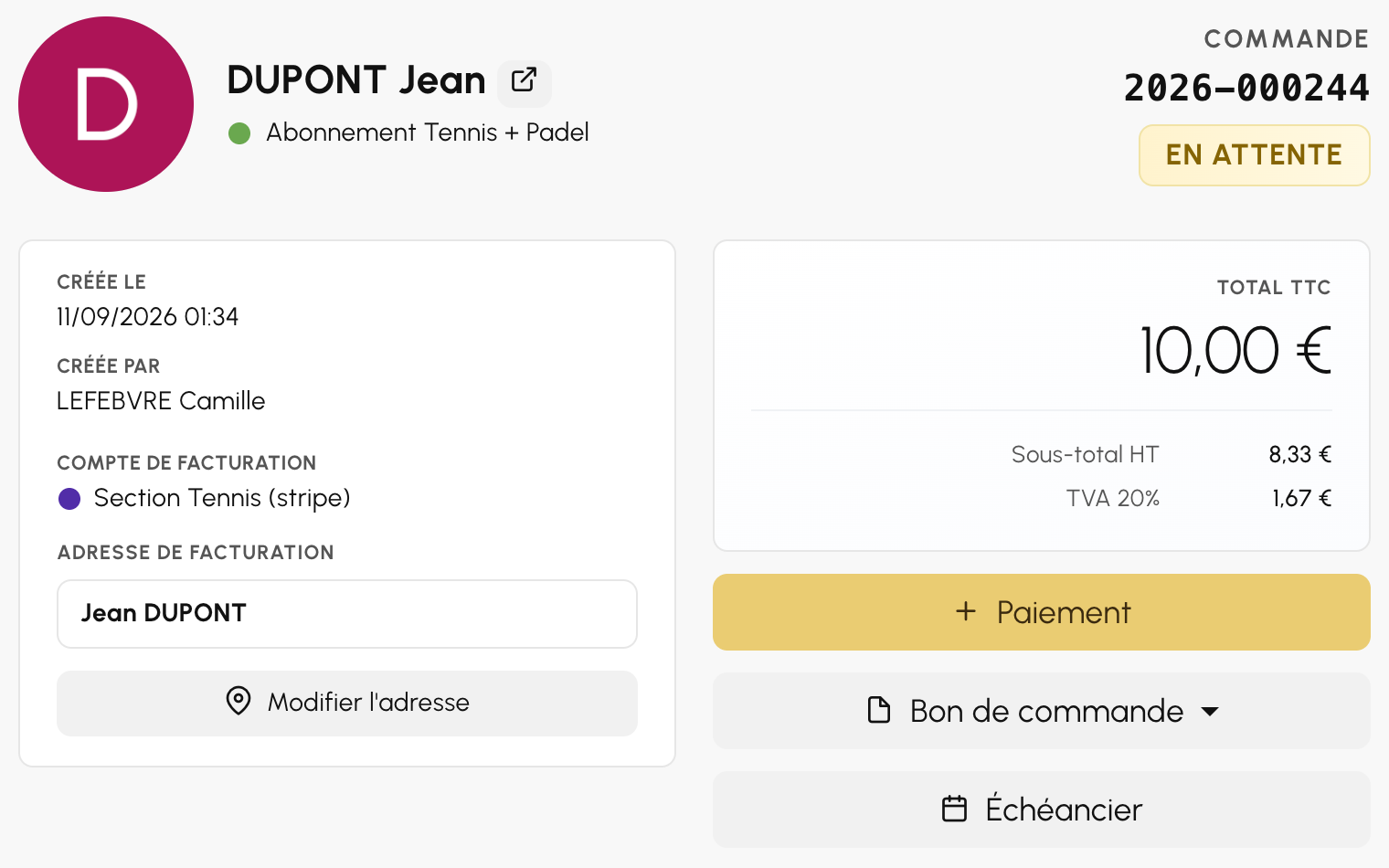
Les ventes de la caisse rejoignent « Factures & transactions », où elles se retrouvent par le nom du client ou par période.
Le soir, il n'y a rien à clôturer à la main : chaque journée reçoit sa clôture d'elle-même. Pour vérifier une permanence, filtrez « Factures & transactions » sur le jour et, avec « Par responsable », sur la personne qui tenait la caisse : vous retrouvez les ventes qu'elle a saisies.
Une fois la journée close, sa clôture, dans l'onglet « Comptabilité & Audit » du compte de facturation, donne le net encaissé et sa ventilation par moyen de paiement, dont les espèces, à rapprocher du contenu du tiroir. Si vous avez choisi les rapports d'activités quotidiens, l'e-mail du matin reprend le montant encaissé la veille et sa répartition par moyen de paiement.
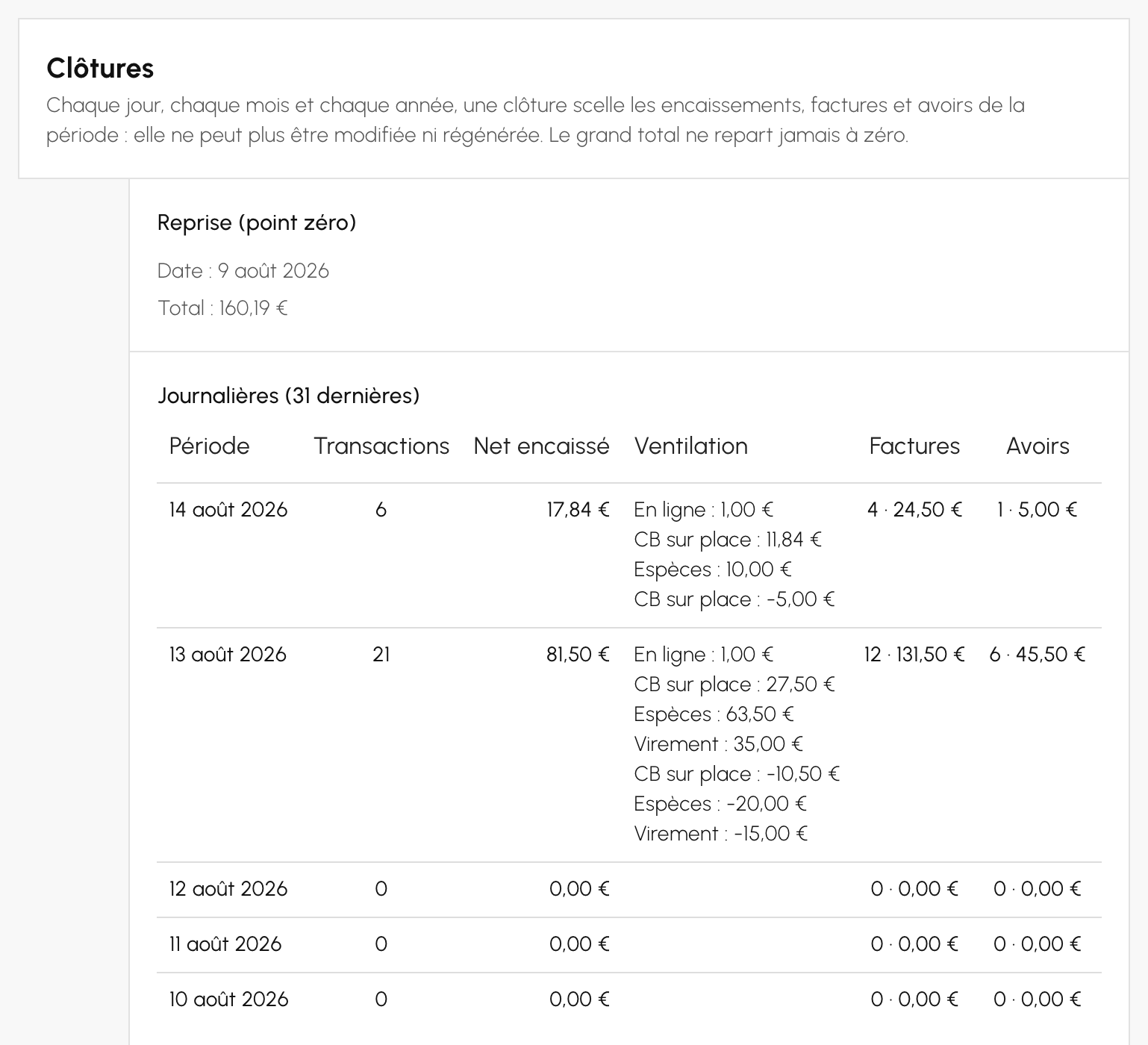
En cas de contrôle, l'administration fiscale peut vous demander de justifier que votre logiciel d'encaissement respecte les conditions d'inaltérabilité, de sécurisation, de conservation et d'archivage des données. La caisse de BalleJaune est conforme NF525, et chaque compte de facturation réunit ses pièces dans l'onglet « Comptabilité & Audit » :
Le plan comptable se règle par compte de facturation et arrive prérempli. Deux ventilations facultatives séparent les ventes par catégorie, par exemple l'enseignement et la location de terrains, et la TVA par taux. L'export reprend les filtres de « Factures & transactions » : ventes en Excel ou en CSV, factures PDF, écritures comptables et FEC.
Si votre club facture des entreprises, le format Factur-X est une option de chaque compte de facturation : la facture reste un PDF, qui embarque des données lisibles par le logiciel comptable du client. Faites d'abord confirmer votre situation par votre expert-comptable. Détail dans l'aide Comptabilité & Audit.
Séparez vos activités, le club, le bar, l'école, avec des comptes de facturation distincts, chacun avec sa propre numérotation.
Définissez qui peut encaisser, rembourser ou consulter la comptabilité, profil par profil.
Avec le pointage activé, un ordinateur de l'accueil en mode borne permet aux joueurs de pointer leur arrivée.
Créez dans le catalogue les articles de la buvette et de la boutique, avec leur prix TTC et leur stock. Les crédits et les abonnements déjà en vente figurent aussi dans la caisse. L'offre gratuite, jusqu'à 30 utilisateurs, permet d'essayer la caisse sans engagement.
Oui. Pour un compte de facturation français, l'onglet « Comptabilité & Audit » fournit l'attestation logiciel de caisse, une attestation individuelle de l'éditeur que votre représentant légal complète et signe. Il réunit aussi les clôtures, les archives mensuelles et le journal des événements.
Un terminal SumUp Solo, que SumUp soit ou non votre passerelle de paiement en ligne. Relier un terminal relève de l'option payante « Paiements en ligne & Terminal de paiement (TPE) », dont le prix figure sur la page des tarifs.
Oui. La vente est enregistrée au nom du client de passage. Pour une facture nominative, saisissez son nom et son adresse au moment d'encaisser : sa vente se retrouve ensuite par son nom.
Oui. Pour une vente de passage, activez « Adresse société » au moment d'encaisser et renseignez la raison sociale, l'identifiant de l'organisation et le numéro de TVA. Pour un adhérent, choisissez ou créez son adresse de facturation dans la même fenêtre.
Oui, en rattachant la vente à l'utilisateur, puis en choisissant la formule pour un abonnement. Ils lui sont attribués dès que le paiement est confirmé.
Oui. Choisissez le statut « En attente » : la vente reste une commande, et vous enregistrez le règlement depuis cette commande quand il arrive.
Un paiement « En attente » reste modifiable depuis la commande. Un paiement « Confirmé » se corrige par un remboursement, total ou partiel, qui laisse la trace de l'opération.
Le rapport de ventes en Excel ou en CSV, les factures en PDF, les écritures comptables et le FEC, au format légal français.