Une quatrième vue rejoint le menu Réservation : Calendriers par mois. Elle affiche le mois entier sur un seul écran, avec pour chaque jour les réservations, la météo et vos propres réservations, et un journal qui détaille les journées une par une. Idéal pour repérer d'un coup d'œil les activités (stages, tournois, cours collectifs, etc) et les parties à compléter.
Jusqu'à présent, pour savoir ce qui se prépare dans les semaines à venir, il fallait parcourir les calendriers jour après jour ou semaine après semaine. La vue par mois donne cette vision d'ensemble, sur ordinateur comme sur téléphone. Les vues par jour, par semaine et Disponibilités ne changent pas : elles restent les bonnes vues pour réserver.
Le détail complet se trouve dans la documentation : Se repérer dans les calendriers.
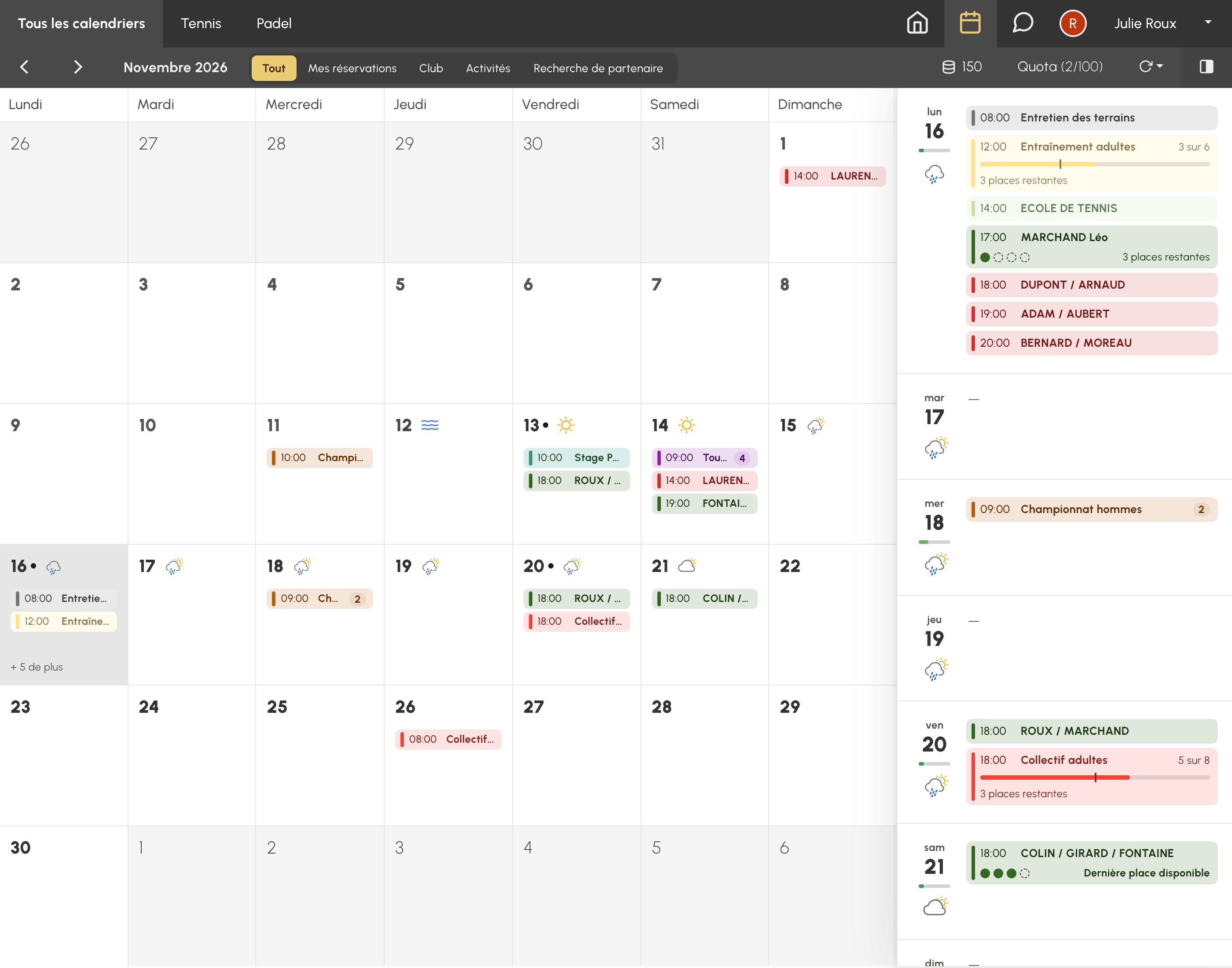
La vue est ouverte à l'ensemble des utilisateurs : le droit a été donné aux profils qui consultaient déjà les calendriers par jour ou par semaine. Elle se trouve dans le menu Réservation de la barre de navigation, entre Semaine et la loupe de Disponibilités.
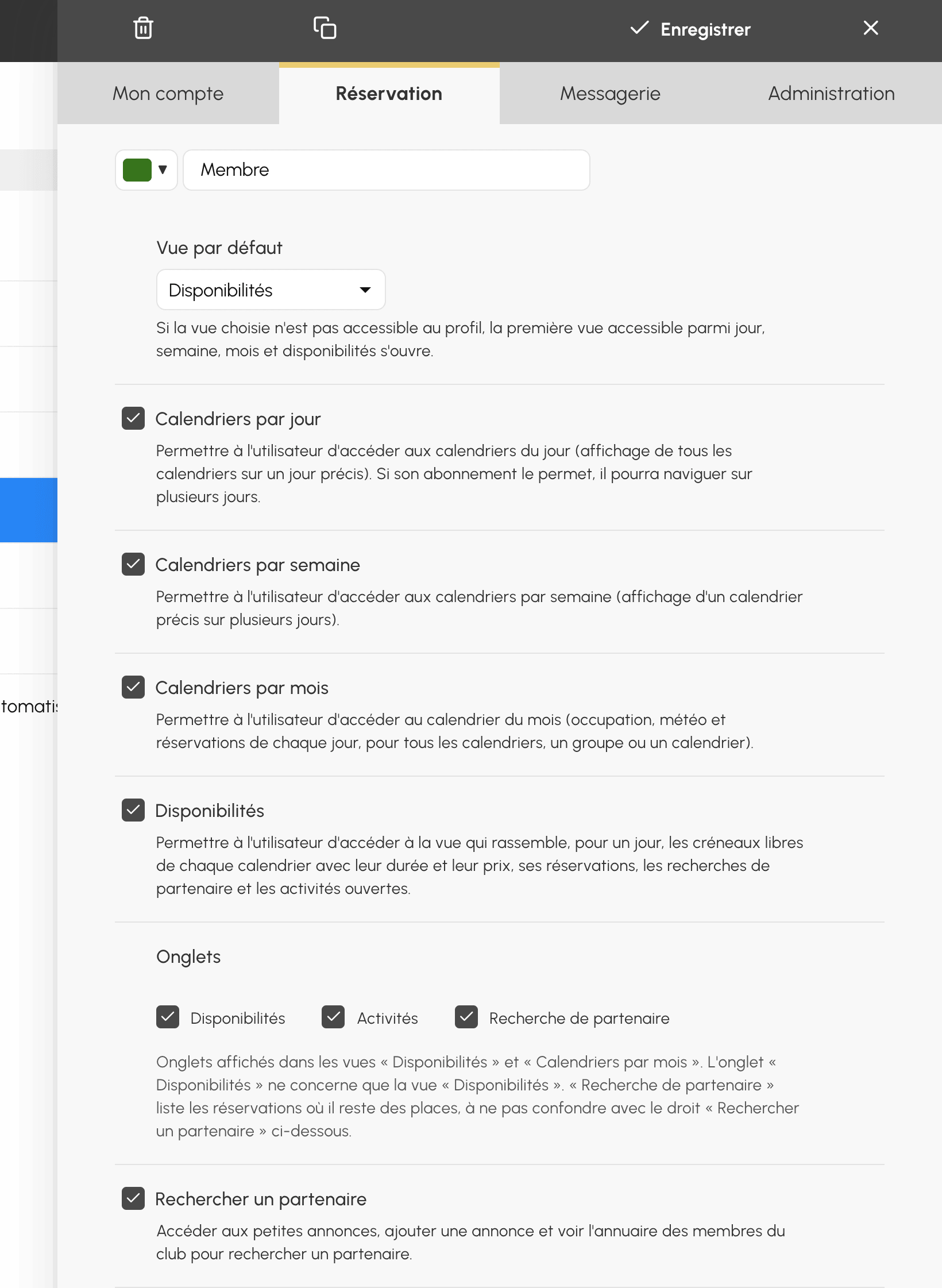
La vue qui s'ouvre par défaut ne change pas : rien ne bouge pour vos utilisateurs tant que vous ne modifiez pas ce réglage. La marche à suivre pour l'adapter à chaque profil est donnée à la fin de cet article.
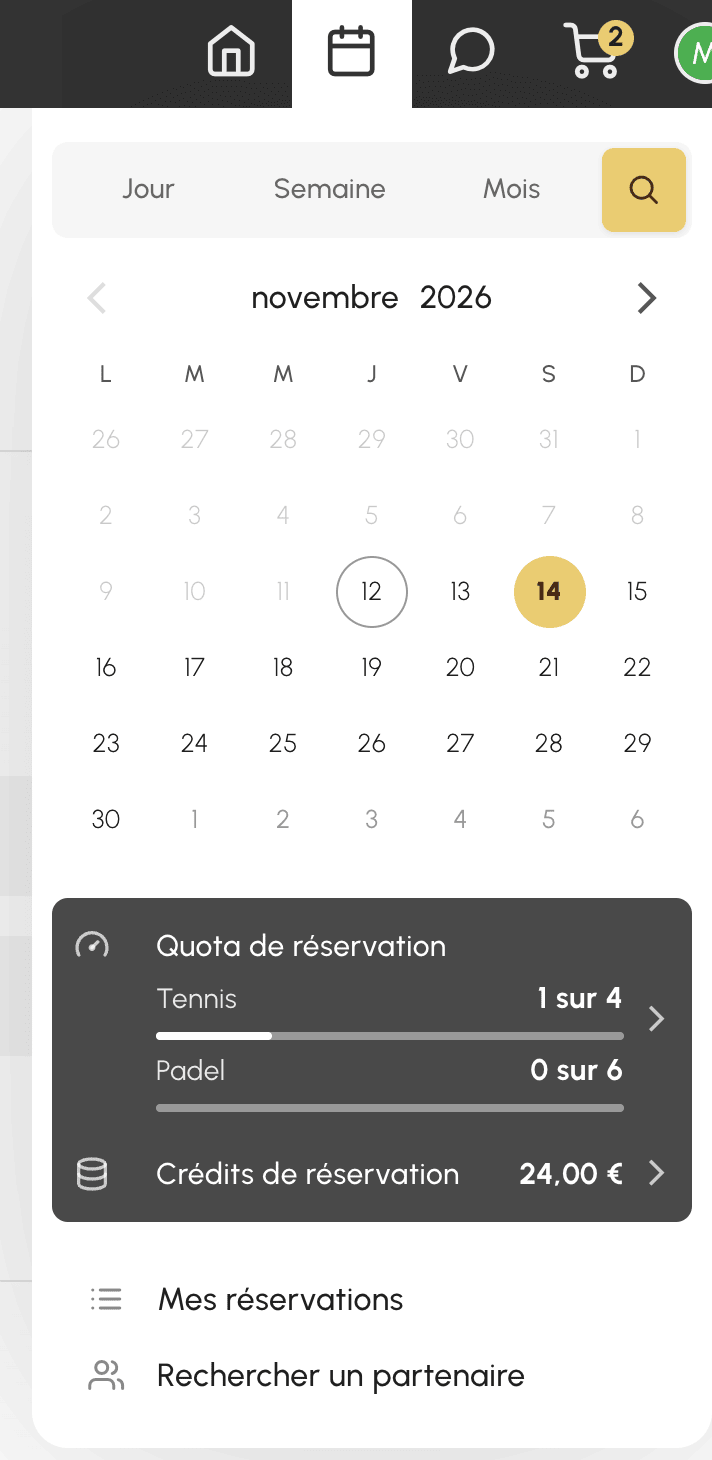
Sur ordinateur, chaque jour est une case. Elle affiche la météo des jours de prévision, un point les jours où vous avez une réservation, puis les réservations de la journée, de la plus matinale à la plus tardive. Chaque réservation tient sur une ligne : l'heure de début, puis le libellé de l'événement ou le nom des participants, aux couleurs de vos calendriers. Un tournoi qui occupe quatre terrains aux mêmes heures n'utilise qu'une ligne, avec le nombre de terrains.
Quand une case est pleine, un compteur comme + 5 de plus indique ce qui reste à voir. Les flèches de la barre passent au mois précédent ou suivant, dans la limite des jours que l'abonnement permet de consulter. En haut, vous choisissez ce que vous regardez : Tous les calendriers, un groupe de calendriers ou, si vous n'avez pas créé de groupes, un seul calendrier.
Un clic sur un jour ouvre le journal à droite de la grille, placé sur ce jour. Il liste les journées du mois avec toutes leurs réservations. Les activités y montrent leur remplissage et les places restantes, les réservations ouvertes leurs places libres. Sous chaque date, une barre indique la part des créneaux déjà occupés si vous affichez le taux d'occupation.
Le journal sert aussi de passerelle : un clic sur une de vos réservations ou sur une activité ouvre son détail, et un clic sur la date d'une journée ouvre cette journée dans la vue par jour, ou dans la vue par semaine quand un seul calendrier est affiché. La vue sert à consulter et à préparer : pour réserver un créneau libre, on passe par la journée ou par la vue Disponibilités.
Les onglets de la barre filtrent le mois :
Un onglet qui n'a rien à montrer ce mois-ci n'apparaît pas, et la vue retient le dernier onglet choisi. Un joueur qui veut savoir quels jours il joue ce mois-ci n'a plus qu'à ouvrir Mes réservations.
Sur téléphone, le calendrier du mois s'affiche en haut, avec un point sous les jours où l'on a une réservation, et le journal défile en dessous. Toucher un jour place le journal sur ce jour. Toucher le nom du mois masque le calendrier pour laisser toute la place au journal ; la vue retient ce choix pour les visites suivantes.
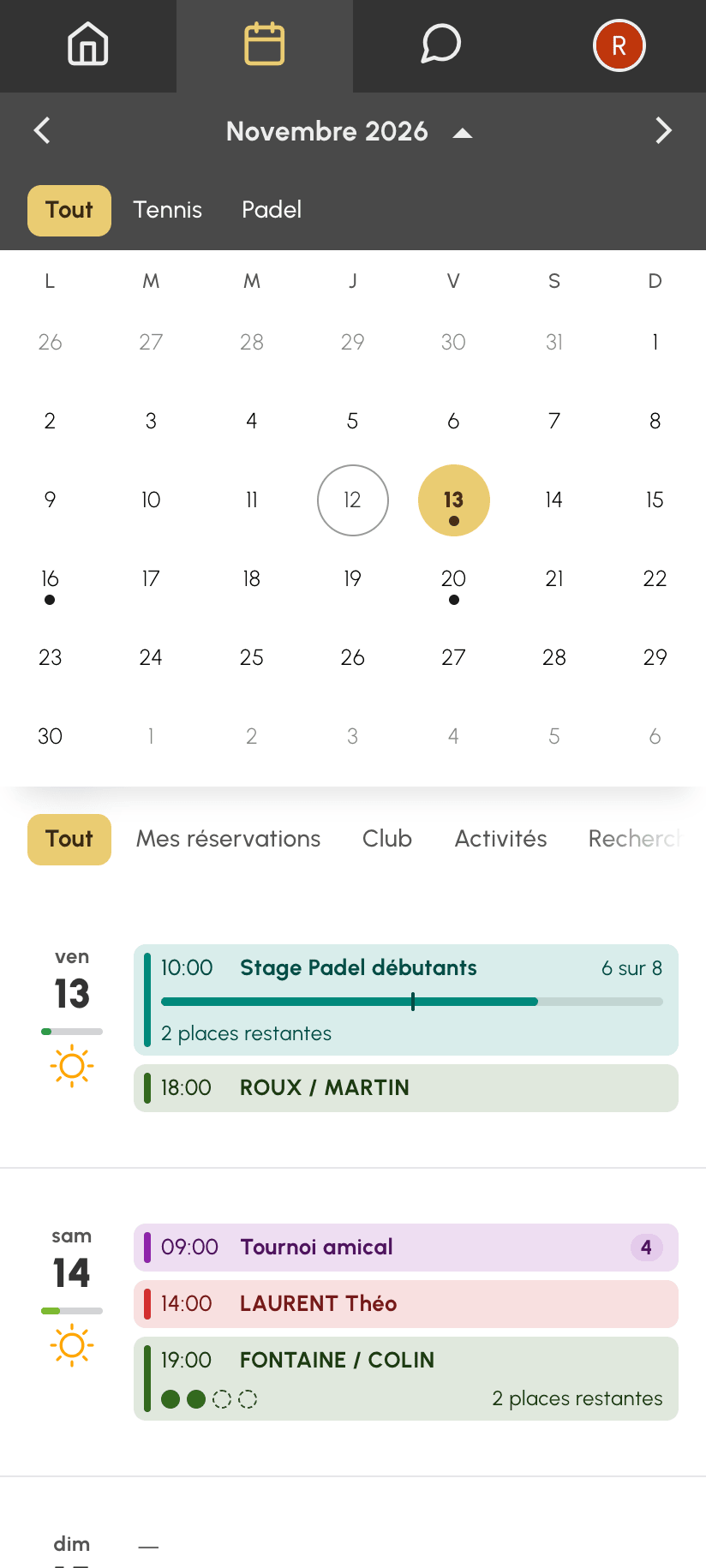 La vue par mois sur téléphone, calendrier affiché |
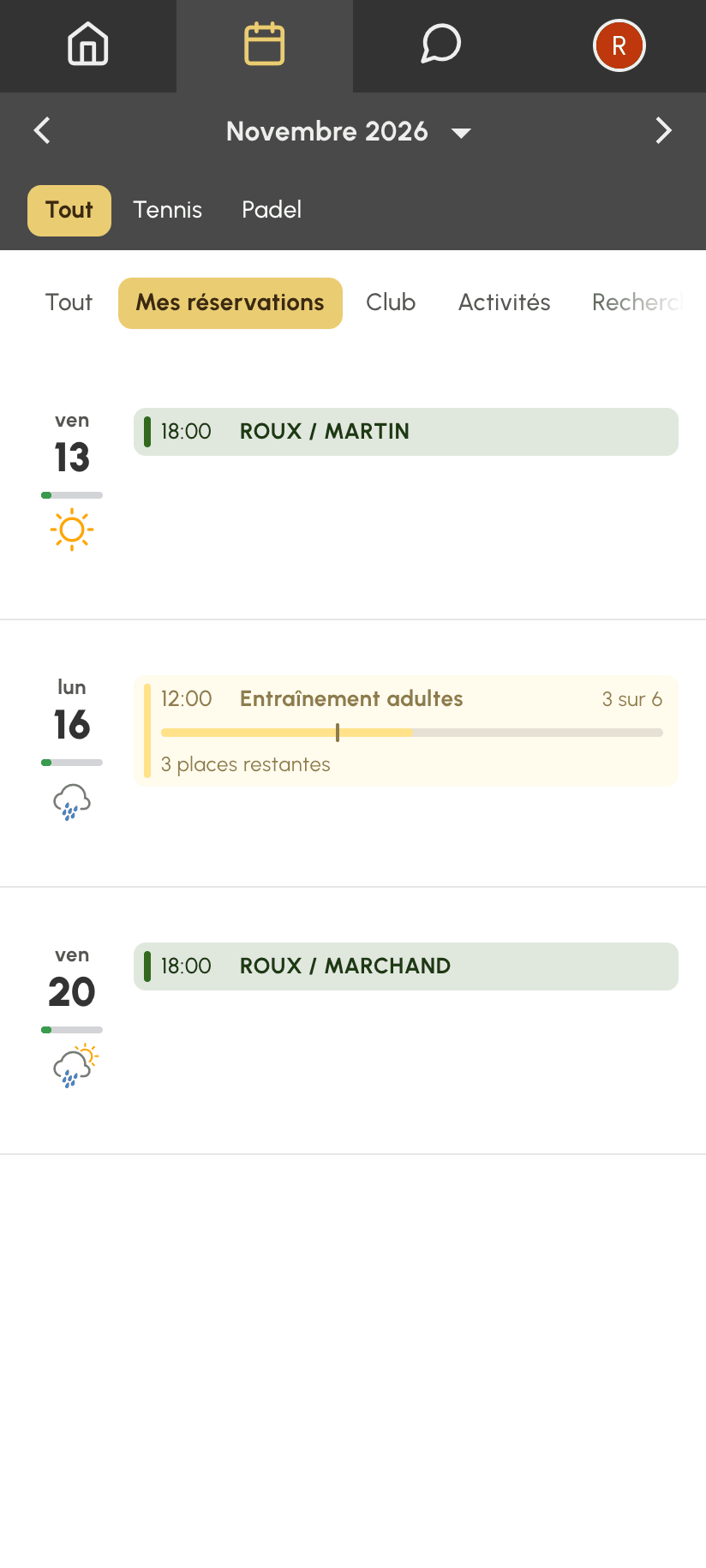 La vue par mois sur téléphone, calendrier masqué : le journal seul, filtré sur Mes réservations |
Un administrateur des calendriers dispose de six onglets au lieu de cinq : Utilisateurs rassemble les réservations des utilisateurs, à côté de Club. Selon les droits de son profil, il ouvre aussi le détail de n'importe quelle réservation depuis le journal, quand un utilisateur n'ouvre que les siennes et les activités.
Les Préférences d'affichage valent pour les trois vues de calendriers. Le réglage Taux d'occupation des calendriers, par exemple, ajoute dans le journal du mois la barre d'occupation de chaque journée, et le Style des libellés se retrouve sur les lignes du mois.
Comme pour les autres vues, l'accès se règle profil par profil. Vous pouvez par exemple proposer la vue par mois à tous vos utilisateurs et garder la vue par jour comme vue par défaut de l'équipe d'accueil.
Rendez-vous dans Administration›Utilisateurs›Droits d'accès›Profils & rôles et ouvrez un profil. Dans son onglet Réservation, cochez Calendriers par mois et choisissez dans Vue par défaut celle qui s'ouvre à l'arrivée sur la réservation, Par mois compris. Le bloc Onglets choisit les onglets proposés au profil dans la vue Disponibilités et dans le journal du mois.
Notre équipe est à votre écoute pour toute question sur cette nouvelle vue.
L'équipe BalleJaune/OpenResa à votre service !