
Logiciel de gestion de complexe sportif pour toutes vos activités

Courts, pistes, terrains et salles : chaque activité a son onglet, ses formules, ses tarifs et ses chiffres.

BalleJaune est un logiciel de gestion de complexe sportif, pour les complexes municipaux et intercommunaux comme pour les centres privés multisport. Chaque court, piste, terrain ou salle a son calendrier, rangé dans l'onglet de son activité : le tennis, le padel ou le foot à 5 gardent leurs règles, leurs tarifs et leurs chiffres, et partagent l'accueil, la caisse et les portes. Votre complexe appartient à une commune ? Voyez aussi la page des collectivités.

Un onglet par activité

Les calendriers de chaque activité se rangent dans un onglet, avec son icône et sa couleur.

Plus d'informations

Une formule par activité

Chaque formule ouvre ses calendriers, avec son délai pour réserver. Une formule multisport peut porter un quota par activité.

Plus d'informations

Un prix par terrain et par heure

Avec les crédits, un prix par calendrier, par jour et par plage horaire : le padel du soir n'a pas le prix du squash du midi.

Plus d'informations

Le comptoir de l'accueil

Boissons du bar, balles, articles de la boutique et carnets de crédits s'encaissent sur la caisse tactile.

Plus d'informations

Du portail au terrain

Avec PassPerso, Spartime ou Neop, la réservation peut ouvrir le portail, les vestiaires puis le terrain réservé.

Plus d'informations

L'occupation de chaque activité

Taux d'occupation et carte de chaleur se filtrent par groupe de calendriers, donc par activité.

Plus d'informations

Un calendrier par terrain, un onglet par activité

Chaque calendrier a ses horaires et sa « Durée d'un créneau » en minutes : 45 minutes au squash, une heure et demie au padel, une heure au foot à 5, si c'est votre usage.
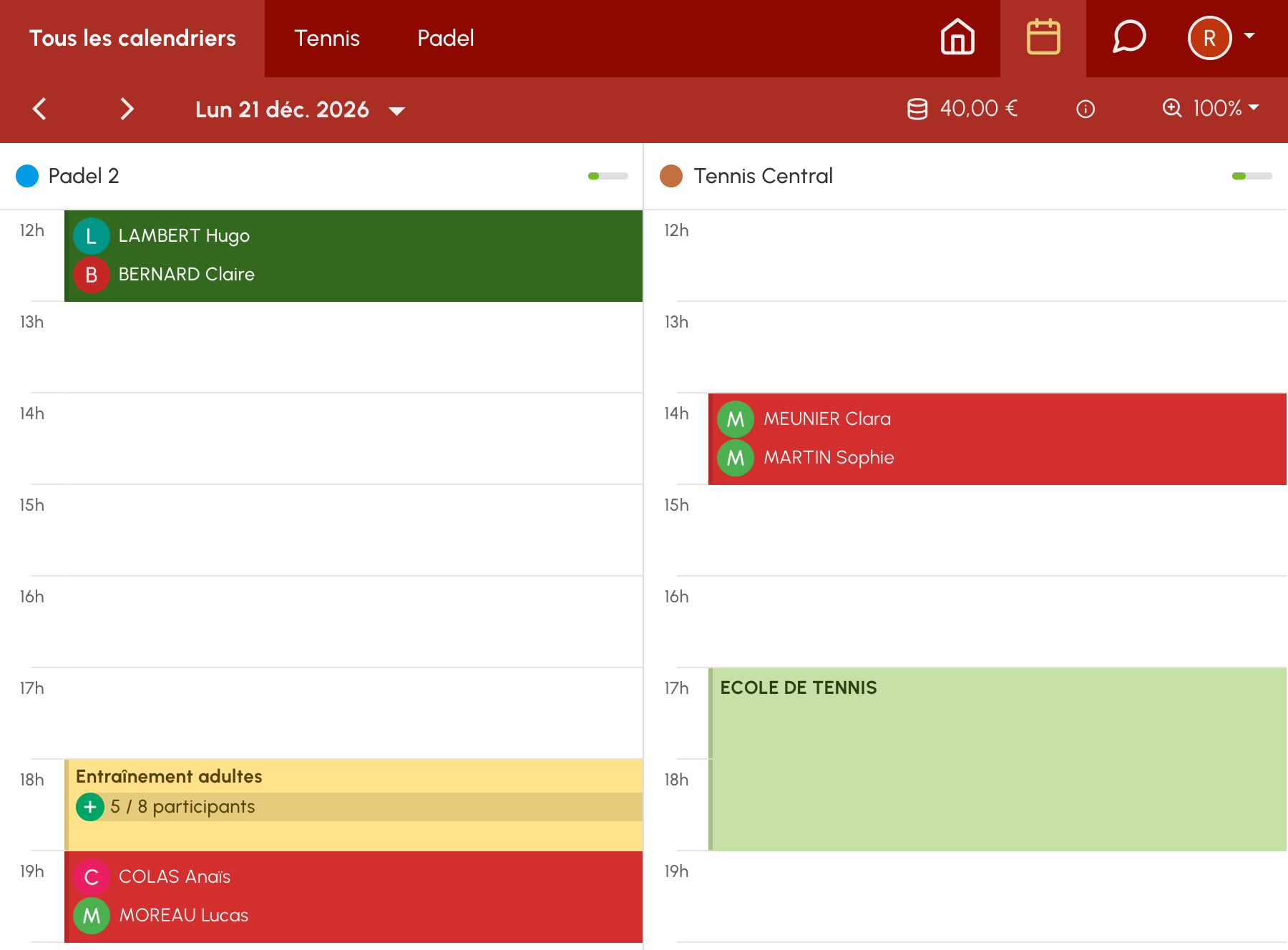
  • Les groupes de calendriers. Un groupe porte un nom, une icône sportive et une couleur, et s'affiche en onglet en haut du planning du jour. L'onglet « Tous les calendriers » réunit l'ensemble du complexe.
  • Le groupe par défaut. Cochez « Groupe par défaut » sur l'activité qui concerne le plus de joueurs : c'est l'onglet qui s'ouvre quand ils affichent le planning du jour.
  • Des onglets aux couleurs de chaque sport. L'option « Onglets colorés » des préférences d'affichage donne à chaque onglet la couleur de son groupe.

Voir aussi les pages du squash et du badminton.

Planning du jour sur ordinateur : les onglets Tous les calendriers, Tennis et Padel, puis une piste de padel et un court de tennis côte à côte, avec un cours de l'école de tennis, un entraînement ouvert aux inscriptions et des réservations de joueurs

Un terrain, plusieurs usages

Dans un complexe, un même espace sert souvent à plusieurs activités : des terrains de badminton tracés sur un court de tennis couvert, une salle qui se loue entière pour le foot à 5 ou terrain par terrain pour le badminton.

  • Un calendrier par espace qui se réserve. Créez-en un pour l'espace entier et un pour chaque terrain tracé dessus. Chacun garde ses horaires et sa durée de créneau, et peut avoir son propre tarif.
  • Les calendriers synchronisés. Dans l'onglet « Paramètres » de chaque calendrier, la section « Calendriers synchronisés » désigne ceux qu'il recouvre : un créneau occupé sur l'un ne se réserve plus sur l'autre. Le réglage se pose sur chacun des calendriers liés.
  • Les consignes de chaque espace. L'onglet « Message » d'un calendrier affiche un texte au joueur qui réserve, sur le formulaire ou dans une fenêtre après la réservation : chaussures de salle sur le parquet, court en terre battue à arroser après la partie.

La page des gymnases montre le même mécanisme pour un plateau partagé entre associations.

Chaque formule ouvre ses sports

Chaque utilisateur a un seul abonnement à la fois, qui porte ses droits de réservation : une formule par activité, ou une formule multisport qui les réunit.
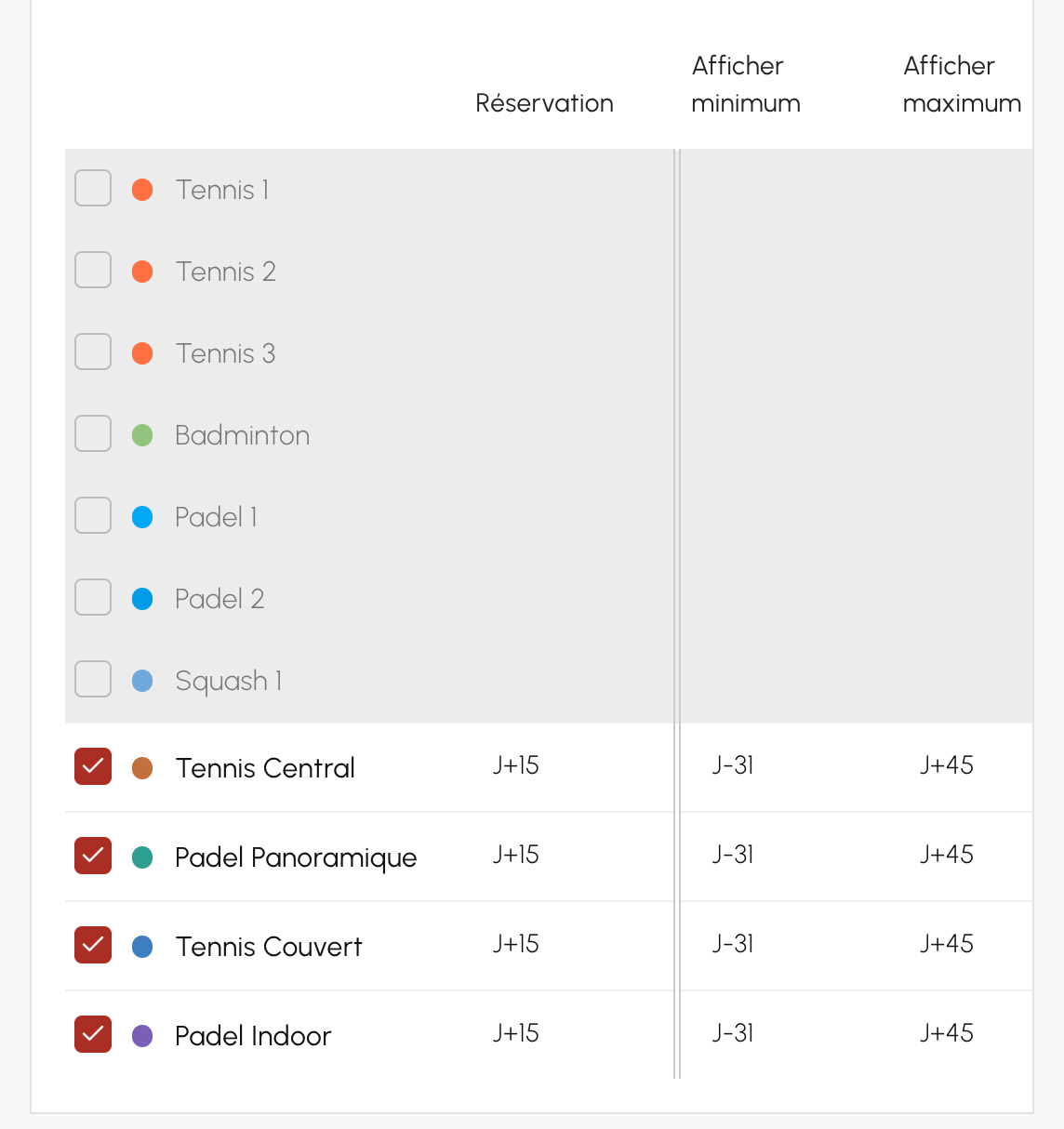
  • Les calendriers autorisés. Dans l'onglet « Autorisations » de l'abonnement, la section « Calendriers autorisés & nombre de jours pour réserver » coche les terrains ouverts à la formule. Un calendrier décoché est masqué à ses abonnés : une formule « Padel » n'ouvre que les pistes. Le nombre de jours pour réserver se règle calendrier par calendrier.
  • Plusieurs formules pour un même sport. Padel adultes, jeunes, étudiants : liez-les à un abonnement de référence. Les règles se modifient une fois, sur la référence, et chaque formule garde son tarif.
  • L'inscription en ligne. Si plusieurs formules sont ouvertes à l'inscription, le nouveau joueur choisit la sienne sur le formulaire de la page d'accueil. Voir l'inscription en ligne.
  • Ce que voit chaque formule. Dans la vue « Disponibilités », « Voir comme un abonné » affiche les créneaux et les prix tels qu'une formule les donne à ses abonnés : de quoi vérifier une règle que vous venez de poser.
Calendriers autorisés d'une formule : deux courts de tennis et deux pistes de padel cochés, les autres terrains décochés, dont le squash et le badminton, avec le nombre de jours pour réserver de chaque calendrier

Un quota pour chaque activité

Le quota fixe le nombre de réservations qu'un abonné peut avoir à venir. Dans une formule multisport, un compteur unique mettrait les sports en concurrence : la partie de padel du jeudi pourrait empêcher le tennis du samedi.
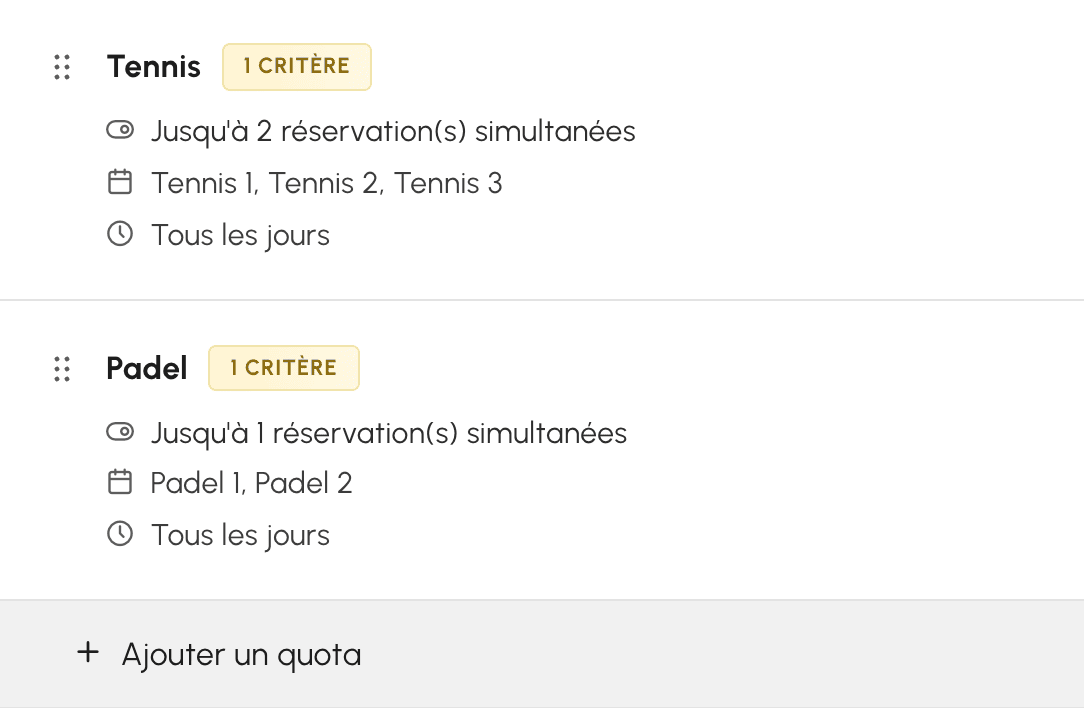
  • Un compteur par activité. Dans la configuration avancée du quota, « Ajouter un quota » donne à chaque activité son compteur : deux réservations en cours au tennis et une au padel, pour la même formule. Un quota peut aussi viser certains jours ou une plage horaire.
  • Des heures gardées à certaines formules. Dans l'onglet « Règles », « Interdire certains créneaux à la réservation » retire des créneaux à une formule sans les fermer aux autres : posée sur les formules de loisir, l'interdiction garde les pistes de padel du samedi matin à vos compétiteurs.
Quotas d'une formule multisport : jusqu'à deux réservations en cours sur les courts Tennis 1, 2 et 3, une seule sur les pistes Padel 1 et 2, et le lien « Ajouter un quota »

Un prix par activité et par heure

Avec le système de crédits, une réservation se paie, et son prix suit le terrain et l'heure. Dans les abonnements que vous créez, un crédit vaut un euro, ou une unité de votre devise.
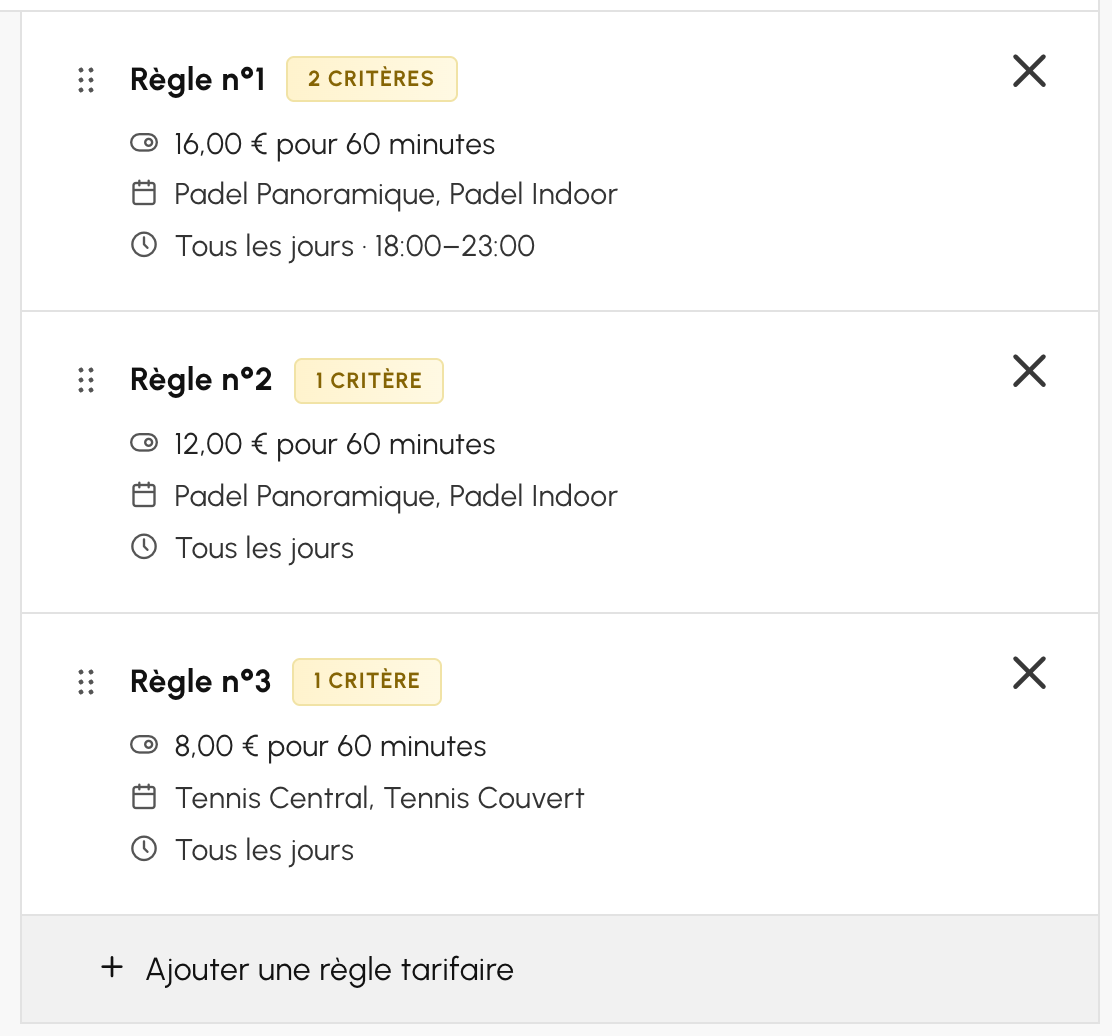
  • Les règles tarifaires. Dans l'onglet « Crédits » de l'abonnement, sous « Tarifs des réservations », « Ajouter une règle tarifaire » fixe un prix par calendrier, par jour et par plage horaire : le tennis à un prix, le padel à un autre, le padel du soir à un troisième. Quand plusieurs règles correspondent à une réservation, la plus précise s'applique.
  • Les carnets de crédits. Vos joueurs les achètent au comptoir de l'accueil, ou en ligne si vous proposez le paiement en ligne, puis les dépensent réservation après réservation.
  • Les joueurs de passage. Avec le paiement à la réservation, ils paient leur créneau en réservant ; sans paiement dans le délai fixé, le créneau est libéré. Voir le paiement en ligne.
Tarifs des réservations d'une formule : les pistes de padel à un prix en journée et à un autre à partir de 18 heures, les courts de tennis à un troisième prix

Sur le téléphone du joueur : ses sports, ses créneaux libres

Vos joueurs réservent depuis l'application du complexe, une application web à installer sur le téléphone, au nom, aux couleurs et au logo du complexe, avec des notifications.
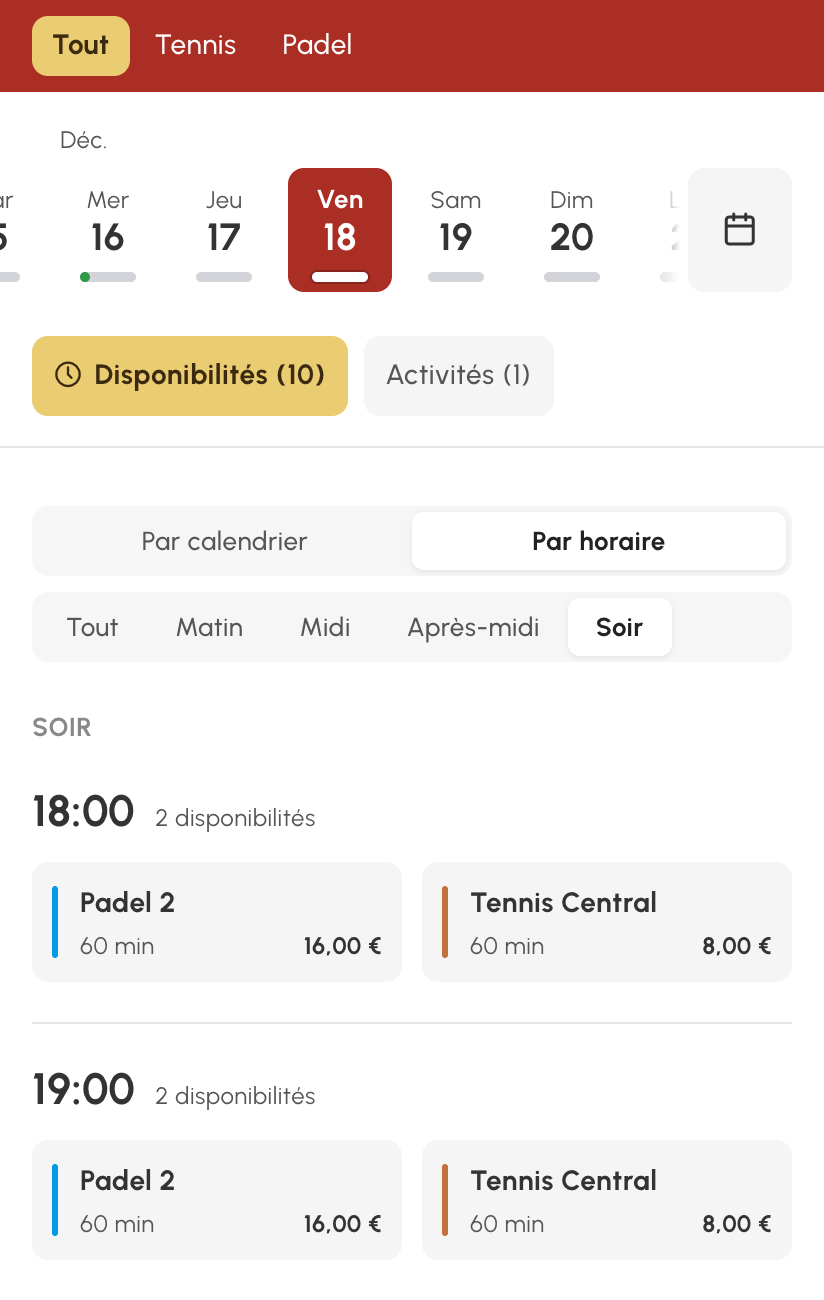
  • Les onglets de ses sports. Le planning du jour et la vue « Disponibilités » gardent leurs onglets en haut de l'écran : « Tout », puis un onglet par activité. Les calendriers que sa formule n'autorise pas n'y figurent pas.
  • Les créneaux libres, toutes activités. La vue « Disponibilités » ne garde que ce que le joueur peut encore réserver, selon les règles de sa formule. En lecture « Par horaire », il voit d'un coup la piste de padel et le court de tennis encore libres à 19 heures, chacun avec sa durée et, si la réservation se paie, son prix.
Vue « Disponibilités » sur téléphone, lecture « Par horaire » : sous les onglets Tout, Tennis et Padel, chaque heure liste les courts de tennis et les pistes de padel encore libres, avec leur durée et leur prix

Associations, scolaires et cours sur les mêmes terrains

Écoles en journée, clubs résidents le soir : ces créneaux se posent une fois pour la saison.

  • Les créneaux attribués. Un responsable qui en a le droit réserve le premier créneau avec un libellé, « Handball » ou « Collège » par exemple. La ligne « Répétition » le reproduit chaque semaine, sur un ou plusieurs calendriers, en sautant les vacances scolaires et les jours fériés.
  • Les plages fermées au public. Une planification avancée interdit des créneaux à certaines formules, avec un texte affiché à leur place, comme « Écoles ».
  • Les cours et les stages. Avec « Réservation participative », un créneau s'ouvre aux inscriptions, avec des places et un paiement en ligne ou en crédits. Vos joueurs les retrouvent dans l'onglet « Activités » de la vue « Disponibilités ». Voir les cours et stages.

Le compteur de chaque libellé dit combien de créneaux il occupe : de quoi faire le bilan de la saison avec chaque association.

L'accueil : une caisse et une borne pour tout le complexe

  • Le comptoir. Bar, boutique et carnets de crédits se vendent sur la caisse tactile, en espèces, par chèque, par virement ou par carte.
  • Plusieurs comptes de facturation. Si le complexe, le bar ou l'école facturent chacun sous leur nom, chaque compte a ses coordonnées, sa numérotation des factures et sa passerelle de paiement.
  • Les plannings à l'accueil. En mode borne, un ordinateur de l'accueil affiche les calendriers en continu, et les joueurs s'y connectent pour réserver. Le mode borne peut être actif sur plusieurs ordinateurs.
  • Des terrains pour ceux qui passent. « Interdire la réservation en fonction du contexte » rend un terrain réservable depuis la borne seulement, et non depuis le web : un court ou une piste reste ainsi aux joueurs présents.
  • Le pointage. Si vous l'activez, sur les calendriers de votre choix, le joueur confirme sa présence sur la borne, au besoin en scannant avec son téléphone le QR code qu'elle affiche.

Les portes et la lumière, terrain par terrain

Avec le matériel d'un partenaire de contrôle d'accès, chaque porte est associée au calendrier du terrain qu'elle dessert : celui qui a réservé l'ouvre sur les horaires de son créneau.

  • Du portail au terrain. Avec PassPerso, Spartime ou Neop, une même réservation peut ouvrir le portail, les vestiaires puis la porte du terrain réservé.
  • L'éclairage. Il est allumé par le boîtier du partenaire, d'après l'occupation que lui transmet BalleJaune. PassPerso, Spartime et Neop le pilotent ; Igloohome se concentre sur l'accès. Voir l'éclairage des terrains.
  • Une activité après l'autre. Le contrôle d'accès s'active porte par porte : vous pouvez équiper d'abord les pistes de padel, puis étendre aux autres terrains.

Le contrôle d'accès est une option de l'abonnement ; le matériel s'achète auprès de la solution retenue.

Prévenir les joueurs d'une activité

Des travaux sur les pistes de padel, un court extérieur fermé pour l'hiver : seuls les joueurs concernés ont besoin de le savoir.

  • Fermer un terrain. La section « Fermeture temporaire » d'un calendrier le ferme entre deux dates, avec un commentaire. Avec « Masquer complètement », il disparaît de la vue des joueurs jusqu'à la date de fin ; vos responsables continuent de le voir.
  • Écrire aux joueurs d'un sport. Dans la liste des utilisateurs, filtrez sur les formules du padel, sélectionnez la liste, puis choisissez « Envoyer un message » dans le menu « Actions ». Le message arrive dans leur messagerie et, si vous le choisissez, par e-mail et par notification.

Mesurer et confier chaque activité

  • L'occupation. Le taux d'occupation et la carte de chaleur se filtrent par groupe de calendriers. Le taux distingue les créneaux posés par le complexe avec un libellé des réservations des utilisateurs.
  • Le journal des réservations. Filtré par groupe de calendriers, il s'exporte vers Excel.
  • Les rapports d'activités. Un récapitulatif quotidien, hebdomadaire ou mensuel part par e-mail vers quatre adresses au plus, sans compte à créer.
  • Les responsables d'activité. Un profil peut limiter son titulaire aux fiches de certaines formules : le responsable du padel gère les adhérents des formules padel, et seulement eux.

Tout ce qu'il faut pour votre complexe

Multi-sites & multi-services

Regroupez les équipements par site ou par service dans des onglets distincts.

Plus d'infos

Des parties à compléter

Un joueur ouvre sa réservation aux autres joueurs du complexe, qui ajoutent leur nom tant qu'il reste une place.

Plus d'infos

Vos gymnases

Écoles, clubs et habitants sur les mêmes créneaux.

Plus d'infos

Combien coûte le logiciel pour un complexe sportif ?

Un prix selon le nombre d'utilisateurs

Le prix de BalleJaune dépend du nombre d'utilisateurs, et non du nombre de terrains ni d'activités. L'offre gratuite, jusqu'à 30 utilisateurs et sans limite de durée, permet d'essayer le logiciel sur une première activité.

L'offre Gold coûte 249,00 € par an jusqu'à 750 utilisateurs, et l'offre Platinum 499,00 € par an jusqu'à 1500 utilisateurs.

Le paiement en ligne et le contrôle d'accès sont des options, détaillées sur la page des tarifs. Les abonnements sont sans engagement, sans commission sur vos encaissements.

Questions fréquentes des complexes sportifs

Un adhérent peut-il jouer au tennis et au padel avec la même formule ?

Oui. Chaque utilisateur a un seul abonnement à la fois : c'est la formule qui réunit les sports. Elle ouvre les calendriers des deux activités, et chacune peut avoir son propre quota, par exemple deux réservations en cours au tennis et une au padel.

Un joueur voit-il les terrains que sa formule ne lui ouvre pas ?

Non. Un calendrier que la formule n'autorise pas est masqué à ses abonnés, et la vue « Disponibilités » ne montre que ce qu'ils peuvent réserver. « Voir comme un abonné » vous permet de le vérifier, formule par formule.

Chaque activité peut-elle avoir ses propres tarifs ?

Oui, si vos réservations se paient en crédits : chaque règle tarifaire vise des calendriers, des jours et une plage horaire.

Un même terrain peut-il servir à deux activités ?

Oui. Créez un calendrier pour chaque espace qui se réserve, par exemple le court entier et les terrains de badminton tracés dessus, puis liez-les dans la section « Calendriers synchronisés » de chacun : un créneau occupé sur l'un ne se réserve plus sur l'autre.

Comment réserver des créneaux aux associations et aux écoles ?

Avec un libellé à leur nom, posé une fois puis répété chaque semaine jusqu'à la fin de la saison, hors vacances scolaires et jours fériés. Les plages scolaires peuvent aussi se fermer au public par une planification.

Le bar ou l'école peuvent-ils facturer sous leur propre nom ?

Oui, avec plusieurs comptes de facturation, chacun avec ses coordonnées, sa numérotation et sa passerelle de paiement. Chaque formule se rattache au compte qui la facture. Voir l'aide sur les comptes de facturation.

Une réservation peut-elle ouvrir le portail, les vestiaires et le terrain ?

Oui, avec PassPerso, Spartime ou Neop : une même réservation peut ouvrir plusieurs passages successifs. Il faut le matériel de la solution choisie et l'option « Contrôle d'accès » de l'abonnement.

Peut-on suivre l'occupation de chaque activité ?

Oui : le taux d'occupation, la carte de chaleur et le journal des réservations se filtrent par groupe de calendriers, donc par activité.

Combien coûte le logiciel pour un complexe sportif ?

Le prix dépend du nombre d'utilisateurs : 249,00 € par an jusqu'à 750 utilisateurs avec l'offre Gold, par exemple, sans engagement. Le paiement en ligne et le contrôle d'accès sont des options : voir la page des tarifs.

Gratuit jusqu'à 30 utilisateurs

Testez et découvrez le logiciel BalleJaune en toute sérénité et sans limite de durée.

À votre service depuis 2005


15,5K
clubs
2,3M
utilisateurs
159,1M
réservations
77,6K
calendriers