

カレンダー内で迷わないために
時間枠を探すのに便利な表示を選びましょう。1日分をすべてのコートで並べて見るか、1つのコートを数日分まとめて見るかを選べます。
表示を選ぶ:日別か週別か
予約メニューには、互いに補完し合う2つの表示があります。
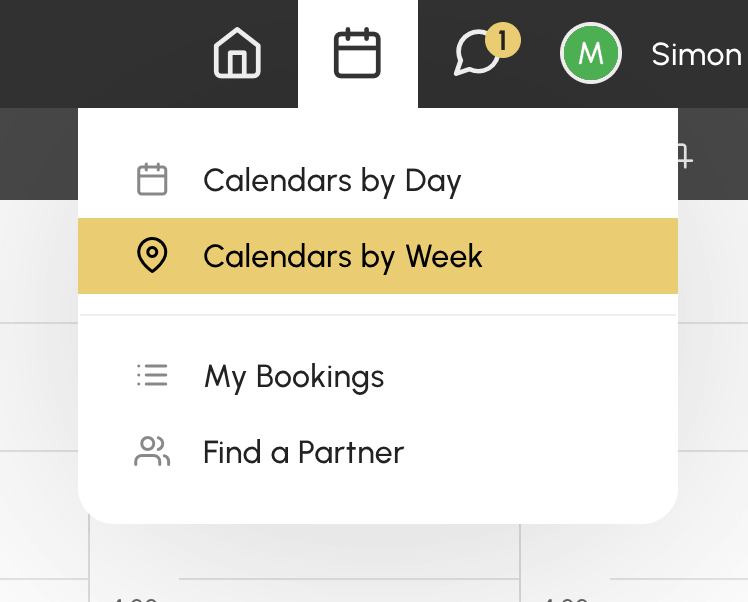
- 日別カレンダー:組織のすべてのカレンダーを、1日分だけ横に並べて表示します。特定の日付でコートの空き状況を比較するのに最適です。組織がカレンダーをグループ(アクティビティ別、施設別など)にまとめている場合は、日別表示の上にタブが表示されます。すべてのカレンダー タブでは、すべてのカレンダーが表示されます。

- 週別カレンダー:1つのカレンダーを複数日にわたって表示します。お気に入りのコートで次の空き時間枠を探すのに最適です。

日付を移動する
- 矢印を使って、翌日または前日に移動します。
- 表示されている日付をクリックすると、日付選択画面が開きます。
- 今日 ボタンをクリックすると、当日に戻ります。

パソコンでは、キーボードショートカットで素早く移動できます。左右の矢印キーで日付を切り替え、SHIFT キーと組み合わせるとカレンダーをスクロールできます。すべての一覧はズームメニュー内に表示されます。
先の日付を何日まで表示できるかは、ご利用のサブスクリプションによって異なります。その範囲を超える日付は、日付選択画面で選択できません。
クォータとクレジットを確認する
カレンダーのツールバーには、組織の設定に応じて次の項目が表示されます。
- カウンター付きの クォータ ボタン:現在の予約件数と、許可されている上限件数が表示されます。クリックすると詳細を確認できます。予約した時間枠が終了すると、クォータの枠が1つ解放され、再び予約できるようになります。
- 残高付きの クレジット ボタン:クリックすると予約クレジットを確認できます。組織が有効にしている場合は、クレジットを購入することもできます。
表示を調整する
ツールバーのズームメニューでは、次の操作ができます。
- ズーム で時間枠の表示サイズを拡大または縮小し、ズームをリセット で標準サイズに戻します。
- 終了したスロットを表示 と 終了したタイムスロットを非表示にする で、その日すでに過ぎた時間枠を表示または非表示にします。

常に当日が開くショートカットを作る
カレンダーをブックマークに追加したり、スマートフォンのホーム画面にショートカットを作成したのに、開くといつも古い日付が表示されてしまうことはありませんか。
カレンダーのアドレスは、表示している日付を記憶します。その記憶のしかたは、その日付にたどり着いた方法によって2通りあります。
- 矢印や 今日 ボタンを使った場合、アドレスは当日を基準とした差分(今日、明日、昨日など)を記憶します。そのためカレンダーに合わせて動き、このときに保存したブックマークはいつでも有効なままです。
- 日付選択画面を使った場合、アドレスは選んだ日付そのものを記憶します。このときに保存したブックマークは常にその日を開き続け、週が経つにつれてその日付はどんどん過去のものになっていきます。
古い日付が開いてしまうショートカットを直すには、次の手順で操作します。
- カレンダーを開きます。
- 日付をクリックし、次に 今日 をクリックします。これでアドレスは固定された日付ではなく、再び当日を指すようになります。
- このページからブックマークを保存するか、ホーム画面のショートカットを作り直します。
今日 をクリックしたあとに作成したショートカットは、いつ使っても必ず当日のカレンダーを開きます。
