

予約クレジットを購入する
クレジットは組織内で使われる通貨です。予約した時点であなたのアカウントから引き落とされます。オンラインでクレジットの回数券を購入し、残高を確認し、操作の履歴を閲覧しましょう。
クレジットのしくみを理解する
Subscription の設定によって、1件の予約に必要なクレジットは1つまたは複数になります。クレジットには2種類あります。
- 予約クレジット:時間枠を予約したときに引き落とされます。
- 招待クレジット:会員ではない Guest と一緒にプレーするときに引き落とされます。
すべての組織がこの2つの用途を区別しているわけではありません。あなたの組織は、単一のカウンターだけを使う方式を選んでいる場合があります。その場合、招待クレジットは存在せず、予約クレジットが時間枠の予約にも人を招待する場合にも使われます。
設定を探す必要はありません。アカウントに残高が1つしか表示されていなければ、この方式が適用されています。予約時に表示される内容の要約では、Guest の分も含めてすべてがこの同じ通貨で合計されます。また、操作の履歴には予約クレジットの動きだけが表示されます。購入した回数券はこの単一のカウンターに加算され、その後どの用途で使うかは問われません。
引き落とされるクレジット数は、Calendar、時間枠の曜日や時刻(たとえばピーク時間帯とオフピーク時間帯)によって変わることがあります。正確な必要数は必ず予約時に表示されます。
残高と履歴を確認する
- 予約ページで、ツールバーの クレジット ボタンをクリックします。残高が表示されます。
- 残高は マイアカウント›私のサブスクリプション の 予約クレジット セクション(該当する場合は 招待クレジット セクション)でも確認できます。
- 履歴 をクリックすると 操作履歴 が開きます。購入、引き落とし、調整のそれぞれが、日付とその発生元(Booking、支払い、組織による付与など)とともに詳しく表示されます。
クレジットの回数券を購入する
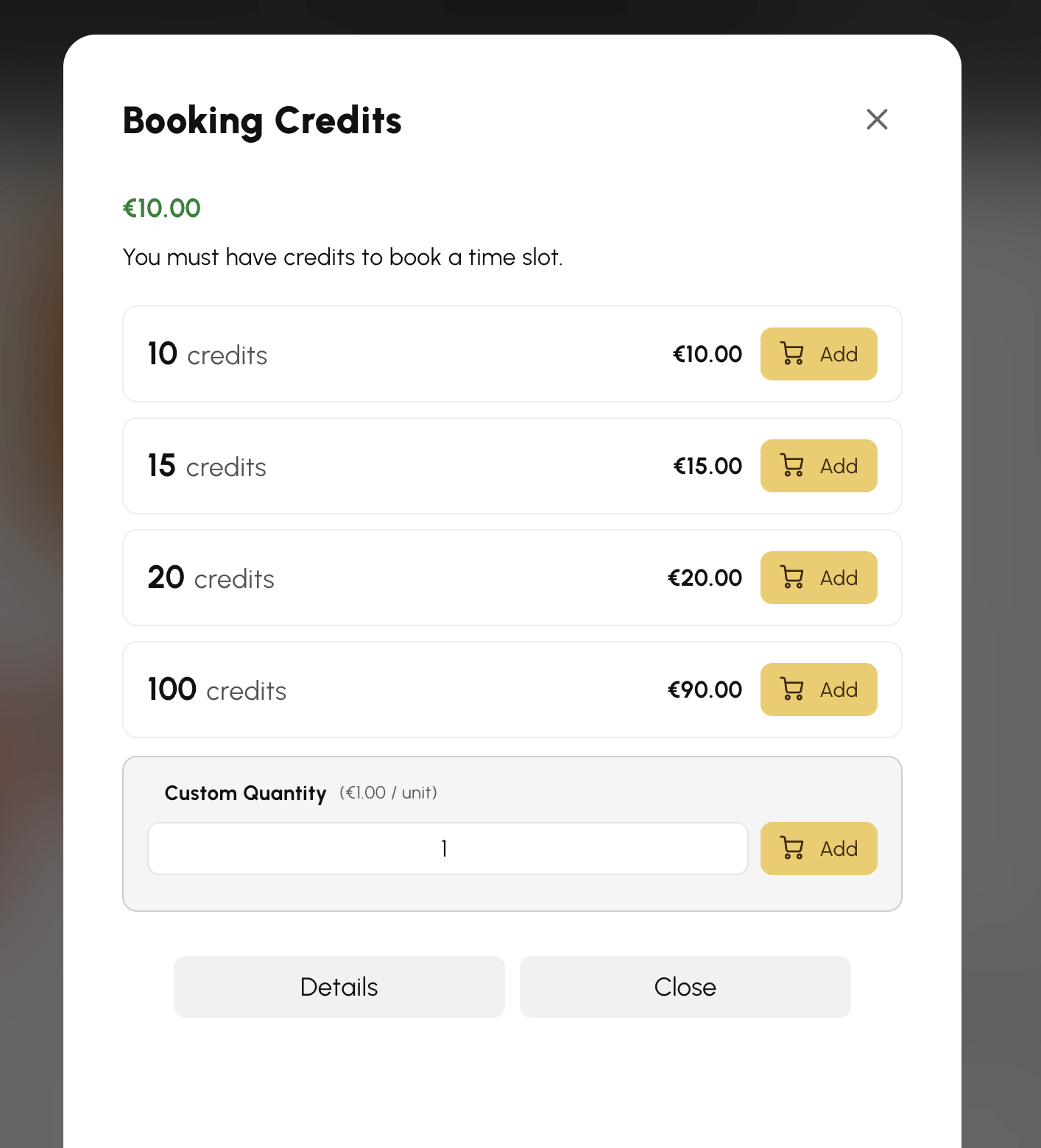
組織があなたの Subscription 向けにクレジットのオンライン販売を行っている場合、販売内容は マイアカウント›私のサブスクリプション の 予約クレジット セクション、または Calendar のツールバーの クレジット ボタンから表示されます。
- パックを選びます(数量に応じて単価が安くなる場合があります)。組織が許可している場合は カスタム数量 を入力します。
- 追加 をクリックします。クレジットがカートに追加されます。
- 続いてカートを確定し、Order の支払いを行います。
- 支払いが確定するとすぐに、クレジットが残高に加算されます。
何も表示されない場合、組織はあなたの Subscription 向けにクレジットのオンライン販売を行っていません。組織に直接お問い合わせください。
予約するときにクレジットを購入する
- 予約しようとしたときに、利用できるクレジットがないことを知らせるメッセージと クレジットを購入 ボタンが表示されます。
- このボタンをクリックします。残高と購入できる内容が表示された購入ウィンドウが開きます。
- パックを追加します。支払いのため、そのままカートへ移動します。
- 支払いが完了したら、予約する をクリックして Calendar に戻り、時間枠を予約します。
