


Contrôle d'accès et éclairage
Quatre solutions ouvrent la porte à celui qui a réservé, à l'heure de son créneau ; trois allument aussi le terrain.
BalleJaune se relie aux solutions qu'un club utilise autour de ses réservations : portes et éclairage des terrains, paiement en ligne, terminal du comptoir, agenda des joueurs, site web. Pour chacune, voici ce que fait la liaison, ce qu'elle demande au club et où en lire le détail.
Quatre solutions ouvrent la porte à celui qui a réservé, à l'heure de son créneau ; trois allument aussi le terrain.
Le club choisit sa passerelle et encaisse sur son propre compte, sans commission BalleJaune.
Un terminal SumUp Solo relié à votre compte de facturation encaisse la carte au comptoir.
Chaque joueur peut ajouter ses réservations à Calendrier Apple, Google Calendar ou Outlook, par un lien d'abonnement.
Formulaire de connexion et calendriers publics s'intègrent à votre site par un code à copier.
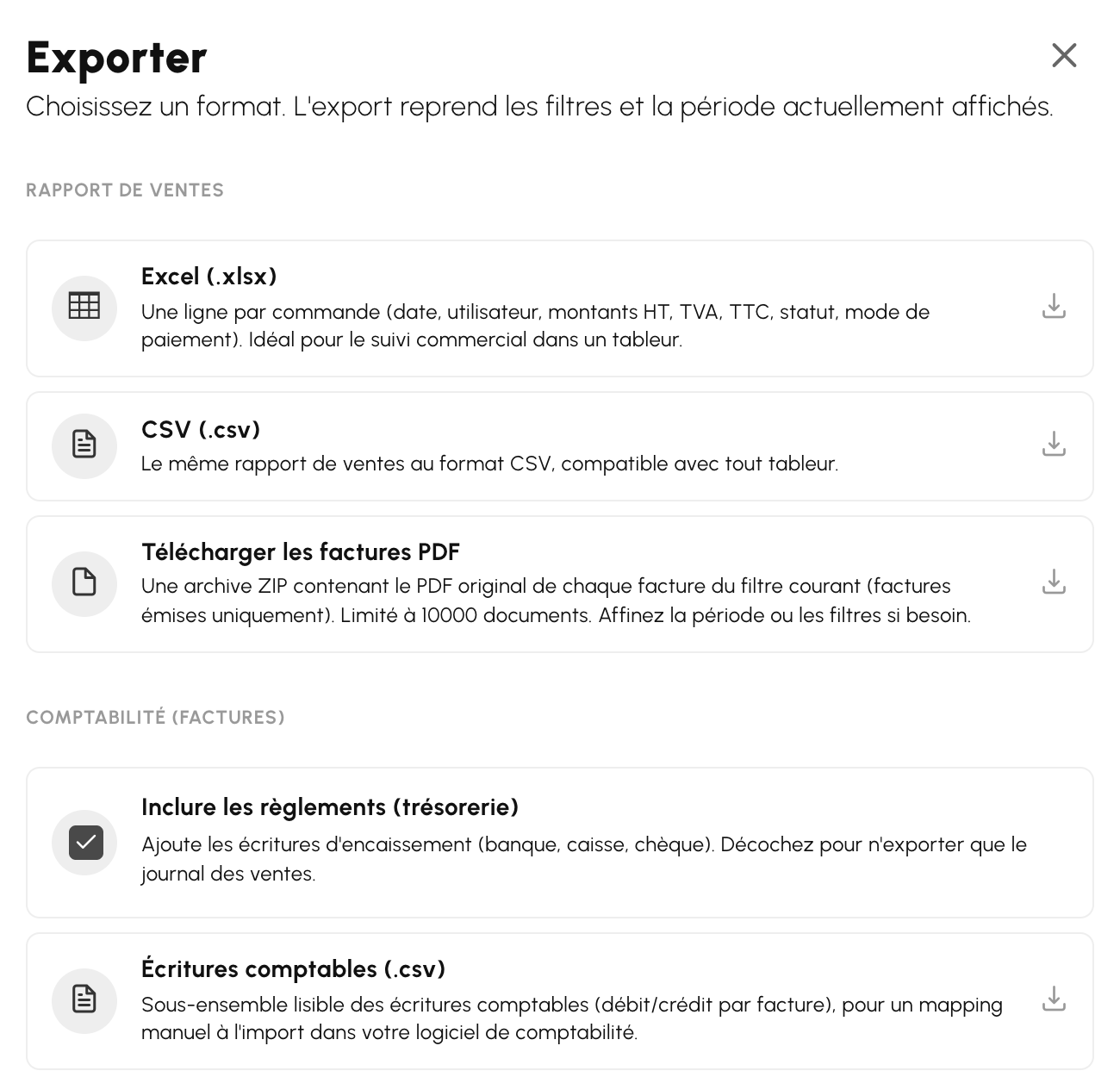
Les ventes s'exportent pour votre expert-comptable, au format légal de votre pays quand il existe.
BalleJaune garde les réservations et les ventes ; la solution reliée fait sa part.
Le club équipe ses portes du matériel de l'une des quatre solutions reliées, PassPerso, Spartime, Neop ou Igloohome, et associe chaque porte au calendrier de son terrain.
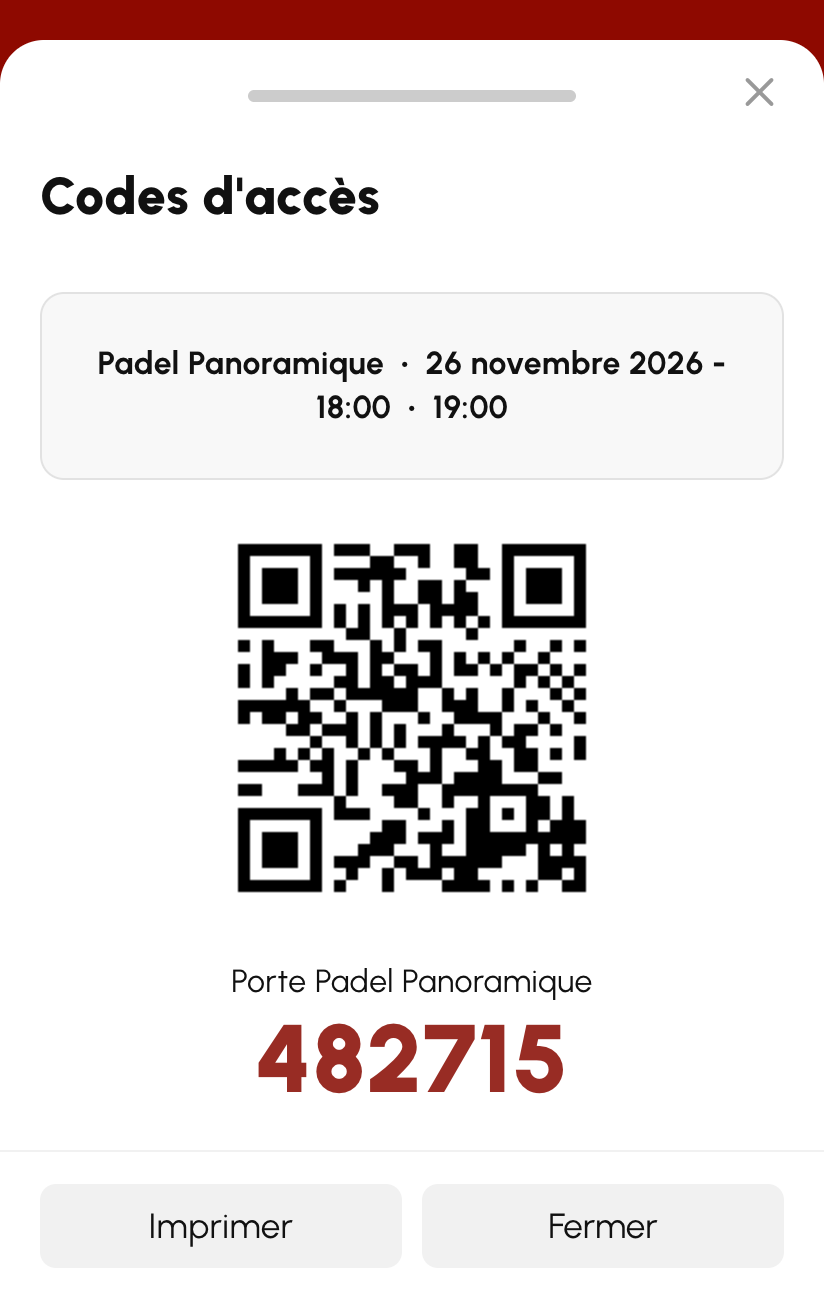
Avec Spartime, Neop ou Igloohome, le joueur qui vient de réserver voit s'ouvrir la fenêtre « Codes d'accès » : le terrain, l'horaire et le code à composer, avec un QR code si le portier Spartime sait le lire. Le même code part dans l'e-mail de confirmation. Avec PassPerso, chacun garde un code personnel, qui n'ouvre que ses propres créneaux. PassPerso, notre propre solution, a sa page.
Le club relie la passerelle de son choix à son compte de facturation : abonnements, crédits de réservation, stages et articles de la boutique se paient alors en ligne.
Au Canada, il choisit entre Stripe, SumUp, PayPal et Global Payments, compatible avec Desjardins. Avec Stripe et SumUp, l'adhérent règle par carte bancaire, Apple Pay ou Google Pay.
Paiement en plusieurs fois, remboursements, paiement au moment de réserver : voir la page Paiement en ligne.
Au club-house, un terminal SumUp Solo encaisse la carte bancaire. Ajoutez-le à votre compte de facturation, dans « Terminal de paiement (TPE) », avec le code d'appairage qu'il affiche. Pour une vente de la caisse ou une commande, choisissez ensuite « CB sur place », puis le terminal : l'encaissement lui est envoyé. Il ne dépend pas de votre passerelle en ligne. Voir la page de la caisse.
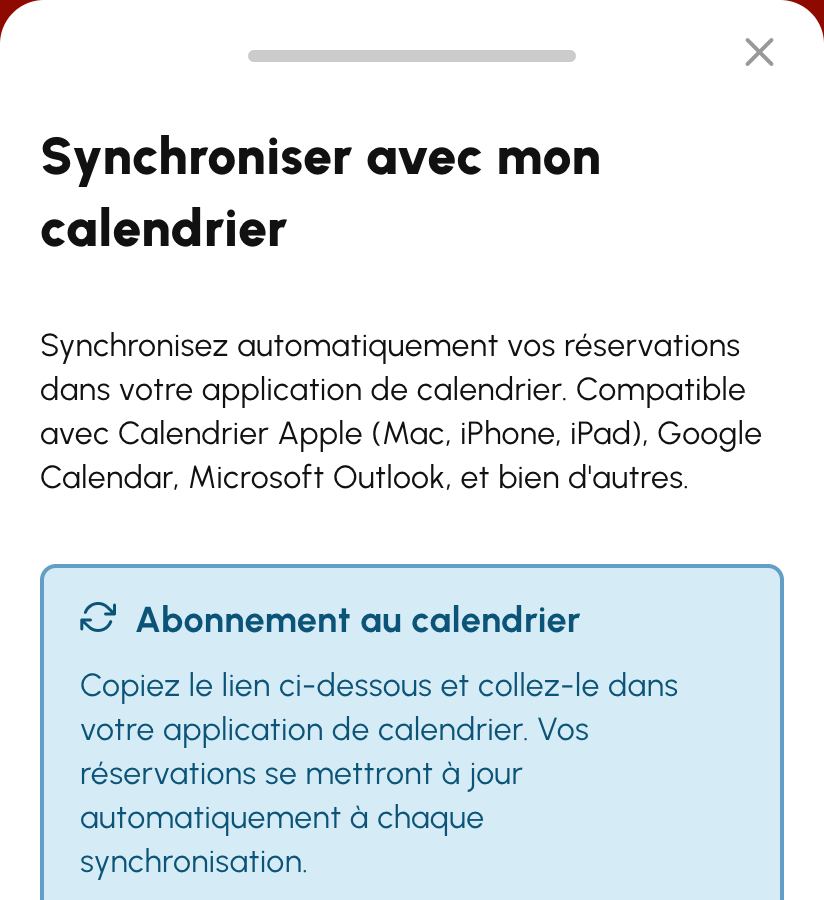
Le joueur retrouve ses parties dans l'agenda qu'il consulte déjà. Dans « Mes réservations », le bouton « Mon calendrier » lui donne un lien d'abonnement à coller dans son application de calendrier (« S'abonner à un calendrier », « Ajouter un agenda par URL ») : ses réservations et ses annulations s'y ajoutent ensuite sans action de sa part. Le lien fonctionne avec Calendrier Apple, Google Calendar, Microsoft Outlook et la plupart des applications de calendrier.
Installée sur son téléphone, l'application du club lui apporte en plus ses notifications.
Votre club, votre association ou votre commune a déjà son site ? Deux codes à copier depuis « Intégration web » y ajoutent la réservation.
Pour mesurer la fréquentation des pages du club sur BalleJaune, collez votre identifiant de mesure dans « Google Analytics ».
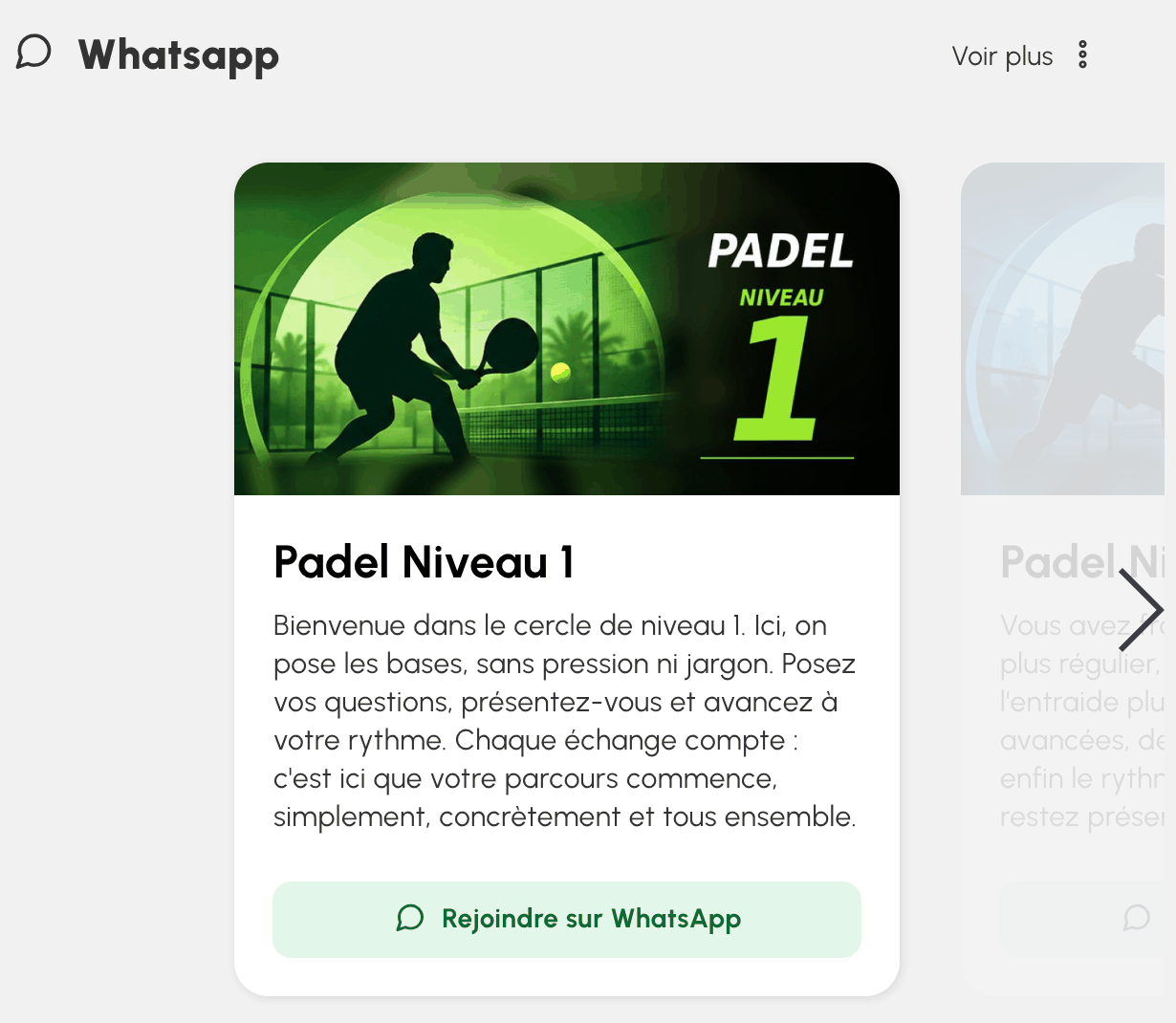
Vos groupes WhatsApp par niveau, par discipline ou par équipe se référencent dans « Groupes WhatsApp », avec leur lien d'invitation. Chaque joueur retrouve ceux qui le concernent dans le bloc WhatsApp de la page d'accueil et dans la recherche de partenaires, puis touche « Rejoindre sur WhatsApp ». Un groupe peut être réservé à certains joueurs, selon leur abonnement, leur catégorie d'âge ou leur classement.
Le groupe reste dans WhatsApp, où se gèrent les discussions et les départs : BalleJaune ne retire personne d'un groupe. Voir aussi la page Recherche de partenaire.
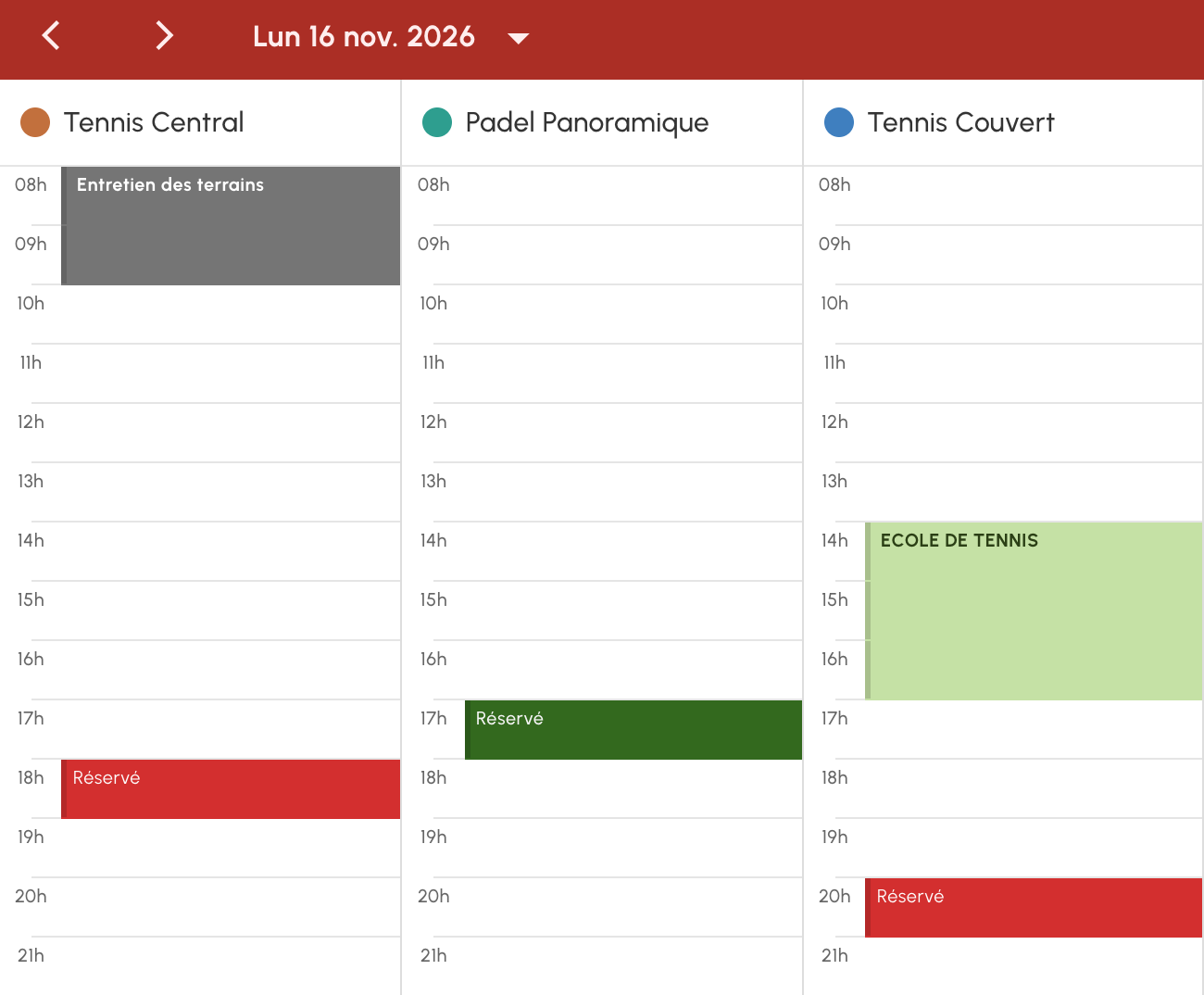
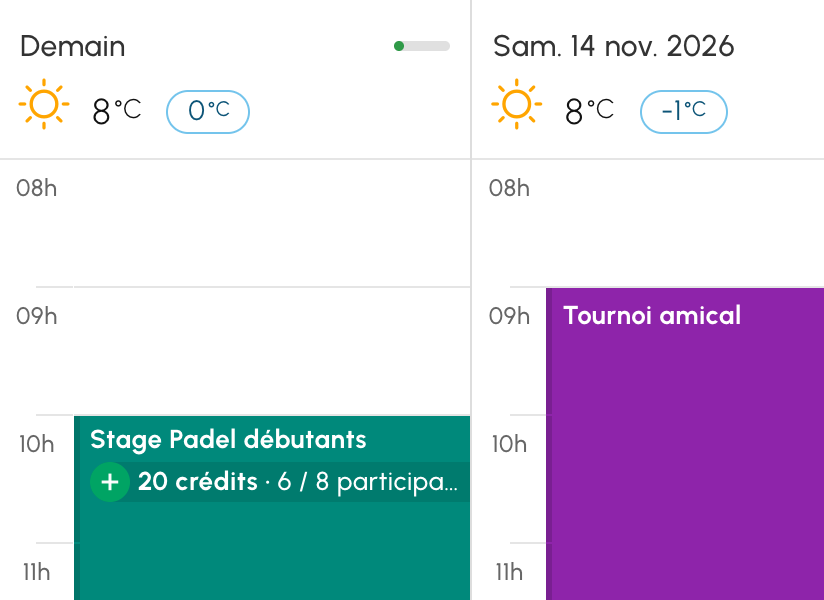
Sur des terrains extérieurs, la météo aide à choisir son créneau. Activez « Prévisions météo » dans les préférences d'affichage des calendriers : les prévisions des prochains jours s'affichent sur les plannings, avec le temps et les températures en tête de chaque jour de la vue par semaine. Elles sont calculées d'après la position du club, placée sur la carte de vos réglages.
Dans « Factures & transactions », filtrez la période puis cliquez sur « Télécharger l'export » : le fichier reprend la liste affichée.
Vos adhérents n'ont pas à être ressaisis : leur fichier s'importe en Excel ou en CSV, chaque colonne associée à un champ (abonnement, licence, classement, crédits), après une prévisualisation.
Dans l'autre sens, « Exporter un fichier » sort la liste des utilisateurs en Excel avec les colonnes de votre choix ; le journal des réservations s'exporte aussi en Excel.
Un ordinateur ou un écran tactile du club-house devient une borne, activée dans son navigateur web : les calendriers s'y affichent en continu, et chacun s'y connecte pour réserver, même sans téléphone. Si vous activez le pointage, le joueur y confirme sa présence en arrivant. Voir la page Borne et pointage.
Quatre points à vérifier avant de relier une solution :
Notre propre solution : code personnel ou badge, éclairage et chauffage. Elle demande une connexion Internet jusqu'au local technique.
Codes éphémères ou fixes, QR code sur les portiers compatibles, éclairage et chauffage, sans connexion Internet sur le site.
Serrure sur pile ou lecteur à code relié en 4G, sans câble réseau jusqu'au terrain ; éclairage et chauffage.
Cadenas, boîtes à clés et serrures sur pile, en Bluetooth, même en zone blanche. L'accès seulement, sans éclairage.
Carte bancaire, Apple Pay et Google Pay. Votre compte Stripe se connecte en un clic.
Carte bancaire, Apple Pay et Google Pay, sans abonnement ni engagement ; SumUp fournit aussi le terminal.
Paiement par compte PayPal ou par carte ; les fonds arrivent sur le compte PayPal du club.
Paiement par carte sur une page de Global Payments, compatible avec Desjardins.
Une API en version bêta, que l'administrateur active dans ses réglages, permet à un développeur de relier un autre outil aux données du club.
Commencez par une liaison : une porte équipée, ou une passerelle de paiement et un premier produit en vente. Les autres s'ajoutent ensuite. L'offre gratuite, jusqu'à 30 utilisateurs, permet d'essayer la réservation en ligne avant d'ajouter une option.
PassPerso, notre propre solution, Spartime, Neop et Igloohome. Elles diffèrent par la connexion demandée sur le site et par le code remis au joueur : voir la page Contrôle d'accès.
Non. BalleJaune transmet les réservations, et c'est le boîtier de PassPerso, de Spartime ou de Neop qui allume le terrain. Igloohome ne pilote pas l'éclairage.
Non. L'argent arrive sur le compte du club, par la passerelle qu'il a choisie ; seule la passerelle applique ses propres frais.
Deux sont des options payantes de l'abonnement, « Contrôle d'accès » et « Paiements en ligne & Terminal de paiement (TPE) », dont les prix figurent sur la page des tarifs. Le matériel s'achète auprès de la solution retenue.
Oui. Le joueur copie le lien de « Mon calendrier » dans son application de calendrier : ses réservations et ses annulations s'y ajoutent ensuite sans action de sa part.
Oui. Copiez sur votre site le code d'une configuration de calendriers publics : les visiteurs voient l'occupation des terrains sans se connecter, avec ou sans le nom des joueurs.