


Installée depuis le navigateur
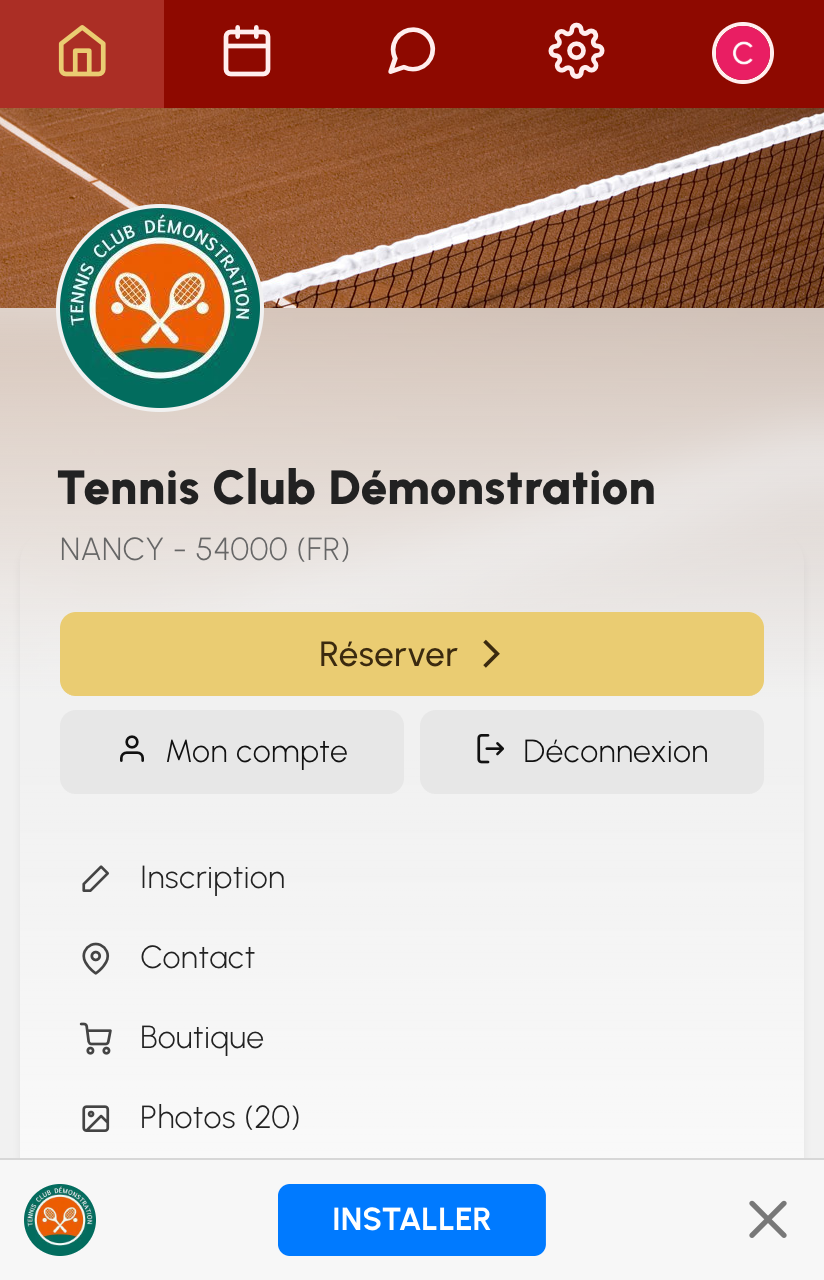
L'adhérent ouvre le site du club et appuie sur « Installer ». Sur iPhone : le bouton de partage, puis « Sur l'écran d'accueil ».
L'application de réservation de votre club, c'est votre site BalleJaune installé sur le téléphone de vos adhérents. Ils l'ajoutent à leur écran d'accueil depuis leur navigateur, sans passer par un magasin d'applications. Elle s'ouvre en plein écran, porte le nom et le logo du club et envoie des notifications. Pour le logiciel complet, voyez les pages tennis et padel.
L'adhérent ouvre le site du club et appuie sur « Installer ». Sur iPhone : le bouton de partage, puis « Sur l'écran d'accueil ».
Le nom affiché sous l'icône, le logo et la couleur du thème se règlent dans l'administration du club.
Un créneau libre, les partenaires ou les invités, puis « Réserver ». Si le club fait payer en crédits, le coût s'affiche avant de valider.
Confirmation, annulation, rappel avant le début, message d'un joueur ou du club : chacun choisit ce qu'il reçoit.
Réservations ouvertes aux autres, annonces, annuaire et messagerie interne, selon ce que vous activez.
Avec l'option de paiement en ligne, l'adhérent recharge ses crédits ou paie sa place en réservant, selon ce que le club propose.
L'application s'installe depuis le site du club :
Pour lancer l'installation, donnez l'adresse web du club, qui peut être courte, ses initiales par exemple. Voir l'aide sur l'installation.
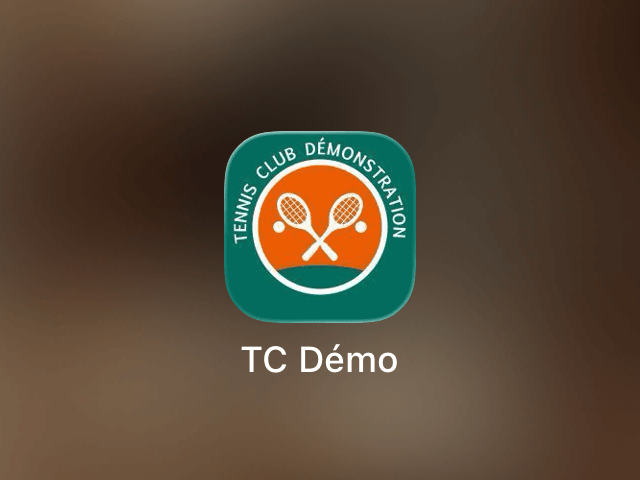
Une fois installée, l'icône du club rejoint les autres applications du téléphone et s'ouvre en plein écran, sans la barre du navigateur. Trois réglages donnent son identité à l'application :
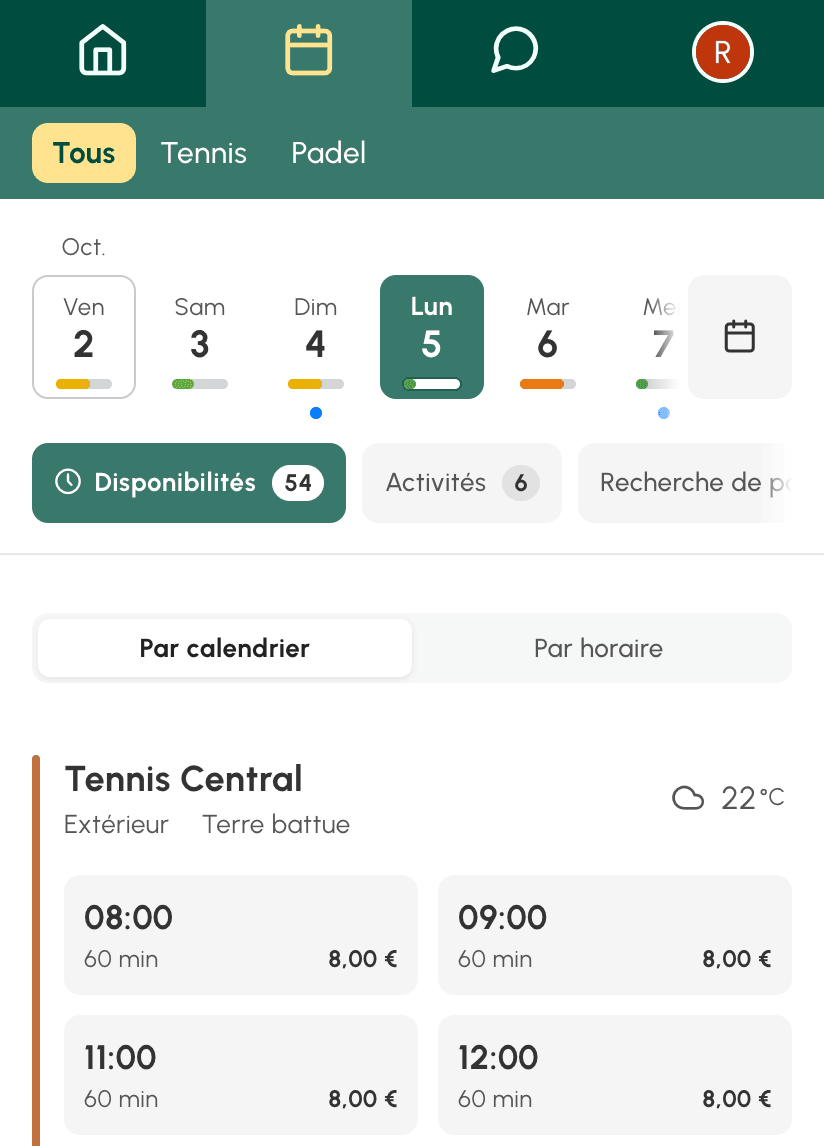
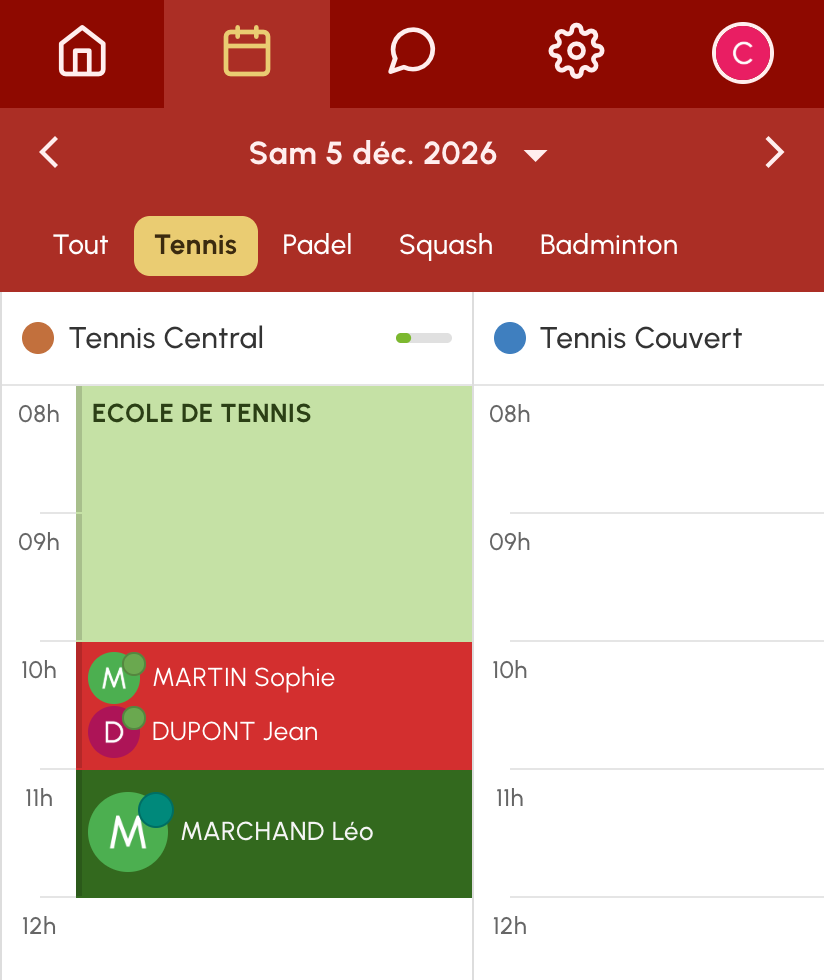
L'application affiche le site du club : mêmes calendriers, mêmes règles, mêmes tarifs que sur ordinateur. Sur le téléphone, quelques terrains tiennent à l'écran, et la grille glisse sous le doigt pour montrer les suivants.
Si le club l'a activée, la vue « Disponibilités » ne montre que ce qui reste libre, avec la durée et le prix de chaque créneau, terrain par terrain ou heure par heure. Une jauge sous chaque jour dit s'il reste beaucoup de place, peu, ou plus du tout. Voir l'aide sur les vues des calendriers.
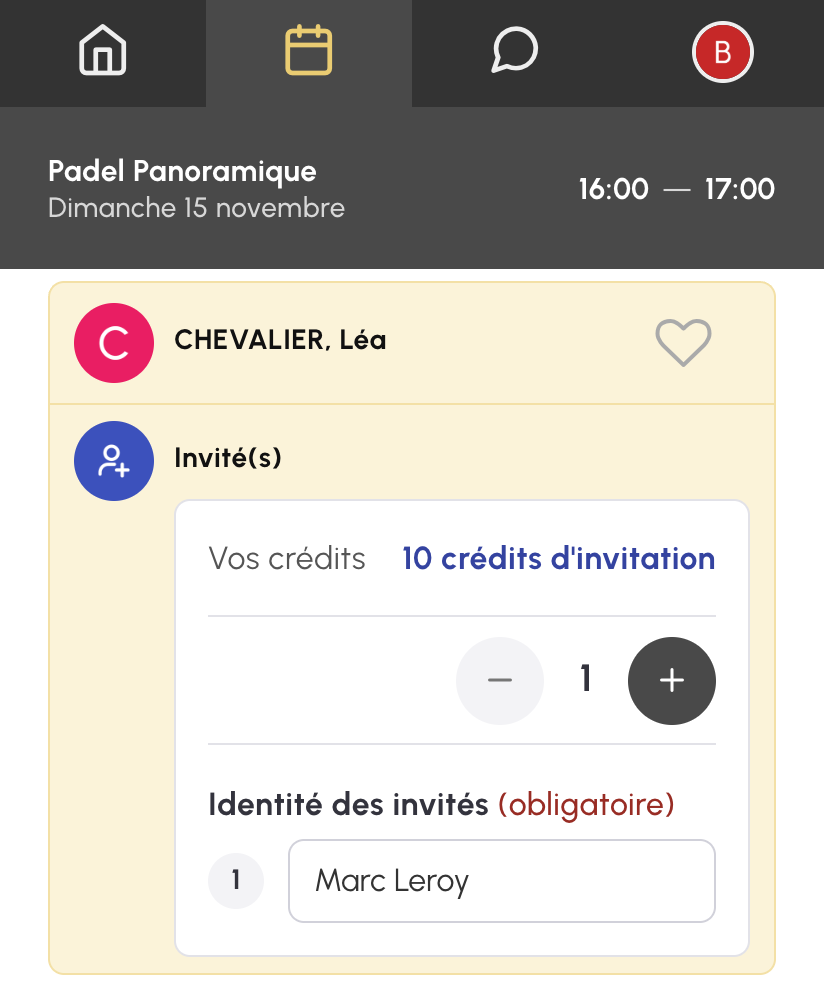
L'adhérent touche un créneau libre et choisit avec qui il joue : des membres du club, retrouvés par la recherche ou dans ses favoris, des invités extérieurs, ou personne si le club autorise à jouer seul. Si vous l'autorisez, l'invité paie sa part lui-même, par un lien.
Quand le club fait payer en crédits, une barre au-dessus du bouton « Réserver » affiche le coût à chaque partenaire coché : l'adhérent sait avant de valider si chacun a de quoi payer sa place. L'option « Rappel de réservation » lui envoie un rappel avant le créneau, et ses partenaires sont prévenus dès la confirmation, selon leurs préférences. Voir l'aide sur la réservation.
Le menu « Mes réservations » rassemble les créneaux à venir, passés et annulés. En touchant une réservation, l'adhérent ouvre son détail : selon les règles de son abonnement, il l'annule, ajoute un participant ou remplace un partenaire qui se désiste. Si le club l'autorise, il la déplace sur le calendrier : un appui d'une demi-seconde, puis il la fait glisser vers un autre horaire.
Il ajoute ses réservations à son agenda, Calendrier Apple ou Google Calendar, par le lien « Mon calendrier », et consulte son abonnement : quota, solde de crédits, calendriers autorisés. Voir l'aide sur l'annulation et la modification.
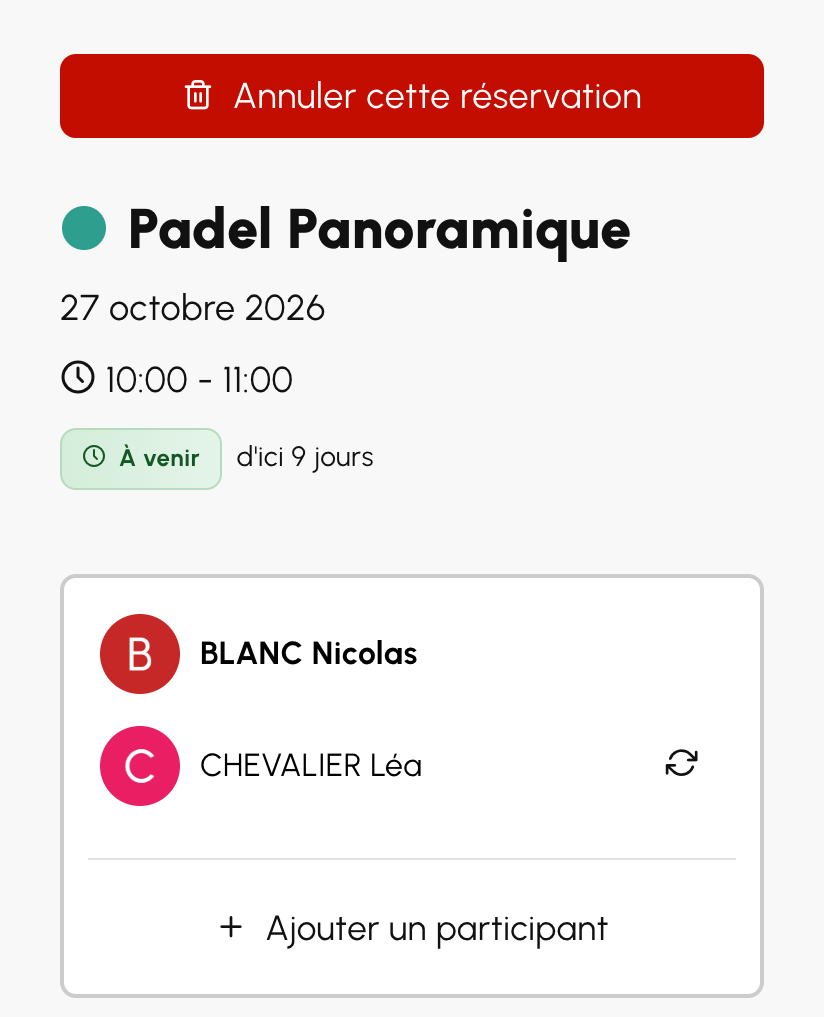
Avec l'option « Contrôle d'accès » et une solution installée sur les portes du club, le code s'affiche sur le téléphone dès que la réservation est enregistrée ; après un déplacement, c'est celui du nouveau créneau. Selon la solution, il arrive aussi par e-mail ou par SMS ; avec PassPerso, chaque joueur a son code personnel, qu'il retrouve dans son compte. Les quatre solutions sont sur la page contrôle d'accès.
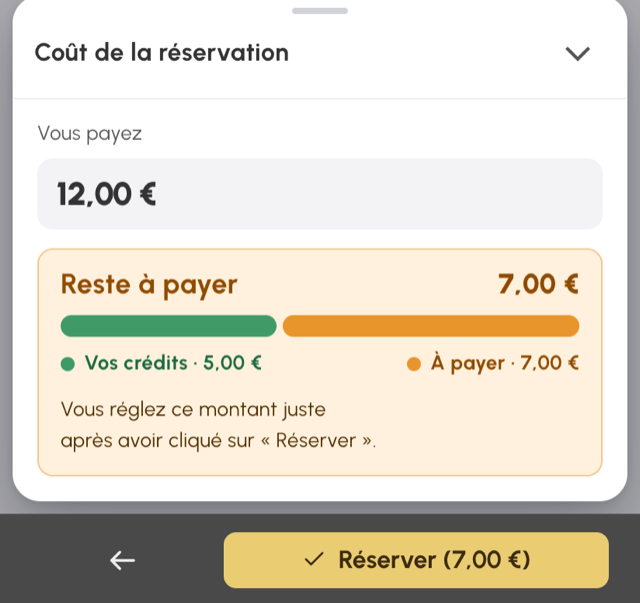
Avec l'option de paiement en ligne, l'adhérent paie depuis l'application ses crédits, son abonnement ou un stage, selon ce que le club vend en ligne. Si le club propose le paiement à la réservation et que ses crédits ne suffisent pas, il ne paie que ce qui manque : l'encadré « Reste à payer » donne la somme, reprise sur le bouton « Réserver ». Seul celui qui réserve paie ainsi en ligne ; un partenaire à court de crédits recharge son propre compte, sauf si celui qui réserve paie sa place.
L'argent arrive sur le compte du club, sans commission BalleJaune : voir la page paiement en ligne ; pour partager le prix de la piste, la page payer à plusieurs.
Un quatrième pour une partie de padel, un partenaire de son niveau au tennis : le joueur ouvre sa réservation aux autres avec l'option « Recherche de partenaire », rejoint une partie ouverte avec « Ajouter mon nom », publie une annonce ou consulte l'annuaire, selon ce que le club active. Il écrit par la messagerie interne, sans donner son numéro ni son adresse e-mail, et une notification le prévient d'un nouveau message, selon ses préférences. Voir la page recherche de partenaire.
Les cours, stages et animations ouverts aux inscriptions apparaissent dans l'onglet « Activités » de la vue « Disponibilités », avec les places restantes et le prix. L'élève s'inscrit avec le bouton « Participer », qui affiche le coût quand le club fait payer en crédits. Si l'option « Activer les notifications » du créneau est cochée, l'enseignant qui l'a ouvert est prévenu à chaque inscription et désinscription. Voir la page cours, stages et école de tennis.
Une notification s'affiche sur l'écran de verrouillage, même quand l'application est fermée. Dans son compte, rubrique « Notifications », chaque adhérent choisit ce qu'il reçoit par notification et par e-mail : la confirmation d'une réservation, y compris quand un partenaire l'inscrit sur la sienne, l'annulation, un rappel avant le début du créneau, au délai de son choix, et les messages d'un joueur ou du club. Il peut aussi demander une alerte à chaque connexion à son compte.
Deux conditions. Il faut autoriser les notifications quand le navigateur le demande ; bloquées, elles se rouvrent dans les réglages du navigateur. Sur iPhone et iPad, elles demandent iOS 16.4 au moins et ne fonctionnent que depuis l'application installée, pas depuis Safari. Celui qui n'installe pas l'application peut recevoir les mêmes informations par e-mail.
Sur son téléphone, un administrateur retrouve les calendriers par jour et par semaine et, selon les droits de son profil, il :
Voir l'aide sur les messages groupés et sur les alertes de réservation.
L'application de votre club est une application web à installer. Elle n'est pas distribuée dans l'App Store d'Apple ni dans le Play Store de Google : un adhérent qui la cherche dans un magasin d'applications ne la trouvera pas.
Vos adhérents y accèdent donc par l'adresse du club. Les autres points à connaître avant de choisir sont sur la page Pourquoi BalleJaune.
Le joueur demande son compte depuis la page d'accueil du club, puis renouvelle son abonnement depuis son compte si vous le vendez en ligne.
Un ordinateur en mode borne affiche les calendriers et permet de réserver sur place.
Support 7 jours sur 7 par e-mail, serveurs hébergés en France chez OVHcloud, sans engagement : ce que BalleJaune fait, et ce qu'il ne fait pas.
L'application web fait partie de chaque offre de BalleJaune : elle ne s'ajoute pas au prix de l'abonnement. Avec l'offre gratuite, jusqu'à 30 utilisateurs et sans limite de durée, votre club a déjà son application.
Le prix des offres payantes dépend du nombre d'utilisateurs : 234,32 $ par an jusqu'à 250 utilisateurs avec l'offre Silver, par exemple.
Non. C'est une application web : vos adhérents l'installent depuis le site du club, dans leur navigateur, et la retrouvent sur l'écran d'accueil de leur téléphone, avec le nom et le logo du club.
Il ouvre le site du club sur son téléphone et appuie sur « Installer » dans la bannière qui s'affiche. Sur iPhone et iPad, avec Safari, il appuie sur le bouton de partage, puis sur « Sur l'écran d'accueil ». Voir l'aide sur l'installation.
Oui, à partir d'iOS 16.4, et seulement depuis l'application installée sur l'écran d'accueil, pas depuis Safari. L'adhérent les active dans son compte, rubrique « Notifications », onglet Push, puis les autorise quand le navigateur le demande.
Oui. Sur une tablette Android, avec Chrome, la bannière « Installer » s'affiche comme sur un téléphone. Sur iPad, avec Safari, l'adhérent touche le bouton de partage, puis « Sur l'écran d'accueil ».
Non. Elle fait partie de chaque offre de BalleJaune. Le paiement en ligne et le contrôle d'accès sont, eux, des options payantes. Les prix sont sur la page des tarifs.
Oui, depuis un ordinateur, sur le site du club, ou sur place si vous installez une borne au club-house.
Oui. Chaque adhérent choisit la langue de l'interface avec le sélecteur affiché en bas de page. Son choix est gardé dans son compte et le suit sur tous ses appareils.