



Factures & transactions
Suivez tous les documents de vente de votre organisation — devis, commandes et factures — encaissez les paiements, effectuez des remboursements et exportez vos ventes pour la comptabilité. Rendez-vous dans le menu Administration›Tableau de bord›Facturation›Factures & transactions.
- Distinguer les trois types de documents
- Retrouver une vente
- Créer une commande ou un devis
- Appliquer une remise
- Encaisser un paiement
- Étaler le règlement
- Rembourser une vente
- Envoyer et télécharger les documents
- Retracer ce qui s'est passé
- Gérer une commande en attente
- Exporter les ventes et la comptabilité
Distinguer les trois types de documents
Une vente ne prend pas la même forme selon le moment où vous vous trouvez, et le type se choisit à la création du document.
- Le Devis est une proposition chiffrée, envoyée à l'utilisateur pour accord — un stage pour un groupe scolaire, une location de terrain à une entreprise.
- La Commande est la vente engagée, en attente de règlement. C'est elle qui porte les paiements.
- La Facture est le document numéroté, émis dès qu'un paiement est encaissé.
Un quatrième document, le Bon de commande, se prête aux collectivités et aux comités d'entreprise qui exigent une pièce avant d'engager la dépense.
Ce que devient un devis accepté
Le devis n'est pas une impasse : envoyé par e-mail, il contient un lien qui permet à l'utilisateur de l'accepter lui-même, sans compte ni connexion. Ce lien reste valable 14 jours.
Consulter le devis — la page, le PDF — ne l'accepte pas. L'acceptation se produit au moment où l'utilisateur choisit un mode de paiement, et c'est ce choix qui détermine la suite :
- avec un règlement différé (virement, chèque, sur place), le devis devient une Commande en attente de paiement ; elle se transformera en facture quand vous encaisserez ;
- avec un paiement en ligne, le règlement intervient dans la foulée : le document devient directement une Facture, numérotée.
Autrement dit, un devis se suit exactement comme une commande une fois accepté — vous le retrouvez sous l'onglet correspondant à son nouveau type.
Retrouver une vente
- Rendez-vous dans Administration›Tableau de bord›Facturation›Factures & transactions.
- Les onglets du haut filtrent par type (Devis, Commandes, Factures) et par statut (En attente, Payé, Annulé, Remboursé).
- Le panneau Filtres affine ensuite la recherche, et les critères se cumulent.
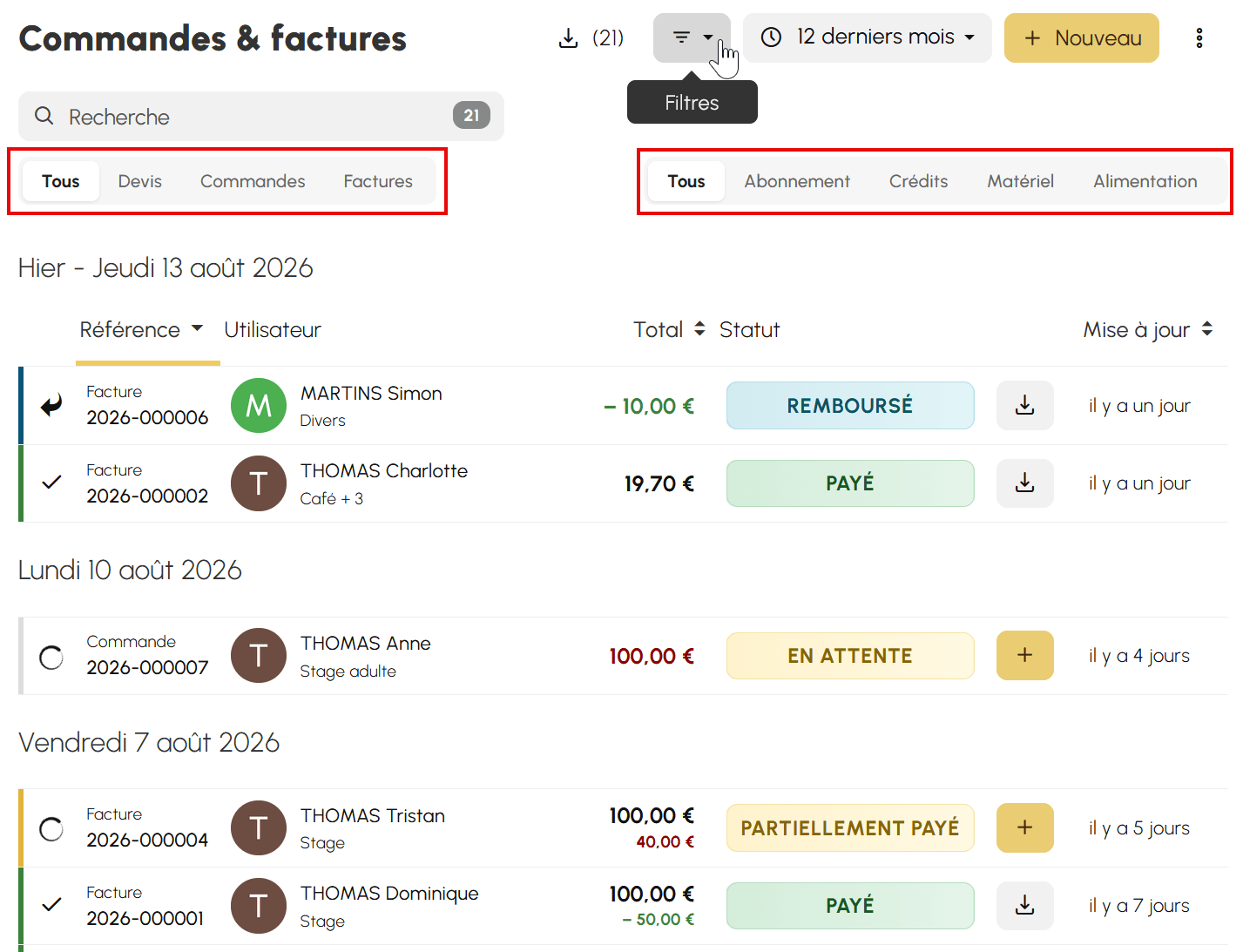
Six filtres sont disponibles, dont trois qu'on oublie souvent alors qu'ils répondent aux questions les plus fréquentes :
- Par utilisateur : tout l'historique d'achat d'un adhérent, quand il conteste un prélèvement.
- Par responsable : les ventes saisies par une personne de l'équipe — utile pour vérifier une journée de permanence.
- Par compte de facturation : indispensable dès que votre organisation facture depuis plusieurs entités.
- Par abonnement, Par catégorie de produit et Par statut complètent le tri.
Le sélecteur de Période borne enfin l'affichage — et il commande aussi les exports, qui reprennent exactement ce que vous voyez à l'écran.
Chercher par personne autant que par numéro
Le champ de recherche ne se limite pas aux références de documents. Il interroge simultanément :
- le numéro de commande et le numéro de facture ;
- l'identité de l'utilisateur : nom, prénom, identifiant de connexion, adresse e-mail et numéro de licence ;
- les coordonnées saisies sur la vente elle-même — nom, prénom, raison sociale et e-mail de l'adresse de facturation.
Ce dernier point compte pour les ventes au comptoir : l'acheteur n'a pas de compte, la liste l'affiche comme client de passage, et seule la recherche sur l'adresse de facturation permet de retrouver sa vente. Saisir « Dupont » ou son e-mail suffit.
Créer une commande ou un devis
- Cliquez sur Nouveau.
- Une fenêtre Sélectionner un utilisateur s'ouvre : désignez la personne à qui la vente est destinée. C'est la première décision, car elle détermine l'adresse de facturation et les abonnements éligibles.
- Choisissez ensuite le type de document, Devis ou Commande.
- Ajoutez les lignes avec Ajouter un produit.
- Vérifiez l'Adresse de facturation : sans intervention de votre part, l'adresse par défaut de l'utilisateur est utilisée. Le bouton Modifier l'adresse ouvre ses adresses pour en choisir une autre, en créer ou en corriger une.
- Cliquez sur Enregistrer.
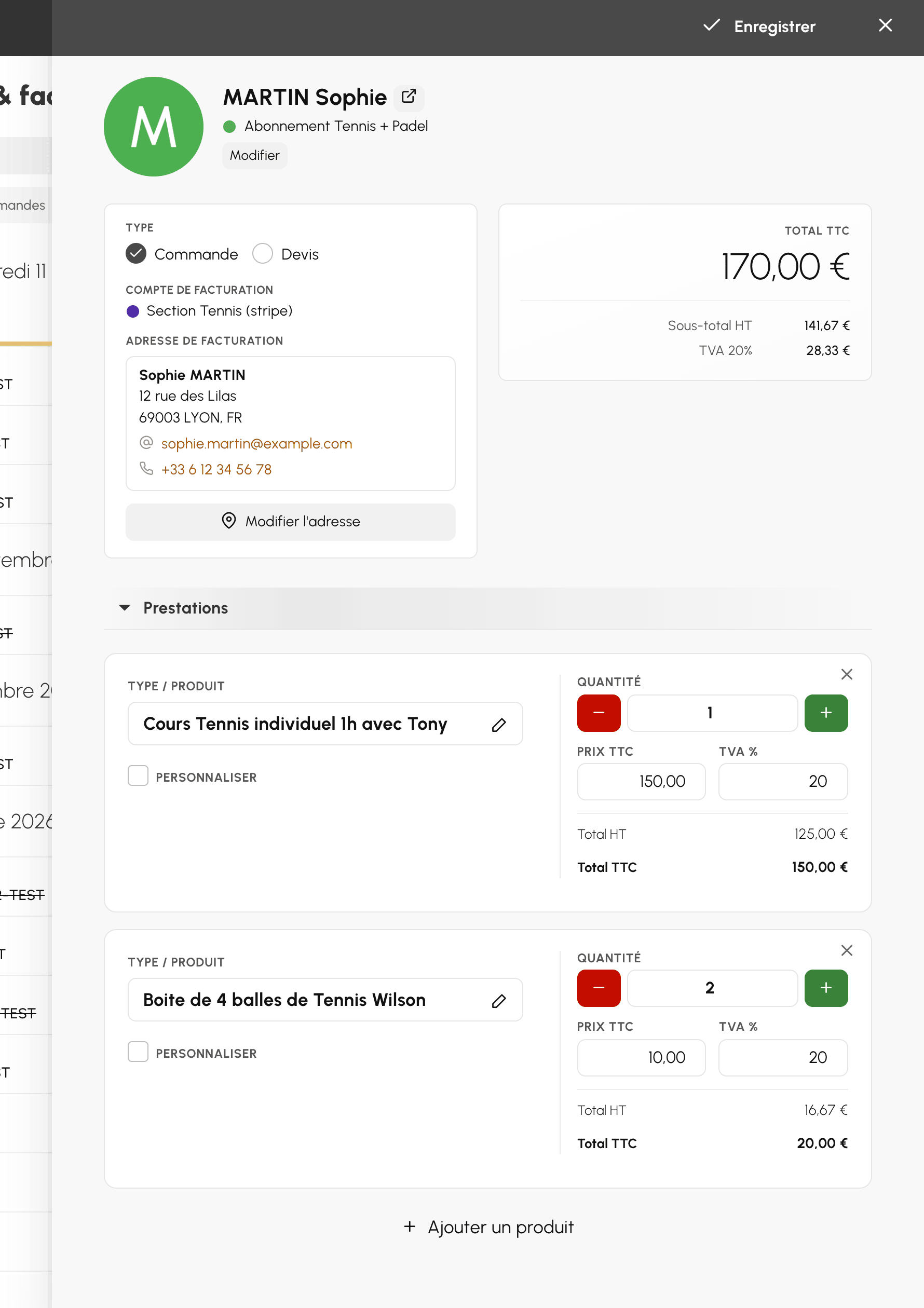
Chaque ligne provient au choix du catalogue ou d'une saisie libre. La saisie libre (tuile personnalisé) sert aux ventes exceptionnelles — un cordage, une participation aux frais — et la case Enregistrer dans le catalogue vous évite de la ressaisir la prochaine fois si elle a vocation à revenir.
Une commande reste modifiable tant qu'aucun paiement n'a été encaissé. Après le premier encaissement, elle se fige : c'est ce qui garantit qu'un document déjà réglé ne change plus dans le dos du client.
Appliquer une remise
Deux mécanismes coexistent, et ils ne servent pas la même chose. Ouvrez la section Code promotionnel & remise pour accéder à la configuration.
- Le Code promo reprend une opération commerciale déjà définie : cliquez sur Sélectionner un code promo et le code applique sa propre règle de ciblage et de plafonnement.
- La Remise manuelle est un geste ponctuel, décidé au cas par cas : un pourcentage ou un montant que vous saisissez librement, appliqué sur le total TTC.
Encaisser un paiement
- Ouvrez la commande, puis cliquez sur Paiement.
- Saisissez le montant : le solde complet est proposé, mais un montant partiel est accepté.
- Choisissez le moyen : CB sur place, Espèces, Virement ou Chèque.
- Enregistrez.
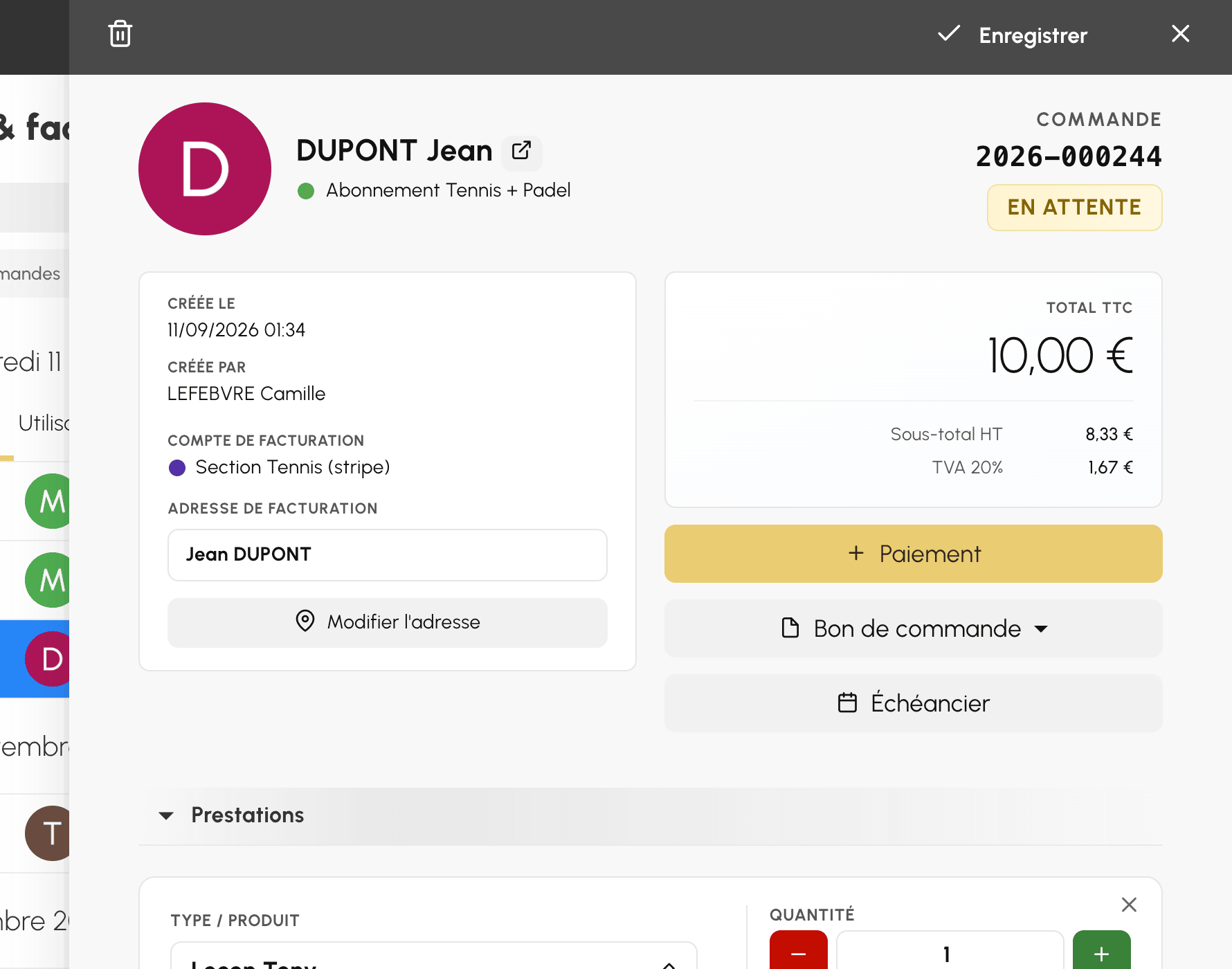
La fenêtre de paiement affiche aussi l'Adresse de facturation de la commande. Tant que la commande n'est pas facturée, Changer déplie les adresses de l'utilisateur sans quitter la fenêtre : l'adresse choisie ou créée est enregistrée aussitôt sur la commande, et le paiement en cours de saisie est conservé. Une fois la facture émise, l'adresse est figée et s'affiche seule.
Si un terminal de paiement est configuré sur le compte de facturation, l'encaissement peut partir directement sur le TPE plutôt que d'être saisi à la main.
Chaque encaissement apparaît dans la section Transactions de la commande, avec son statut : Confirmé, En attente, Échec ou Refusé. Le bouton Afficher les détails ouvre la fiche de la transaction : moyen de paiement, passerelle, dates, notes, et les références du prestataire quand il y en a.
Tant qu'un paiement est En attente, il reste modifiable — Modifier cette transaction pour corriger une saisie, Annuler cette transaction pour l'abandonner — et la commande recalcule aussitôt son Reste à payer. Un paiement Confirmé, lui, ne se modifie plus : il a produit un document comptable, la facture étant émise dès le premier encaissement. Une erreur sur un paiement confirmé se corrige donc par un remboursement, total ou partiel, qui laisse la trace de l'opération.
Étaler le règlement
Le bouton Échéancier répartit le reste à payer sur plusieurs échéances datées. À chaque encaissement suivant, le montant de la prochaine échéance vous est proposé automatiquement.
Rembourser une vente
- Ouvrez la commande payée, puis cliquez sur Rembourser.
- Saisissez le montant : le remboursement total est proposé, un remboursement partiel reste possible.
- Si plusieurs paiements ont été encaissés, choisissez d'imputer le remboursement sur la commande entière ou sur un paiement précis.
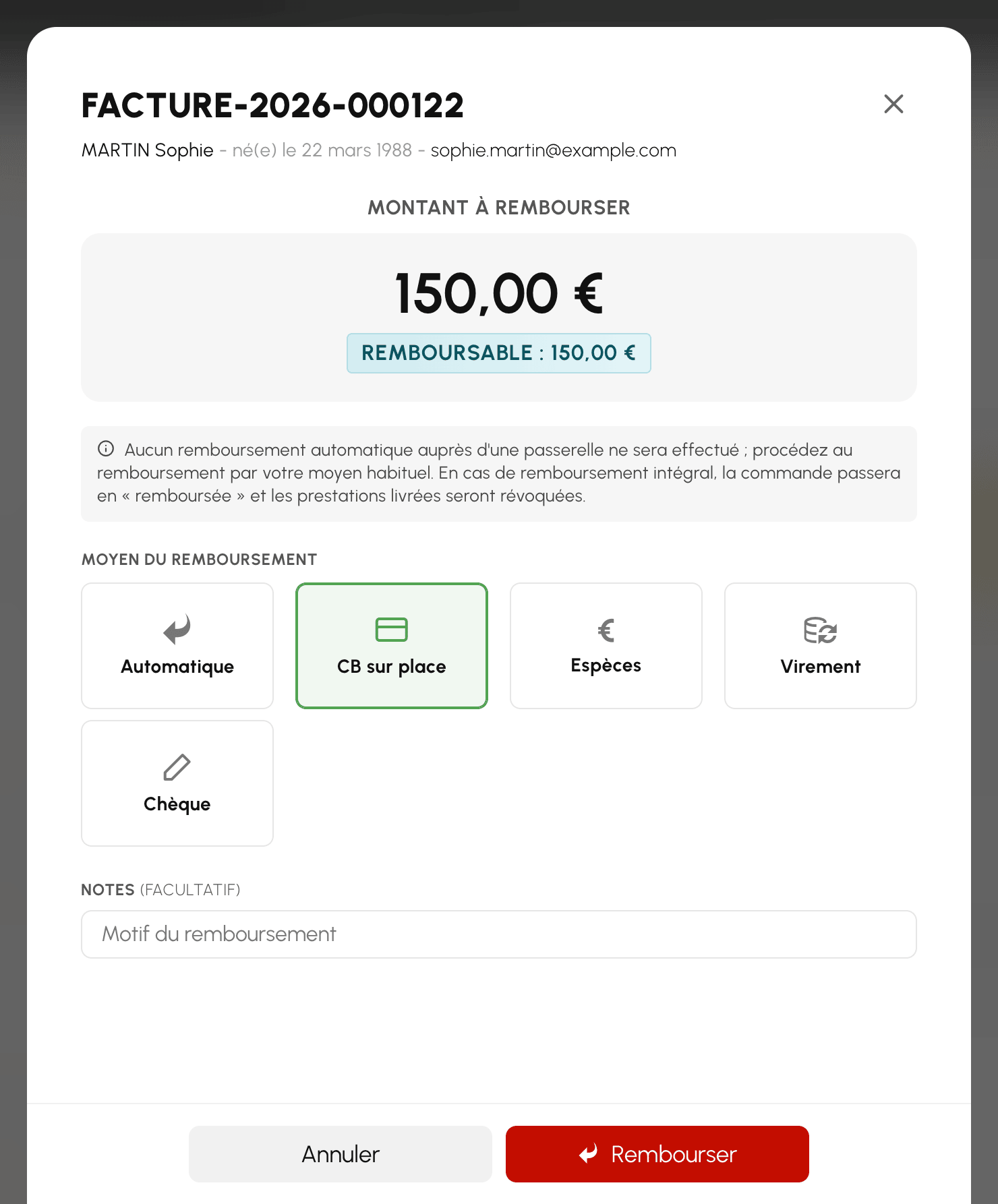
Un paiement en ligne repart directement par la passerelle qui l'a encaissé : vous n'avez pas de virement à faire.
Sur le statut, la distinction compte pour votre comptabilité : un remboursement partiel laisse la commande en Payé et affiche le Net encaissé, tandis qu'un remboursement total la fait passer en Remboursé. Par exemple, une inscription de 200 € remboursée de 50 € reste une vente payée dont le net encaissé est de 150 €.
Elle décide aussi du sort des livrables. Un remboursement total les retire — crédits rendus, abonnement révoqué. Un remboursement partiel les laisse en place : l'utilisateur garde ce qu'il a reçu, seul le montant encaissé diminue.
Rembourser depuis la passerelle plutôt que d'ici
Pour un paiement en ligne, vous pouvez tout aussi bien lancer le remboursement depuis le back-office de la passerelle. Elle nous en informe automatiquement, et la commande est mise à jour comme si vous étiez passé par BalleJaune : statut, avoir, livrables.
Les deux chemins mènent au même résultat. Prenez celui qui vous arrange — mais un seul des deux.
Quand la passerelle ne répond pas
Un remboursement lancé depuis BalleJaune se joue en deux temps indépendants, et le second peut échouer alors que le premier a réussi : la commande passe en remboursée, mais l'argent reste encaissé chez la passerelle.
Un message vous le signale alors explicitement et vous invite à terminer l'opération depuis son back-office. C'est le seul cas où il faut intervenir des deux côtés.
Envoyer et télécharger les documents
Un bouton dédié rassemble tout ce qui concerne les pièces de la vente. Il porte le nom du document ouvert, ce qui vous indique du même coup où en est la vente : Devis, Bon de commande ou Facture une fois un paiement encaissé. Dès qu'un remboursement a produit un avoir, il prend le pluriel — Documents — puisque la vente ne tient plus en une seule pièce.
Son menu liste les documents par leur référence, celle-là même qui figure sur le PDF : la facture ou le devis d'abord, puis un avoir par remboursement. Un clic télécharge la pièce, pour l'archiver ou la transmettre par un autre canal.
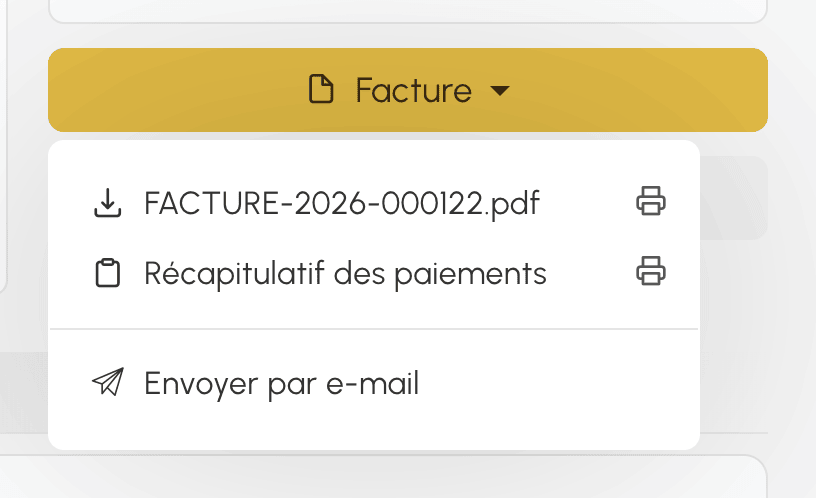
En bas du menu, Envoyer par e-mail adresse le dossier à l'utilisateur. L'envoi ne se limite pas au document principal : la facture part accompagnée de tous les avoirs de la vente, car le montant réellement dû ne se comprend qu'en les rapprochant.
Retracer ce qui s'est passé
La section Historique de la commande conserve les événements de la vente : création, modifications, encaissements, envois. C'est le premier endroit à ouvrir lorsqu'un adhérent affirme n'avoir jamais reçu sa facture, ou qu'un montant ne correspond pas au souvenir de l'équipe.
Gérer une commande en attente
Une commande en attente peut être réglée à tout moment par l'utilisateur depuis son espace, ou encaissée manuellement par vos soins.
Les prestations à validation manuelle — virement, chèque — sont livrées dès que vous enregistrez un paiement. Tant que vous ne l'avez pas fait, l'adhérent ne dispose de rien.
Pour abandonner une vente, ouvrez-la et utilisez Annuler la commande. Elle reste consultable, et le réglage Masquer les annulations l'écarte des listes.
Exporter les ventes et la comptabilité
Cliquez sur Télécharger l'export en haut de la liste : l'export reprend les filtres et la période affichés à l'écran. Rapports de ventes pour le tableur, écritures comptables et formats légaux sont détaillés dans la page dédiée.
