



Consulter la synthèse des activités
La synthèse des activités regroupe les indicateurs clés de votre organisation — réservations, annulations, occupation, connexions, abonnements, inscriptions — sur la période de votre choix, avec la variation par rapport à une période de comparaison.
Choisir la période et la comparaison
- Rendez-vous dans Administration›Tableau de bord›Synthèse des activités.
- Cliquez sur Période pour sélectionner une période prédéfinie (jour, mois, année…) ou deux dates personnalisées.
- Choisissez le point de comparaison avec Comparer avec… : La période précédente, ou la même période une, deux ou trois années plus tôt.
Chaque indicateur affiche alors sa variation par rapport à la période de comparaison : idéal pour mesurer une progression d'une saison à l'autre.
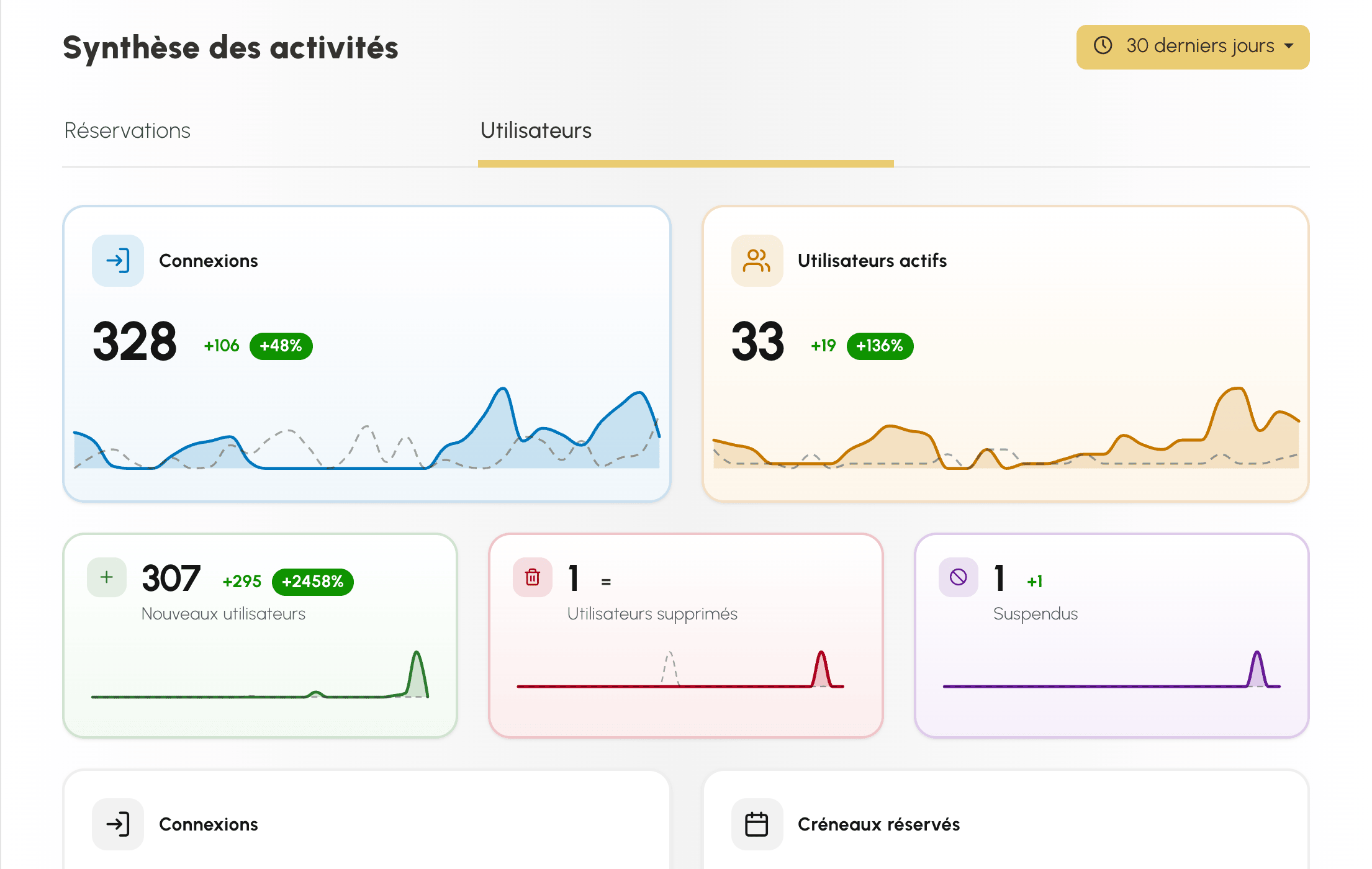
Votre choix de période, d'onglet et de comparaison est mémorisé : vous retrouvez le même réglage à votre prochaine visite. À la toute première ouverture, la synthèse porte sur les 30 derniers jours.
Lire l'onglet Réservations
L'onglet Réservations présente les créneaux réservés et annulés, la part des réservations prises par ou pour les utilisateurs, celle des réservations avec invités et celle des libellés de l'organisation, le taux d'occupation, le créneau et le calendrier les plus occupés, une carte de chaleur et une synthèse annuelle jour par jour.
Deux réglages, placés juste au-dessus des cartes, ajustent le calcul :
- Par créneau ou Par réservation : une réservation qui occupe trois créneaux compte pour trois unités dans le premier mode, pour une seule dans le second.
- Par date de créneau ou Par date de création : les chiffres sont filtrés sur la date du créneau réservé, ou sur la date à laquelle la réservation a été enregistrée.
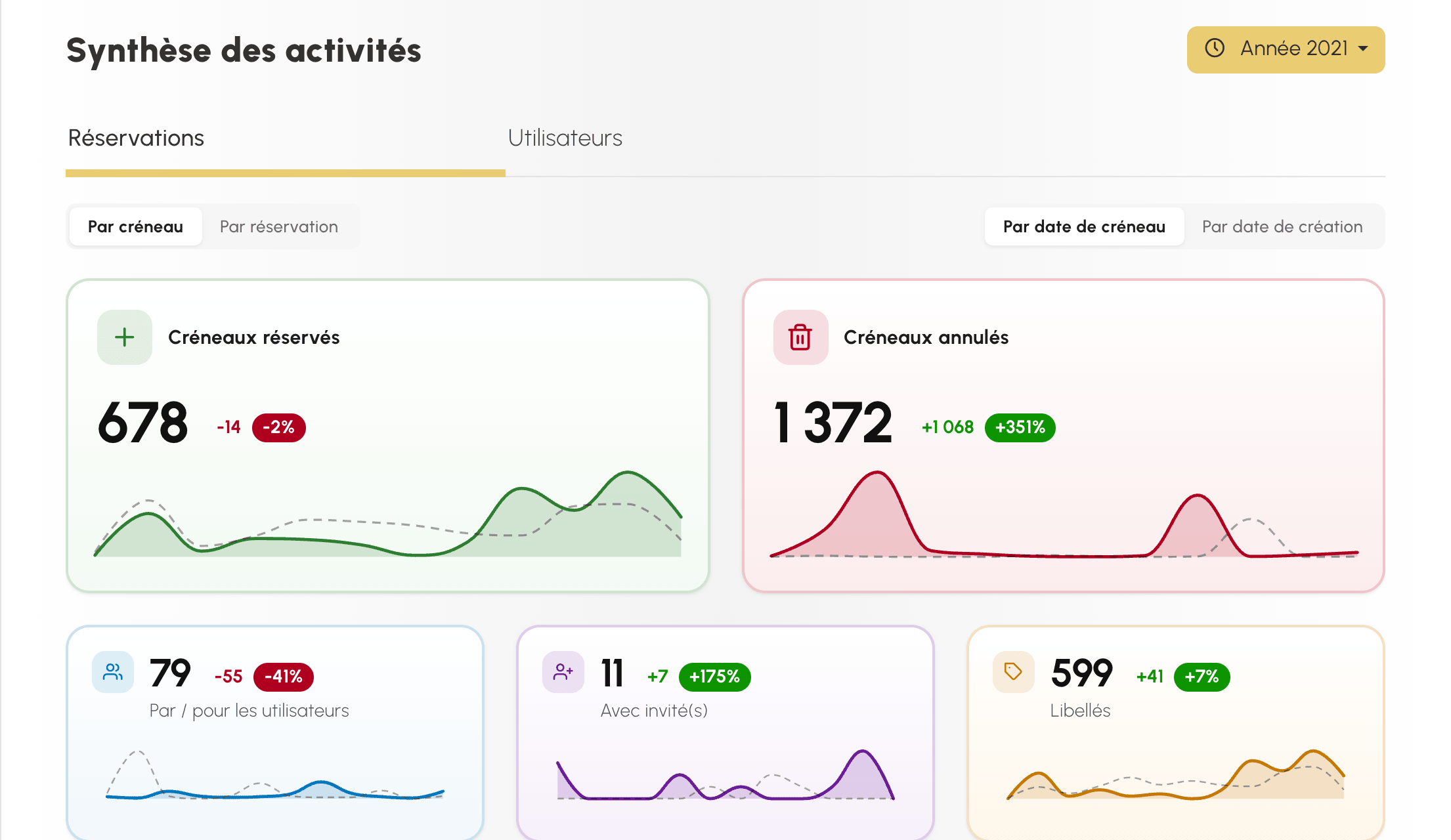
Ces deux réglages répondent à des questions différentes. Pour savoir combien de terrains ont réellement été occupés en mars, comptez par créneau et filtrez par date de créneau. Pour savoir combien de réservations vos utilisateurs ont saisies pendant la semaine d'ouverture des inscriptions, comptez par réservation et filtrez par date de création.
Si votre organisation utilise le pointage sur borne ou l'annulation automatique des réservations incomplètes, des sections dédiées apparaissent en bas de l'onglet.
Lire l'onglet Utilisateurs
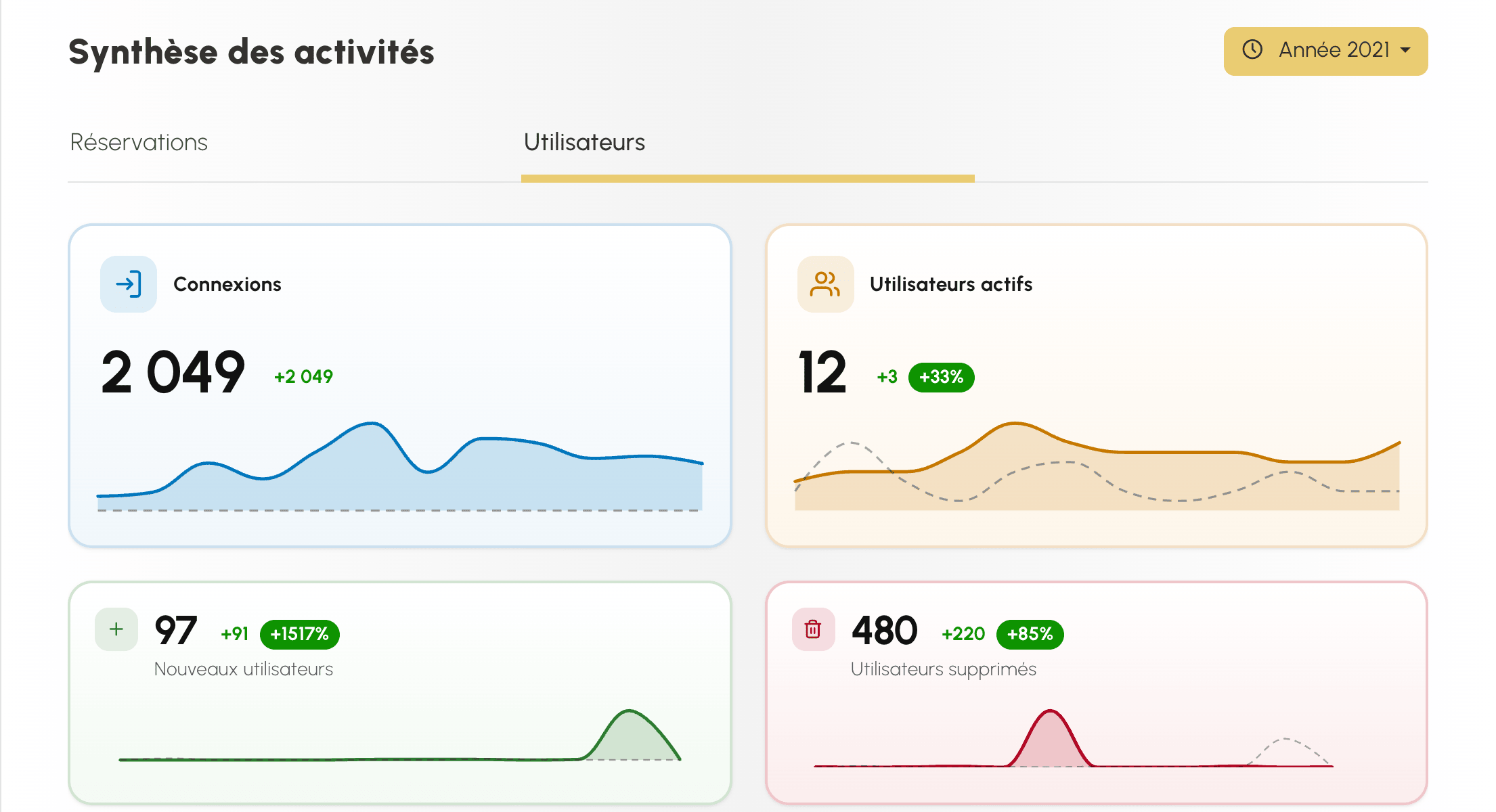
L'onglet Utilisateurs suit l'audience de l'organisation : connexions, utilisateurs actifs, nouveaux comptes, comptes supprimés ou suspendus, classement des utilisateurs les plus connectés et de ceux qui réservent le plus. Il récapitule aussi les abonnements payés, leur montant et les abonnements impayés, ainsi que les inscriptions en ligne acceptées, en attente ou annulées.
Approfondir un indicateur
Deux gestes complètent chaque carte :
- Le petit en haut à droite explique précisément ce que mesure la carte et comment le chiffre est calculé.
- Un clic sur la carte fait apparaître ses boutons d'action : Historique ouvre la liste des lignes concernées, Graphique ouvre la statistique correspondante, et Voir détails ouvre la vue détaillée quand la carte n'en propose qu'une.
Ces boutons transmettent la période affichée : vous arrivez sur la liste ou le graphique déjà filtré, sans avoir à re-sélectionner les dates.
