Logiciel de réservation tennis de table pour clubs pongistes

Jeu libre, entraînements, championnat et stages : vos tables se réservent en ligne, en salle spécifique comme en gymnase partagé.

BalleJaune est un logiciel de réservation et de gestion de club de tennis de table, pour les clubs qui ont leur salle spécifique comme pour ceux qui jouent dans un gymnase partagé. Chaque table a son calendrier : vos adhérents réservent le jeu libre selon les règles de leur formule, pendant que les entraînements et les rencontres gardent leurs tables. Vous gérez aussi des terrains ? Voyez le logiciel de réservation de badminton et celui des clubs de tennis.

Réservation des tables en ligne

Un calendrier par table : vos adhérents voient les tables libres et réservent depuis leur téléphone ou leur ordinateur.

Plus d'informations

Salle spécifique ou gymnase partagé

Chaque table n'ouvre que les plages où la salle est à vous, jour par jour. Plusieurs salles se rangent en onglets.

Plus d'informations

Loisirs, compétiteurs et jeunes

Chaque formule a ses règles : nombre de réservations, délai pour réserver, créneaux ouverts. Les entraînements gardent leurs tables.

Plus d'informations

Entraînements et stages

Entraînements posés pour la saison, hors vacances scolaires ; stages et séances ouverts aux inscriptions, avec un nombre de places et un paiement.

Plus d'informations

Adhérents et licences

Import du fichier depuis Excel ou CSV. Sous « Informations obligatoires pour réserver », exigez le numéro de licence ou le certificat médical.

Plus d'informations

Accès à la salle par code

Avec le boîtier d'un partenaire, la porte s'ouvre par un code lié à la réservation ; selon la solution, il allume aussi l'éclairage et le chauffage.

Plus d'informations

Tables, salle et horaires

Chaque table est un calendrier, avec ses horaires et la durée de ses créneaux, par exemple une heure en journée et une heure et demie en soirée.

  • Une salle partagée. Vous jouez dans un gymnase quelques soirs par semaine ? Avec « Définir des horaires différents selon les jours de la semaine », chaque table n'ouvre que vos plages. Une « Fermeture temporaire » ferme une table sur une période datée, avec un commentaire. Quand c'est la commune qui attribue les créneaux du gymnase, voyez aussi la page des gymnases.
  • Plusieurs salles. Les groupes de calendriers rangent les tables en onglets, une salle par onglet.
  • La table du robot. Elle peut avoir son propre calendrier : une configuration de l'option « Créneaux horaires personnalisés » de l'abonnement, limitée à ce calendrier, y propose par exemple des séances d'une demi-heure à une heure.

Loisirs, compétiteurs, jeunes : des règles par formule

Réglées une fois dans chaque abonnement, les règles s'appliquent à chaque réservation.

  • Quotas et délais : réservations en cours, limite par semaine, nombre de jours pour réserver à l'avance.
  • Créneaux par formule : une planification avancée dit, créneau par créneau, ce que chaque formule peut réserver. Le créneau du mardi à 18 h peut être ouvert aux compétiteurs, fermé aux loisirs, et ouvert à tous pendant les vacances.
  • Simple ou double : vous fixez le nombre de partenaires. L'option « Offrir du temps supplémentaire si plusieurs partenaires » allonge par exemple de 30 minutes une partie de double, si le créneau suivant est libre.

Voir l'aide sur les quotas et les règles.

Réserver une table depuis son téléphone

Vos adhérents réservent depuis le site du club ou depuis l'application du club, une application web à installer sur le téléphone, au nom, aux couleurs et au logo du club. La vue par jour aligne toutes les tables de la salle ; la vue « Disponibilités », si vous la proposez, ne garde que les créneaux que l'adhérent peut encore réserver, table par table ou heure par heure.

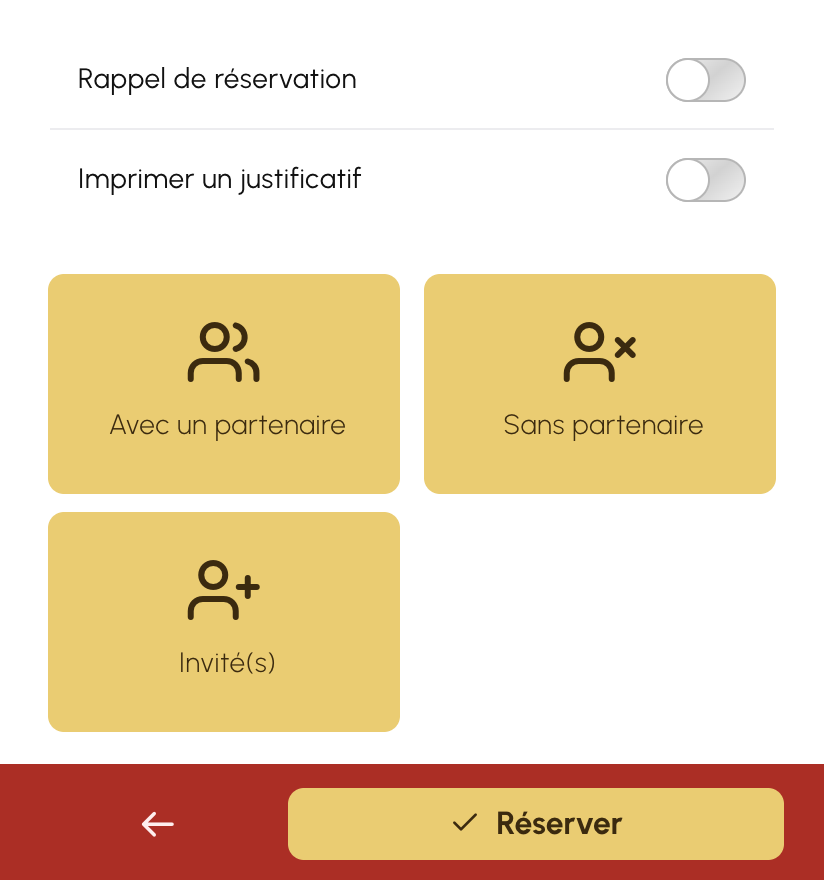
  • À deux. Il touche une table libre, choisit son partenaire, au besoin parmi « Mes favoris », puis valide. Le partenaire est prévenu selon ses préférences, et l'option « Rappel de réservation » envoie une notification avant le créneau.
  • Seul face au robot. Avec « Réserver sans partenaire », que sa « Configuration avancée » limite au calendrier de la table du robot, l'adhérent réserve cette table seul ; sur les autres, il indique son partenaire. Un quota propre à la table du robot, ajouté dans l'onglet « Quota » de l'abonnement, évite qu'une séance face au robot n'entame celui des autres tables.
  • Avec un ami de passage. Si sa formule le permet, il ajoute un joueur extérieur au club comme invité.

Voir l'aide pour réserver.

Formulaire de réservation sur téléphone : le choix entre « Avec un partenaire », « Sans partenaire » et « Invité(s) », puis le bouton « Réserver »

Trouver un partenaire de son niveau

Un adhérent arrivé en cours de saison ne connaît pas encore les joueurs de son niveau. Selon vos réglages, il a trois façons de les trouver.

  • Ouvrir sa réservation. Avec l'option « Recherche de partenaire », les autres joueurs du club ajoutent leur nom tant qu'il reste une place, pour compléter un double par exemple. Ils retrouvent ces réservations sur le planning ou dans l'onglet « Recherche de partenaire » de la vue « Disponibilités ».
  • Publier une annonce. Dans « Rechercher un partenaire », il indique le niveau qu'il cherche avec ses mots, un classement ou « loisir », puis ses jours et ses horaires préférés. On lui répond par la messagerie du club, sans voir son adresse e-mail.
  • Chercher dans l'annuaire des membres qui acceptent d'y figurer, par classement, ou rejoindre le groupe WhatsApp de son niveau si le club en anime un.

Voir la page recherche de partenaire.
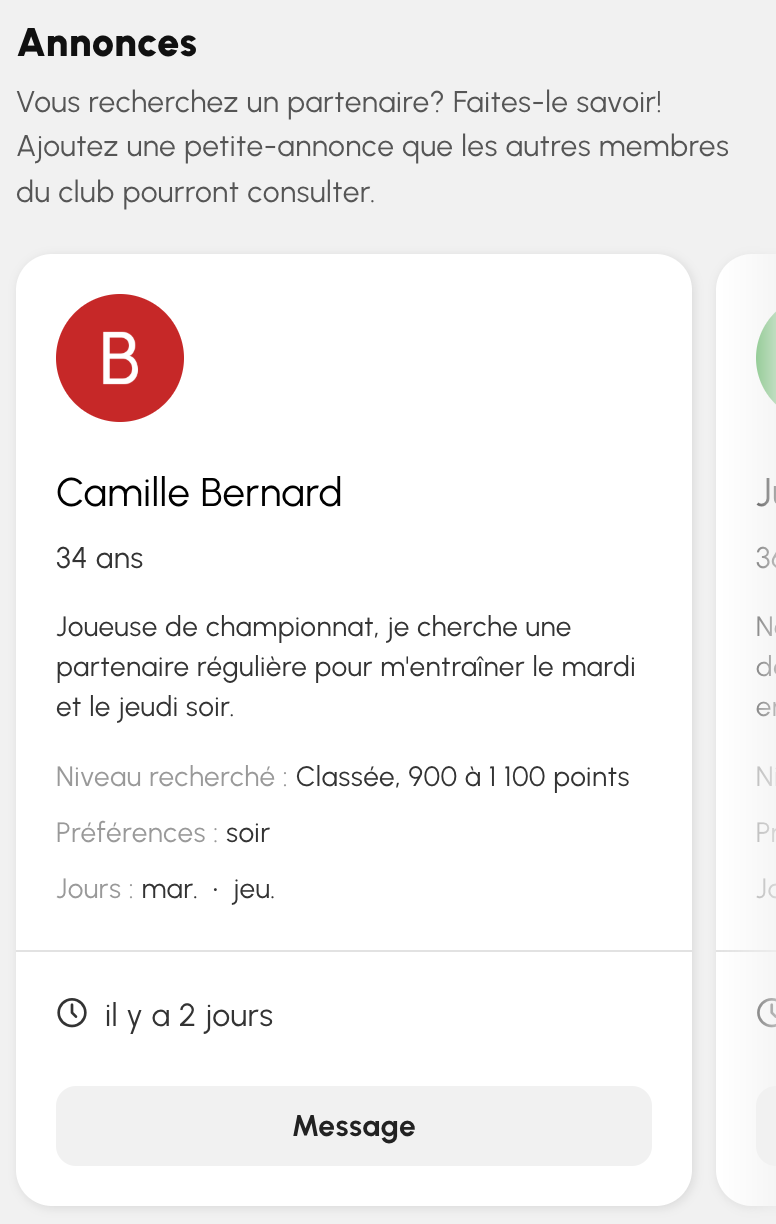
Annonce d'une joueuse du club sur téléphone : le niveau qu'elle recherche, ses jours et son moment préférés, et le bouton « Message »

Entraînements dirigés, championnat et stages

Deux outils s'en chargent : les libellés, qui occupent les tables au nom du club, et les inscriptions.

Les entraînements de la saison. L'entraîneur réserve la première séance avec un libellé, par exemple « Entraînement jeunes », puis utilise la ligne « Répétition » : la séance est reproduite chaque semaine sur les tables cochées, jusqu'à 18 mois, en sautant les vacances scolaires et les jours fériés. Son profil lui donne le droit de réserver avec un libellé et avec répétition.

Le championnat. Dans l'onglet « Libellés » de son abonnement, un capitaine peut réserver avec le libellé « Championnat », pour le nombre de créneaux que vous fixez, sans entamer son quota si vous cochez « Ignorer le quota et les limites de réservation ».

Les séances avec inscription. Pour un stage, une séance où l'on vient quand on peut ou un tournoi interne, activez « Réservation participative » : nombre de places, critères (abonnement, catégorie d'âge, groupe, classement), inscription à la séance ou à toute la série, paiement en crédits ou, si vous avez activé le paiement en ligne, avec un produit du catalogue. Le logiciel gère les inscriptions, pas les tableaux ni les poules. Voir l'aide sur les réservations participatives et la page cours et stages.

Entraînement dirigé et jeu libre : l'adhérent s'inscrit

Prenons l'entraînement dirigé du mardi soir, ouvert aux inscriptions avec huit places. Sur le planning, la séance porte son libellé et un compteur, « 5 / 8 participants » par exemple, avec une invitation à s'inscrire tant qu'il reste de la place. L'adhérent la touche : le détail lui montre les places restantes, le prix s'il y en a un et, si vous l'avez choisi, la liste des inscrits.

  • « Participer » l'inscrit, et une confirmation part par e-mail. Une séance payée en crédits annonce son coût sur le bouton et demande de confirmer le débit ; une séance payée en ligne ne retient la place qu'une fois le paiement encaissé.
  • « Se désinscrire » rend la place, jusqu'au délai que vous avez fixé.
  • Un refus s'explique : « Ce créneau est complet », la date à laquelle les participations ouvriront, ou un profil qui ne correspond pas aux critères de la séance, une catégorie d'âge par exemple.

Le jeu libre du vendredi soir se règle de la même façon, avec plus de places et, si vous le voulez, sans paiement. Dans la vue « Disponibilités », l'onglet « Activités » rassemble les séances ouvertes du jour et des jours suivants.
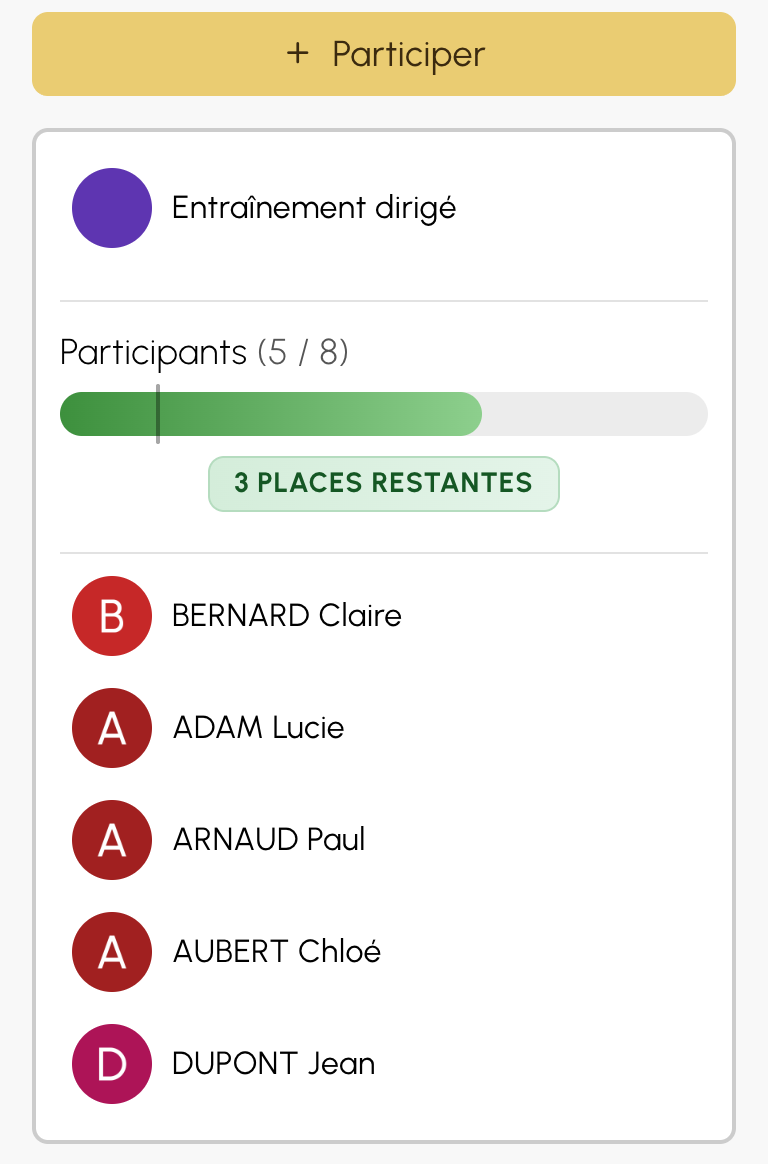
Détail d'une séance d'entraînement ouverte aux inscriptions, sur téléphone : cinq inscrits sur huit places, trois places restantes, la liste des inscrits et le bouton « Participer »

Entraîneurs, capitaines, bureau : chacun ses droits

Le profil de chacun, dans « Profils & rôles », dit à quoi il a accès ; son abonnement, ce qu'il peut réserver. Quelques bénévoles se partagent ainsi le travail du club.

  • L'entraîneur. Sur ses séances, le bloc « Participants » lui montre les inscrits, les places restantes et l'état du paiement de chacun ; il y ajoute ou retire un joueur. Avec « Activer les notifications », celui qui a posé la séance est prévenu à chaque inscription, à chaque désinscription et quand la dernière place est prise. Le droit « Réserver avec un libellé club » ouvre tous les libellés : gardez-le aux entraîneurs et au bureau.
  • Le capitaine n'a pas besoin de ce droit : son abonnement lui ouvre le seul libellé « Championnat », pour le nombre de créneaux que vous fixez.
  • Le responsable des jeunes, ou la personne de l'accueil, reçoit un profil de gestion limité, comme le profil « Animateur » créé avec votre espace. Sous « Profils & abonnements autorisés », vous bornez les fiches qu'il peut ouvrir et modifier, à celles des formules jeunes par exemple.

Voir l'aide sur les profils et la page associations.
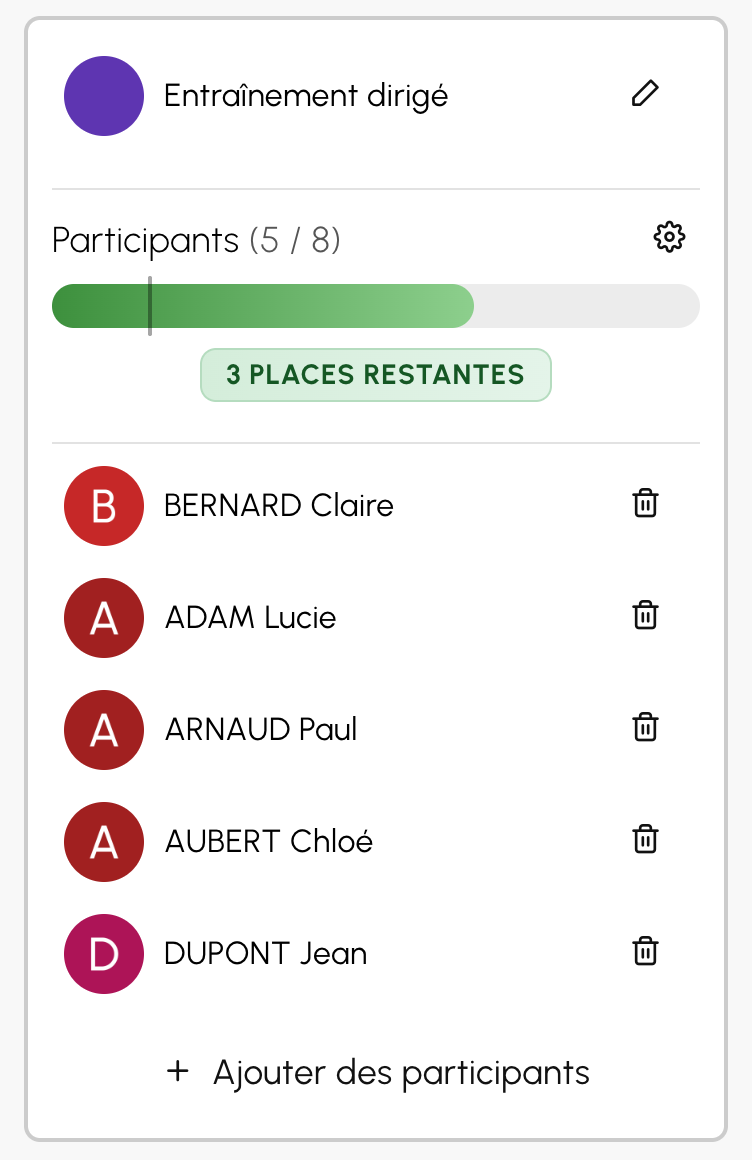
Bloc « Participants » d'une séance vu par l'entraîneur sur téléphone : cinq inscrits sur huit places, trois places restantes, et les boutons pour retirer ou ajouter un joueur

Convoquer une équipe, prévenir les adhérents

Rencontre du samedi, salle fermée un week-end, reprise des entraînements jeunes : chaque nouvelle a son canal.
  • L'équipe alignée. Pour une rencontre, l'entraîneur ou un administrateur réserve le créneau avec son libellé et y désigne lui-même les joueurs, sans ouvrir d'inscriptions. La liste reste la sienne : il la modifie en rouvrant la réservation.
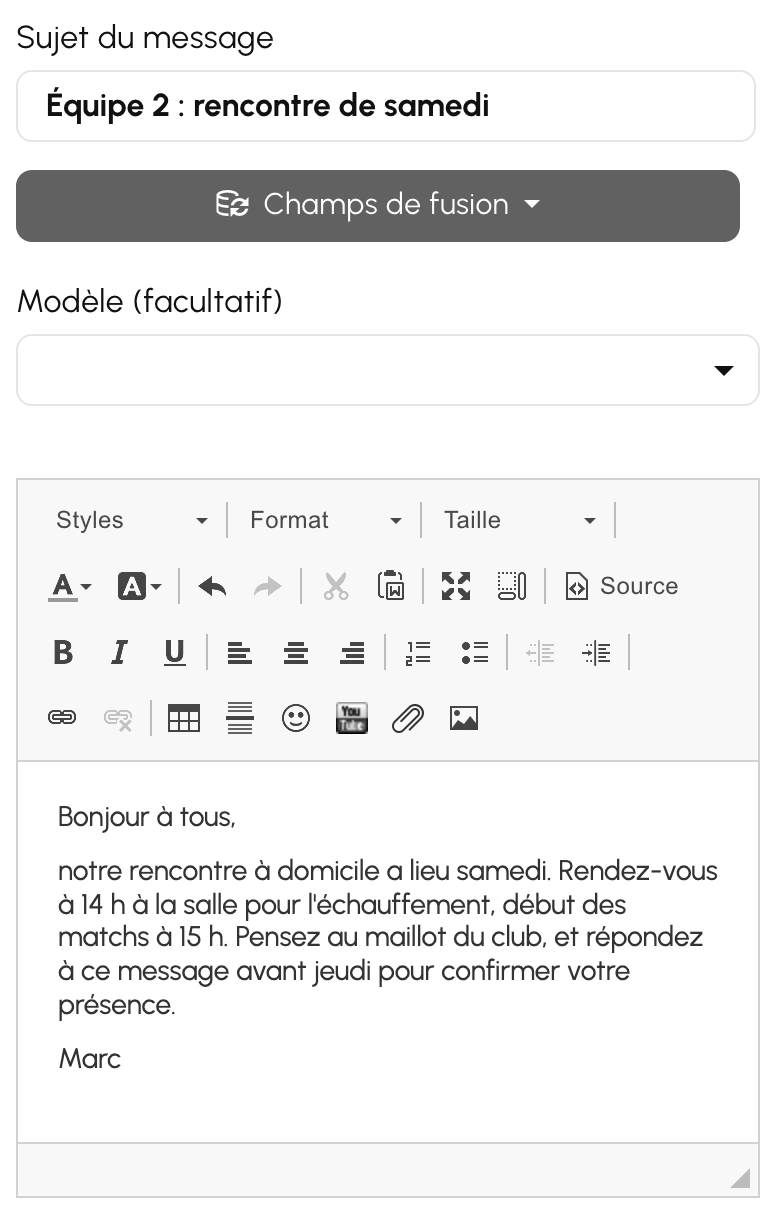
  • La convocation. Dans la liste des utilisateurs, filtrez sur le groupe de l'équipe, cochez ses joueurs, puis « Envoyer un message ». Le message arrive dans la messagerie du club et, si vous les cochez, par e-mail et en notification ; vous voyez ensuite qui l'a lu. Pour une simple information, « Désactiver les réponses » empêche d'y répondre.
  • L'annonce que personne ne doit manquer. Un message après la connexion s'affiche en plein écran à l'adhérent qui se connecte, pour tous ou pour une seule formule, jusqu'à la date que vous fixez : la salle fermée pendant les vacances, l'assemblée générale.

Voir l'aide sur les messages groupés.

Convocation rédigée sur téléphone par le capitaine : le sujet du message, les champs de fusion, puis le texte qui donne l'heure du rendez-vous à la salle pour la rencontre de samedi

Adhésions et cotisations

  • La demande d'adhésion en ligne. Depuis la page d'accueil du club, le futur adhérent choisit sa formule et remplit le formulaire que vous composez : licence, classement et, si vous l'exigez, certificat médical en pièce jointe. Selon la formule, vous validez chaque demande, ou le compte s'ouvre dès l'adresse e-mail vérifiée ; le nouvel inscrit peut rejoindre d'office un groupe, celui des jeunes par exemple.
  • Le fichier du club. À l'import depuis Excel ou CSV, chaque colonne est associée à un champ : abonnement, licence, classement.
  • Les cotisations. Avec le paiement en ligne, une formule se règle à l'inscription ou au renouvellement et, si vous l'autorisez, en plusieurs fois : l'adhérent paie chaque échéance lui-même, sans prélèvement automatique. Avant la fin de l'adhésion, un e-mail de relance part à 30 jours, à 7 jours et la veille.

Les paiements arrivent sur le compte du club, par la passerelle qu'il a choisie, sans commission de BalleJaune. Voir le paiement en ligne et la page adhésions et cotisations.

Une salle ouverte sans permanence

Une salle spécifique peut accueillir le jeu libre le soir et le week-end sans qu'un bénévole vienne ouvrir, si elle est équipée.

  • La porte. Avec le boîtier d'un partenaire de contrôle d'accès, l'adhérent qui a réservé une table reçoit un code, ou utilise son badge, valable sur les horaires de son créneau.
  • L'éclairage et le chauffage. Selon la solution installée, le boîtier les allume à partir des réservations que lui transmet BalleJaune.
  • Le pointage. Si vous l'activez, l'adhérent confirme sa présence sur la borne de la salle, au besoin en scannant avec son téléphone le QR code qu'elle affiche. Une réservation non pointée peut libérer la table.

L'accès, l'éclairage et le chauffage demandent le matériel d'un partenaire, installé dans la salle ; le pointage, un ordinateur ou un écran tactile du club en mode borne.

Tout ce qu'il faut pour votre club de tennis de table

Les heures de table des entraînements

Le compteur d'un libellé indique les créneaux qu'il occupe : avec un libellé par groupe, vous chiffrez les heures de table de chacun.

Plus d'infos

La salle entière en une réservation

Liez un calendrier « Salle » à vos tables avec « Calendriers synchronisés » : quand la salle est réservée, pour un tournoi ou l'assemblée générale, vos adhérents ne peuvent plus réserver une table à la même heure.

Plus d'infos

Le bilan de la saison

Le taux d'occupation de vos tables, en pourcentage et en heures, sépare la part des séances du club de celle des réservations des adhérents.

Plus d'infos

Combien coûte un logiciel de club de tennis de table ?

Un prix selon le nombre d'utilisateurs

Le prix de BalleJaune dépend du nombre d'utilisateurs du club, et non du nombre de tables. L'offre gratuite, jusqu'à 30 utilisateurs et sans limite de durée, permet d'essayer le logiciel avec une partie de vos adhérents.

Les abonnements sont sans engagement ; le paiement en ligne et le contrôle d'accès sont des options, détaillées sur la page des tarifs.

Questions fréquentes sur le logiciel de club de tennis de table

Notre club joue dans un gymnase partagé : est-ce adapté ?

Oui. Chaque table n'ouvre que vos plages, jour par jour, et une fermeture temporaire couvre une période où le gymnase n'est pas disponible. Si la commune gère la réservation de ses équipements, voyez la page des gymnases.

Comment protéger les créneaux des entraînements dirigés ?

Ils se posent avec un libellé, répété chaque semaine sur les tables concernées jusqu'à la fin de la saison, hors vacances scolaires et jours fériés. Les tables sont occupées au nom du club et n'entament le quota de personne.

Peut-on gérer les stages et les séances avec inscription ?

Oui. Le créneau s'ouvre aux inscriptions avec un nombre de places et des critères d'accès, à la séance ou pour toute la série. La participation se paie en crédits, ou en ligne si vous avez activé le paiement en ligne.

Les capitaines peuvent-ils réserver les tables pour le championnat ?

Oui, si vous l'autorisez dans leur abonnement : ils réservent avec le libellé que vous avez choisi, pour le nombre de créneaux que vous fixez, et ces rencontres peuvent ne pas entamer leur quota personnel.

Un adhérent peut-il réserver seul la table du robot ?

Oui, si vous l'autorisez dans son abonnement : « Réserver sans partenaire », que la « Configuration avancée » limite au calendrier de cette table et, au besoin, à certaines heures. Sur les autres tables, il réserve avec un partenaire.

Comment un adhérent trouve-t-il un partenaire de son niveau ?

Selon vos réglages, il ouvre sa réservation aux autres joueurs du club, publie une annonce avec le niveau qu'il recherche et ses horaires, ou cherche un joueur par classement dans l'annuaire des membres. Voir la recherche de partenaire.

Peut-on importer nos licenciés ?

Oui, depuis un fichier Excel ou CSV, avec une prévisualisation avant l'import. Si vous bloquez, le support vous aide à préparer le fichier et à faire l'import.

Peut-on ouvrir la salle sans permanence ?

Oui, avec le matériel d'un partenaire de contrôle d'accès : la porte s'ouvre par un code lié à la réservation. Voir le contrôle d'accès.

Combien coûte le logiciel pour un club de tennis de table ?

Il dépend du nombre d'utilisateurs : 149,00 € par an jusqu'à 250 utilisateurs avec l'offre Silver, par exemple, sans engagement. Voir la page des tarifs.

Peut-on essayer le logiciel gratuitement ?

Oui. L'offre gratuite accueille jusqu'à 30 utilisateurs, sans limite de durée. Créez votre espace, ajoutez vos tables et ouvrez la réservation en ligne.

Gratuit jusqu'à 30 utilisateurs

Testez et découvrez le logiciel BalleJaune en toute sérénité et sans limite de durée.

À votre service depuis 2005


15,5K
clubs
2,3M
utilisateurs
159M
réservations
77,6K
calendriers