


Formulaire d'inscription en ligne
Vous choisissez les informations demandées et les abonnements ouverts. Le joueur s'inscrit depuis la page d'accueil du club et confirme son adresse par un code reçu par e-mail.
Avec BalleJaune, un joueur demande son adhésion depuis la page d'accueil du club : il remplit le formulaire, choisit son abonnement et joint ses pièces ; sa cotisation se règle en ligne si vous vendez l'abonnement en ligne. Le bureau décide, abonnement par abonnement, s'il valide chaque demande, puis il suit les paiements pendant que les relances partent avant l'échéance. Le parcours est le même pour un club de tennis, de padel ou une association sportive ; les passerelles de paiement sont décrites sur la page du paiement en ligne.
Vous choisissez les informations demandées et les abonnements ouverts. Le joueur s'inscrit depuis la page d'accueil du club et confirme son adresse par un code reçu par e-mail.
Par un responsable, automatique dès que l'adresse e-mail est vérifiée, ou après le paiement de la cotisation : chaque abonnement a son mode.
Exigez le certificat médical ou le justificatif de domicile dès l'inscription, ou avant de réserver pour les adhérents déjà inscrits.
La saison à dates fixes, au prorata si vous le choisissez, ou une durée qui court depuis l'achat : l'adhérent souscrit et renouvelle depuis son compte.
Fixez sur un produit le nombre d'échéances autorisé, jusqu'à 12. L'adhérent paie la première en commandant ; les suivantes lui sont rappelées par e-mail.
Trois e-mails partent 30 jours, 7 jours et la veille de la fin de l'abonnement, avec le message que vous y ajoutez.
Le joueur ouvre le formulaire depuis le bloc « Inscription en ligne » de votre page d'accueil, puis choisit son abonnement parmi ceux que vous ouvrez.
Les inscriptions s'ouvrent abonnement par abonnement, dans « Inscriptions en ligne », puis « Réglages ». Vous y choisissez les champs du formulaire (coordonnées, date de naissance, numéro de licence, classement), un message affiché en tête et, si besoin, les noms de domaine acceptés pour l'adresse e-mail. Faites glisser une ligne du tableau des abonnements pour mettre en tête la formule que choisissent la plupart des nouveaux inscrits : elle est cochée d'office.
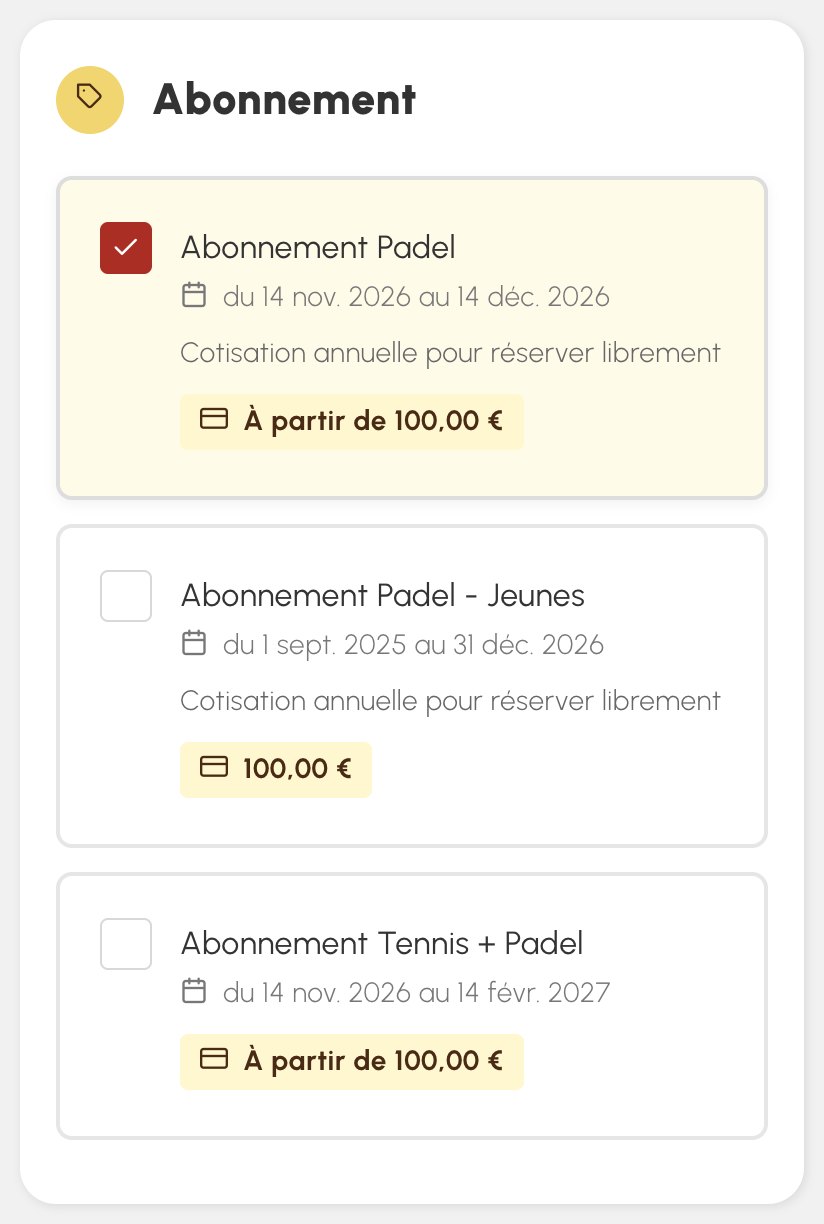
Sa demande envoyée, le joueur confirme son adresse avec un code reçu par e-mail. Chaque abonnement a ensuite son « Mode de validation » :
Les adultes peuvent ainsi s'inscrire seuls, pendant que l'école de tennis reste en validation manuelle. Le nouvel adhérent reçoit ses identifiants, le profil et les groupes prévus pour son abonnement. Quand une demande ressemble à un compte existant, la mention « Risque de doublon » vous permet de l'y rattacher plutôt que d'en créer un second.
Activez « Paiements & facturation » sur l'abonnement : l'adhérent l'achète depuis son compte, ou dès son inscription en validation après paiement, et ses droits de réservation sont attribués au paiement.
L'adhérent préfère payer au club, par chèque, virement ou en espèces ? En acceptant sa demande, cochez « Valider le paiement » : la commande est marquée payée et la facture est générée. Au comptoir, la caisse vend aussi l'abonnement : rattachez la vente à l'adhérent, puis choisissez sa formule.
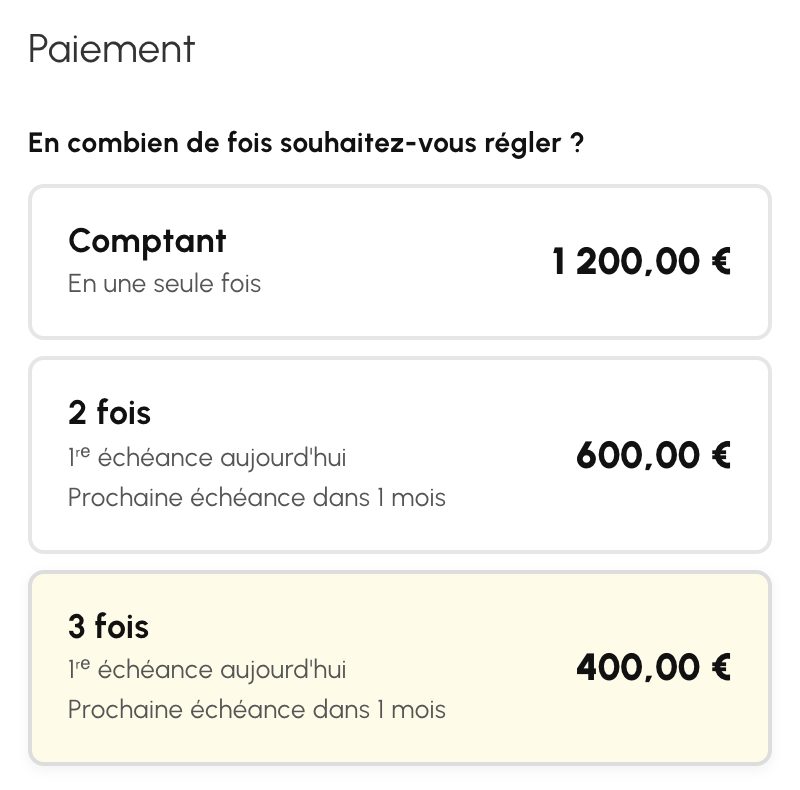
La cotisation peut aussi se régler en plusieurs fois, jusqu'à 12 échéances : l'adhérent paie la première en commandant. Les échéances suivantes ne sont pas prélevées sur la carte de l'adhérent : il règle chacune à sa date. Cinq rappels par e-mail partent sans action de votre part : trois jours avant l'échéance, le jour même, puis en cas de retard, autour de trois jours, d'une semaine et de deux semaines.
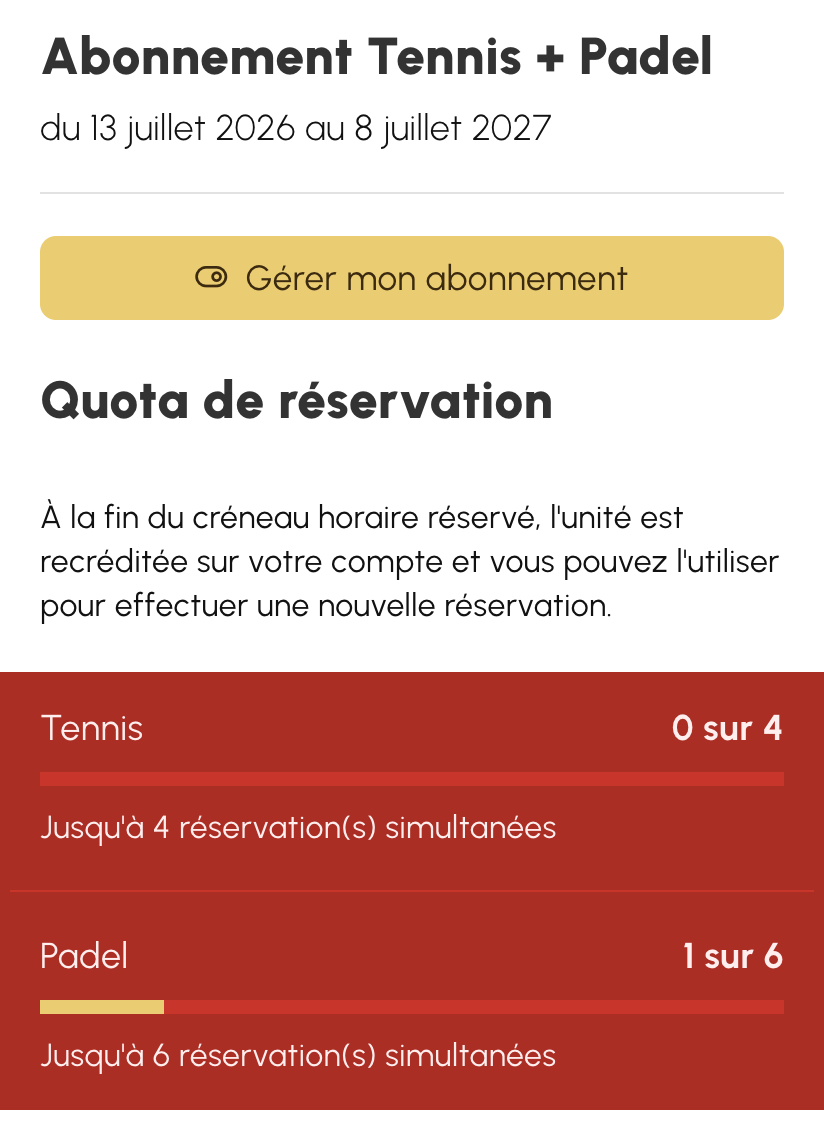
Son compte ouvert, l'adhérent trouve dans « Mon abonnement » ses dates de validité et ses droits : son quota de réservations simultanées et ce qu'il en utilise, ses crédits s'il en a, les calendriers où il peut réserver et combien de jours à l'avance, les règles d'annulation.
Ces droits sont ceux de son abonnement, fixés dans ses onglets « Quota », « Autorisations » et « Règles » (voir l'aide sur les quotas et les règles) : rien à régler sur sa fiche, sinon ses propres dates pour une adhésion en cours d'année.
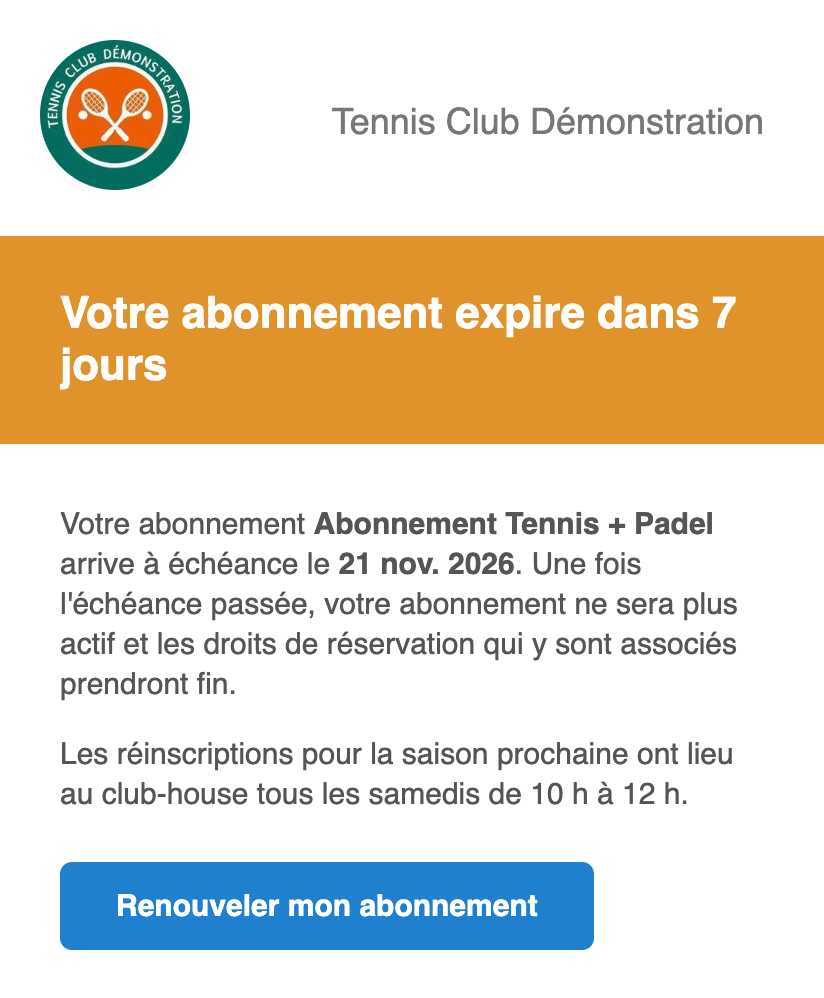
Trois e-mails rappellent à l'adhérent de renouveler : 30 jours avant l'échéance, 7 jours avant, puis la veille. Ces « Relances automatiques avant expiration » sont activées par défaut et se règlent abonnement par abonnement. Ajoutez-y la date de l'assemblée générale ou la permanence d'inscription. Si l'abonnement s'achète en ligne, l'e-mail porte un bouton de renouvellement.
Ce bouton le mène à « Mon abonnement », où « Gérer mon abonnement » lui propose de renouveler sa formule ou d'en changer ; une nouvelle formule remplace l'ancienne, sans remboursement du temps restant.
Passé l'échéance, l'adhérent ne peut plus réserver de créneau situé après la date de fin. Avec le « Renouvellement assisté », une fenêtre lui propose le rachat dès qu'il tente de réserver.
Le formulaire d'inscription peut exiger deux pièces jointes : le certificat médical et le justificatif de domicile.
Pour les adhérents déjà inscrits, l'abonnement fixe des « Informations obligatoires pour réserver », parmi lesquelles le numéro de licence, le justificatif de domicile ou le certificat médical. Tant qu'une information manque, l'adhérent est invité à la compléter quand il clique sur un créneau libre ; il dépose ses pièces depuis son compte, en PDF ou en image.
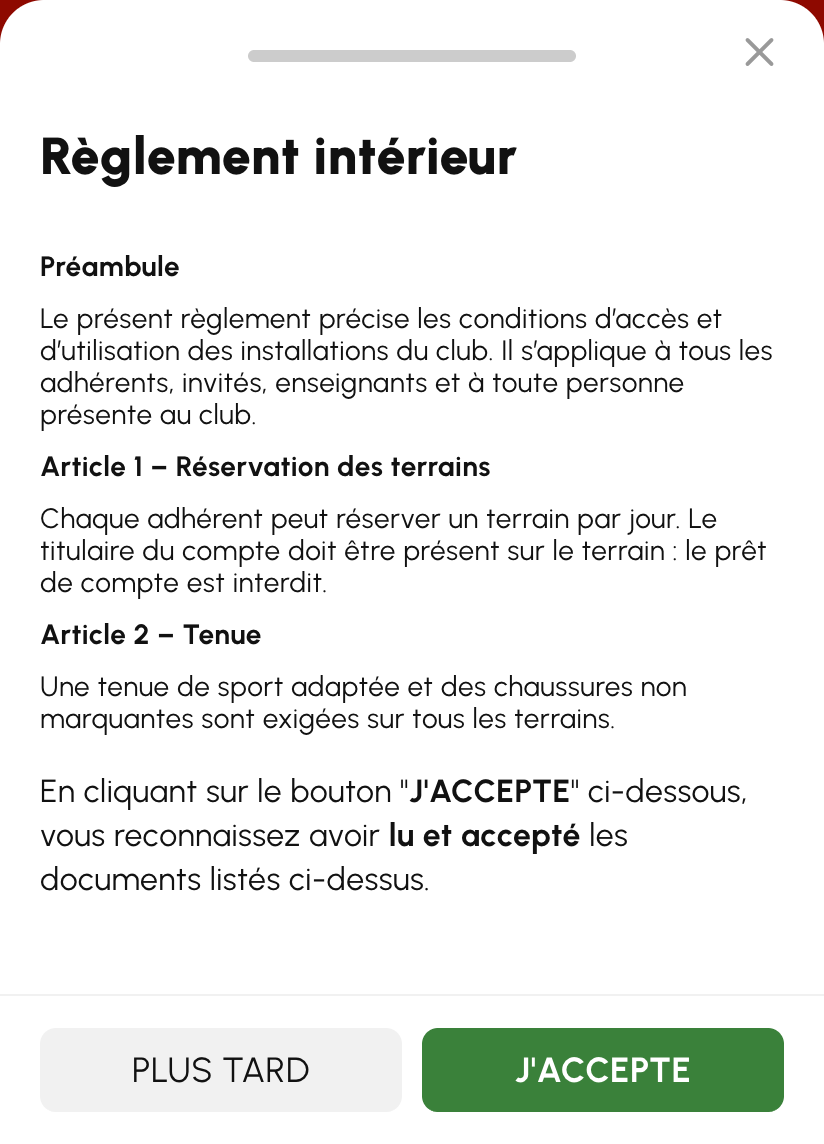
Le règlement intérieur, commun au club ou propre à certains abonnements, est présenté à l'adhérent à sa prochaine connexion, et son acceptation peut être obligatoire pour réserver. La liste des signataires donne la date d'acceptation de chacun.
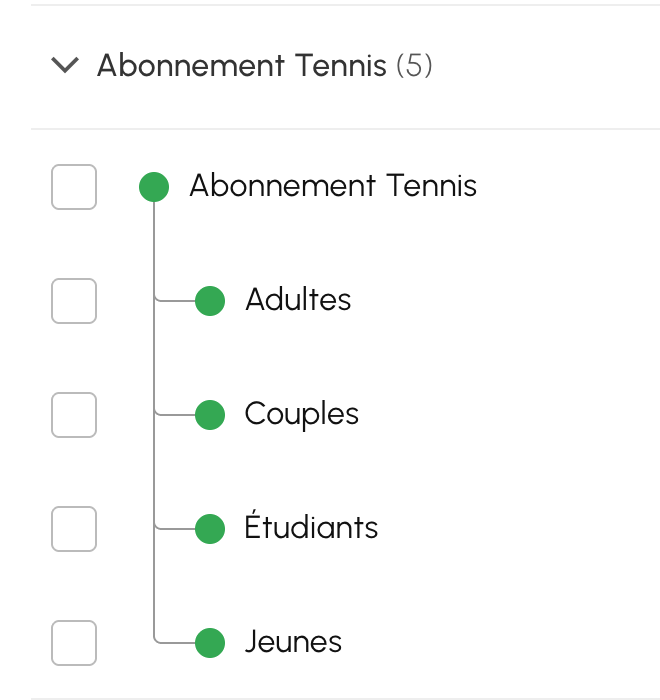
Adulte, jeune, étudiant, couple : chaque public a son tarif, souvent avec les mêmes droits de jeu. Liez vos formules à un abonnement de référence, « Abonnement Tennis » par exemple : quotas, autorisations, règles et relances se règlent une fois, sur la référence, et chaque formule garde son nom, ses dates, son tarif et ses réglages d'inscription en ligne.
Un adhérent n'a qu'un abonnement à la fois : pour le tennis et le padel, créez une formule « Tennis + Padel » avec un quota par groupe de terrains.
Au changement de saison, dupliquez vos abonnements plutôt que de modifier les anciens, puis attribuez le nouveau à plusieurs adhérents en une seule opération. Filtrez les utilisateurs sur l'ancien abonnement : « Actions », puis « Édition rapide », leur donne d'un coup le nouvel abonnement, ses dates et le statut impayé. Archivez ensuite les anciennes formules : elles quittent la liste et l'inscription en ligne, et leurs abonnés les conservent. En cycles fixes, ajoutez la saison suivante au produit : celle qui s'achève sort de l'offre.
Importez vos adhérents depuis Excel ou CSV : une prévisualisation précède l'import.
Partez des modèles « Cotisations impayées » ou « Licenciés », ajustez les colonnes, puis gardez-les comme modèles du club.
Imprimez en PDF des cartes au format carte de visite, avec la photo, l'abonnement et ses dates, et l'identifiant de connexion.
Pour un enfant dont les parents sont séparés, renseignez l'adresse de chacun : tous deux reçoivent les notifications.
Les inscriptions en ligne et le suivi des abonnements font partie de toutes les offres de BalleJaune. L'offre gratuite, jusqu'à 30 utilisateurs et sans limite de durée, permet d'ouvrir les inscriptions d'un petit club.
L'offre Silver coûte 149,00 € par an jusqu'à 250 utilisateurs.
Le paiement en ligne de la cotisation demande l'option « Paiements en ligne & Terminal de paiement (TPE) », dont le prix figure sur la page des tarifs.
Depuis la page d'accueil du club, il remplit le formulaire d'inscription, choisit son abonnement, joint les pièces demandées et confirme son adresse avec un code reçu par e-mail. Selon l'abonnement, son compte est ouvert aussitôt, après votre accord ou après le paiement de sa cotisation. Voir l'aide sur les inscriptions en ligne.
Non. Pour chaque abonnement, vous choisissez la validation manuelle, la validation automatique dès que l'adresse e-mail est vérifiée, ou la validation après paiement.
Oui, en pièce jointe du formulaire d'inscription, ou, pour les adhérents déjà inscrits, comme information obligatoire pour réserver : l'adhérent le dépose alors depuis son compte, quand il clique sur un créneau libre.
Oui, si vous activez « Paiements & facturation » sur l'abonnement : l'adhérent paie depuis son compte, ou dès l'inscription en validation après paiement, à la saison ou pour une durée. Le paiement en ligne est une option ; les passerelles sont présentées sur la page du paiement en ligne.
Oui. Vous l'autorisez produit par produit, jusqu'à 12 échéances : l'adhérent choisit en payant et règle la première sur-le-champ. Les suivantes ne sont pas prélevées automatiquement : il les règle une à une, et des rappels par e-mail partent avant chaque échéance puis en cas de retard.
Oui. Trois e-mails partent 30 jours, 7 jours et la veille de l'échéance, avec votre message. Si l'abonnement s'achète en ligne, l'e-mail porte un bouton de renouvellement.
L'adhérent ne peut plus réserver de créneau situé après la date de fin. Si l'abonnement se vend en ligne, il le renouvelle depuis « Mon abonnement ».
Le Suivi des abonnements se filtre par statut de paiement et s'exporte en Excel. Vous pouvez aussi bloquer les réservations d'un adhérent tant que son abonnement n'est pas payé.