



Encaisser avec PayFiP
PayFiP est le service de paiement en ligne de la Direction générale des finances publiques (DGFiP), réservé aux régies de recettes des collectivités. Vos usagers règlent par carte bancaire ou par prélèvement sur la page de paiement de l'État, et les fonds sont versés sur le compte de dépôt de fonds au Trésor du régisseur. BalleJaune ne prélève aucune commission sur ces paiements.
Prérequis
PayFiP s'adresse aux collectivités qui encaissent par l'intermédiaire d'une régie de recettes (les établissements publics de l'État en sont exclus). Avant de configurer quoi que ce soit dans BalleJaune, votre collectivité doit avoir accompli ces démarches auprès de sa direction départementale des finances publiques. L'interlocuteur est le correspondant moyens de paiement.
- Disposer d'une régie de recettes avec un compte de dépôt de fonds au Trésor au nom du régisseur, et d'un identifiant créancier SEPA si vous souhaitez proposer le prélèvement.
- Signer la convention d'adhésion PayFiP, avec le formulaire qui précise la régie et les produits payables en ligne.
- Obtenir votre numéro client PayFiP en mode web service. C'est ce mode qui permet à BalleJaune de créer les paiements pour vous : sans lui, PayFiP les refuse.
- Faire déclarer par le correspondant le domaine
ballejaune.com, l'adresse de notification et l'autorité de certification indiqués dans le formulaire du compte (voir plus bas). Le domaine est pris en compte sous 24 heures ; les certificats sont intégrés le premier jeudi du mois, avec un délai pouvant atteindre 7 jours ouvrés.
La convention engage aussi la collectivité à informer les usagers de leurs droits « informatique et libertés » auprès du comptable public, et le régisseur à conserver les tickets et le fichier des transactions pendant un an.
Configurer PayFiP sur un compte de facturation
Chaque compte de facturation a sa propre passerelle : vous pouvez réserver PayFiP à la régie et laisser les autres activités du club sur un autre compte.
- Rendez-vous dans Administration›Réglages›Facturation›Comptes de facturation, ouvrez le compte de facturation concerné et placez-vous dans l'onglet Paiements.
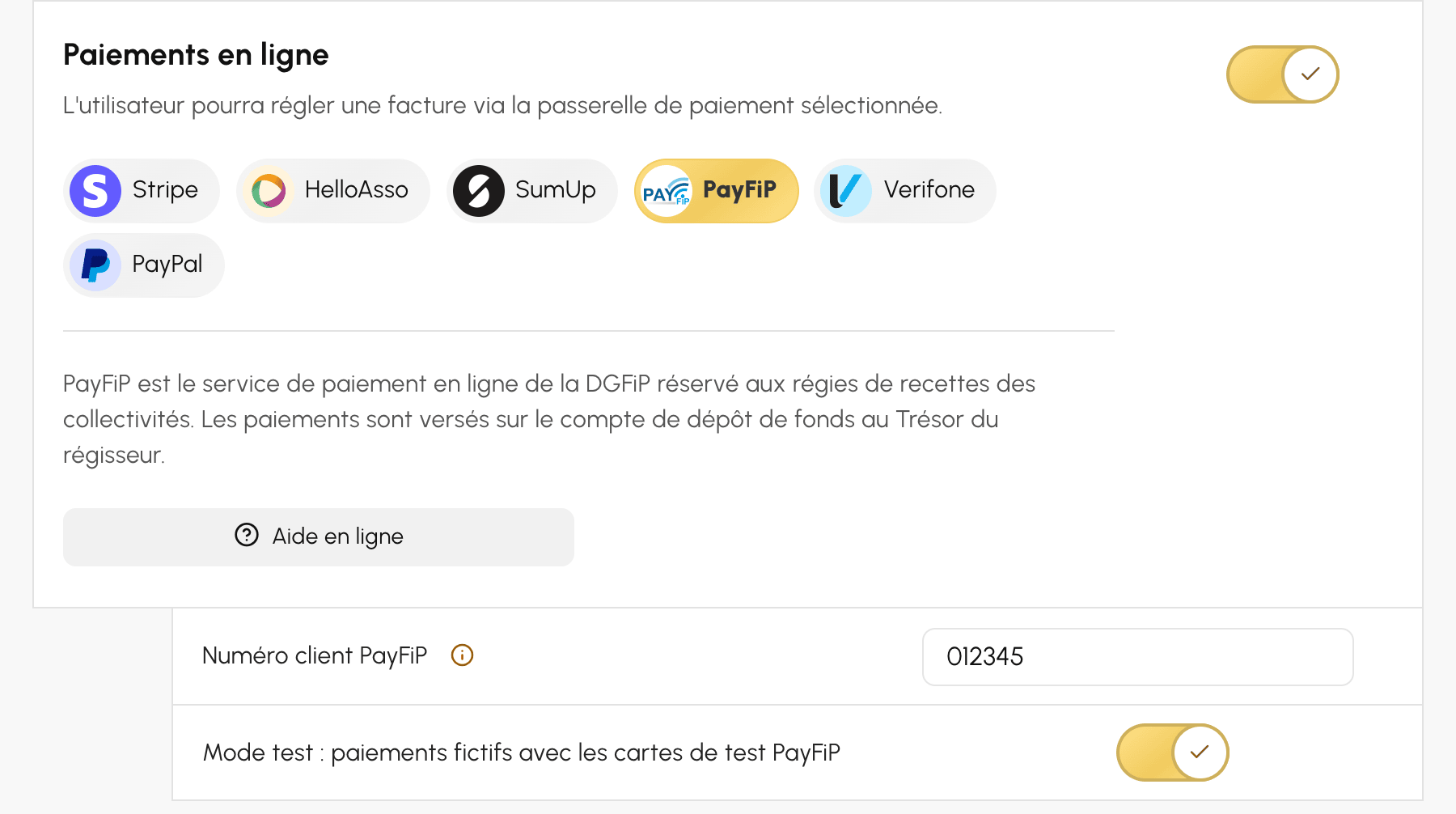
- Activez Paiements en ligne et sélectionnez PayFiP dans la liste des passerelles.
- Saisissez votre Numéro client PayFiP (6 chiffres) et laissez coché Mode test : paiements fictifs avec les cartes de test PayFiP tant que l'activation n'est pas terminée.
- Cliquez sur Enregistrer, puis sur Tester la connexion : BalleJaune interroge PayFiP et vous confirme que le numéro est reconnu, par exemple Numéro client reconnu : Régie municipale des sports.
Aucune clé ni mot de passe n'est à saisir : le numéro client suffit. Un lien Aide en ligne dans le formulaire reprend les démarches, les cartes de test et les informations techniques à transmettre à votre correspondant.
Si le test échoue, le message vous indique la cause : numéro inconnu de PayFiP, numéro qui n'est pas celui d'une régie, ou régie qui n'est pas encore en mode web service. Dans ce dernier cas, demandez l'ouverture du mode web service à votre correspondant moyens de paiement.
Communiquer l'adresse de notification
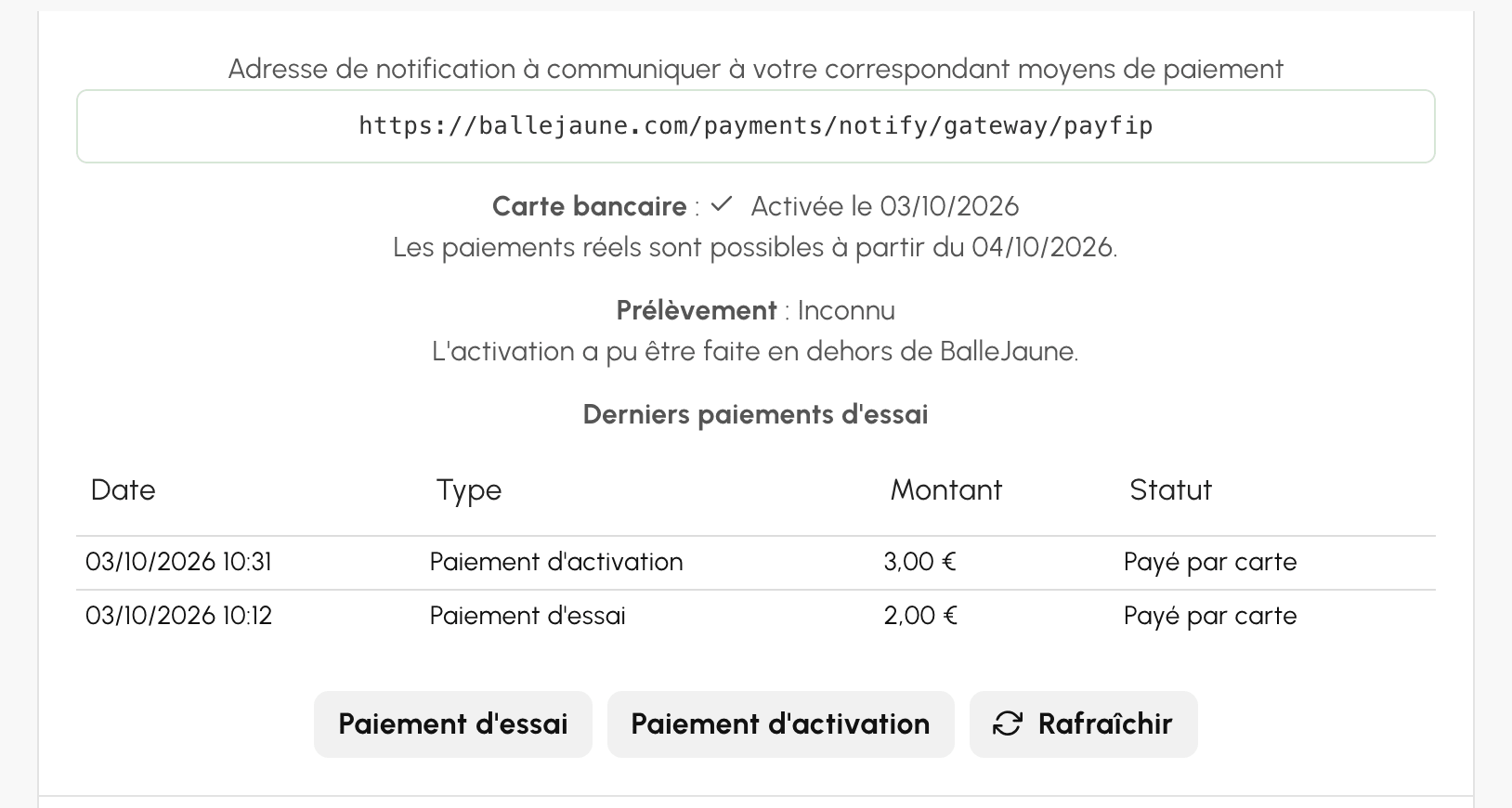
Une fois le numéro client enregistré, le bloc d'activation du formulaire affiche l'adresse à laquelle PayFiP prévient BalleJaune dès qu'un paiement est terminé. Transmettez-la à votre correspondant moyens de paiement, avec le domaine ballejaune.com et l'autorité de certification mentionnée dans l'aide en ligne (racines « GTS Root R1 » et « GTS Root R4 ») : le certificat du site est renouvelé environ tous les trois mois, alors que PayFiP n'intègre de nouveaux certificats que le premier jeudi du mois. Déclarer l'autorité plutôt que le certificat évite que chaque renouvellement coupe les notifications.
Faire le paiement d'essai, puis l'activation
PayFiP n'ouvre une régie aux paiements du public qu'après un paiement d'essai et un paiement d'activation réalisés depuis l'application qui l'utilise. Les deux se lancent depuis le bloc d'activation du compte de facturation.
- Cliquez sur Paiement d'essai et confirmez : vous êtes envoyé sur la page de paiement PayFiP. Réglez avec une carte de test, par exemple Visa 5017674000000002, Mastercard 5017670000001800 ou CB 4978860713891312, avec une date d'expiration postérieure au mois en cours et le cryptogramme de votre choix. Aucun débit n'est effectué.
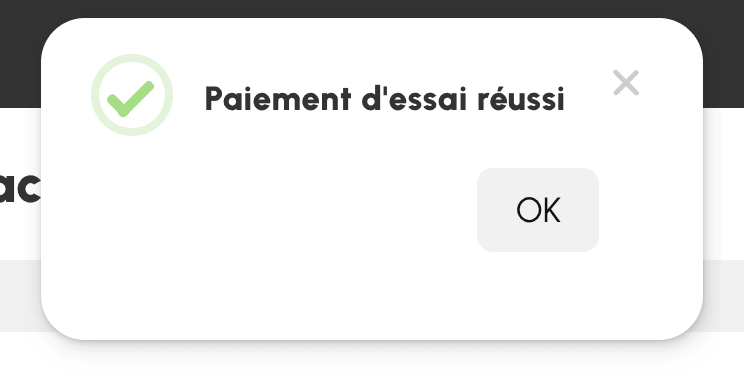
- De retour dans BalleJaune, le résultat s'affiche : Paiement d'essai réussi, ou Résultat pas encore connu si PayFiP n'a pas encore répondu. Dans ce cas, patientez quelques minutes et cliquez sur Rafraîchir.
- Cliquez ensuite sur Paiement d'activation et réglez-le de la même façon : c'est ce paiement qui confirme l'ouverture du service au public. Le bloc affiche alors Activée le 12/03/2026 et la date à partir de laquelle les paiements réels sont possibles.
- Si votre régie a souscrit le prélèvement, refaites un paiement d'activation en choisissant ce mode sur la page PayFiP : cliquez sur « Connexion », choisissez le compte proposé, puis sur « Valider ».
- Le lendemain de l'activation, décochez le mode test, puis cliquez sur Enregistrer : vos usagers peuvent payer.
Le bloc d'activation garde la trace des derniers paiements d'essai, avec leur montant et leur résultat. Chaque essai porte un montant différent, choisi par BalleJaune : en mode test, PayFiP refuse qu'un même montant soit payé deux fois.
Comprendre le paiement côté utilisateur
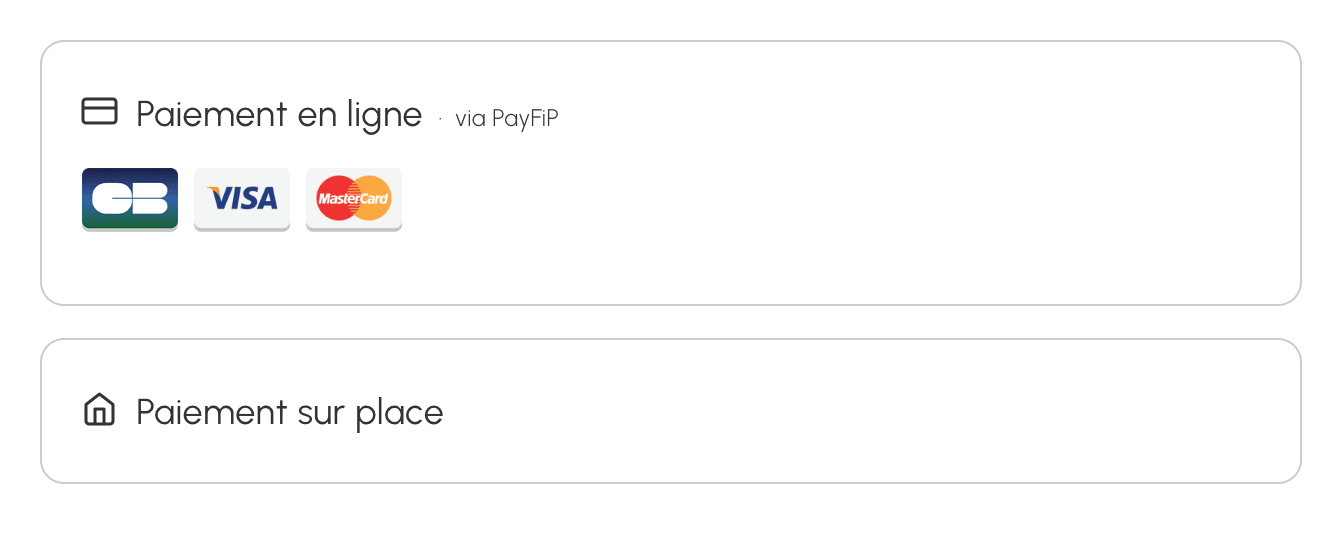
Au moment de payer, l'utilisateur choisit Paiement en ligne, présenté avec la mention via PayFiP et les logos des cartes acceptées, puis il est redirigé vers la page de paiement PayFiP. Il y règle par carte bancaire ou, si la régie l'a souscrit, par prélèvement. PayFiP lui adresse son propre ticket de paiement ; BalleJaune lui envoie ensuite, comme pour toute passerelle, la confirmation et la facture.
Quelques règles propres à PayFiP s'appliquent, et le message affiché à l'utilisateur les explique si elles ne sont pas remplies : le paiement se fait en euros, à partir de 1 €, l'utilisateur doit avoir une adresse e-mail valide sur son compte, et en mode test les montants doivent être sans centimes.
La page de paiement PayFiP reste valable 15 minutes. Si l'utilisateur l'abandonne ou la laisse expirer, sa commande reste en attente de paiement : il peut la régler de nouveau, par PayFiP ou par un autre moyen que vous proposez. Un paiement terminé après la fermeture du navigateur est pris en compte dès que PayFiP le confirme, au plus tard par la relecture régulière des paiements en attente.
Retrouver un paiement et lire ses résultats
Le fichier de remise de la régie identifie chaque paiement par une référence qui combine le numéro de commande et le numéro de la tentative, par exemple 2026000123T15349533. Collez-la telle quelle dans la zone de recherche de Administration›Tableau de bord›Facturation›Factures & transactions : la commande s'affiche. Le numéro de commande seul, sans ses tirets, ne la retrouve pas.
Dans le détail de la commande, la transaction indique le moyen utilisé (carte ou prélèvement), la date du paiement et le numéro d'autorisation de PayFiP. L'option Journal des événements du compte de facturation liste les notifications reçues et le résultat relu auprès de PayFiP, avec le motif d'un éventuel refus.
Rembourser un paiement
Le remboursement effectif de l'usager relève de la régie et du comptable public, selon les règles de la comptabilité publique : BalleJaune ne peut pas le déclencher auprès de PayFiP. Si vous enregistrez un remboursement sur une commande réglée par PayFiP depuis Administration›Tableau de bord›Facturation›Factures & transactions, la commande est mise à jour de votre côté (statut, avoir, crédits ou abonnement retirés) et un message vous rappelle que l'argent doit être rendu par la régie. Adressez-vous alors à votre régisseur pour le remboursement de l'usager.
