


Ouvrir les inscriptions en ligne
Laissez les joueurs demander eux-mêmes leur compte depuis votre page d'accueil : vous choisissez les abonnements ouverts à l'inscription, le contenu du formulaire et le mode de validation des demandes.
Activer les inscriptions sur un abonnement
- Rendez-vous dans Administration›Utilisateurs›Inscriptions en ligne et cliquez sur Réglages.
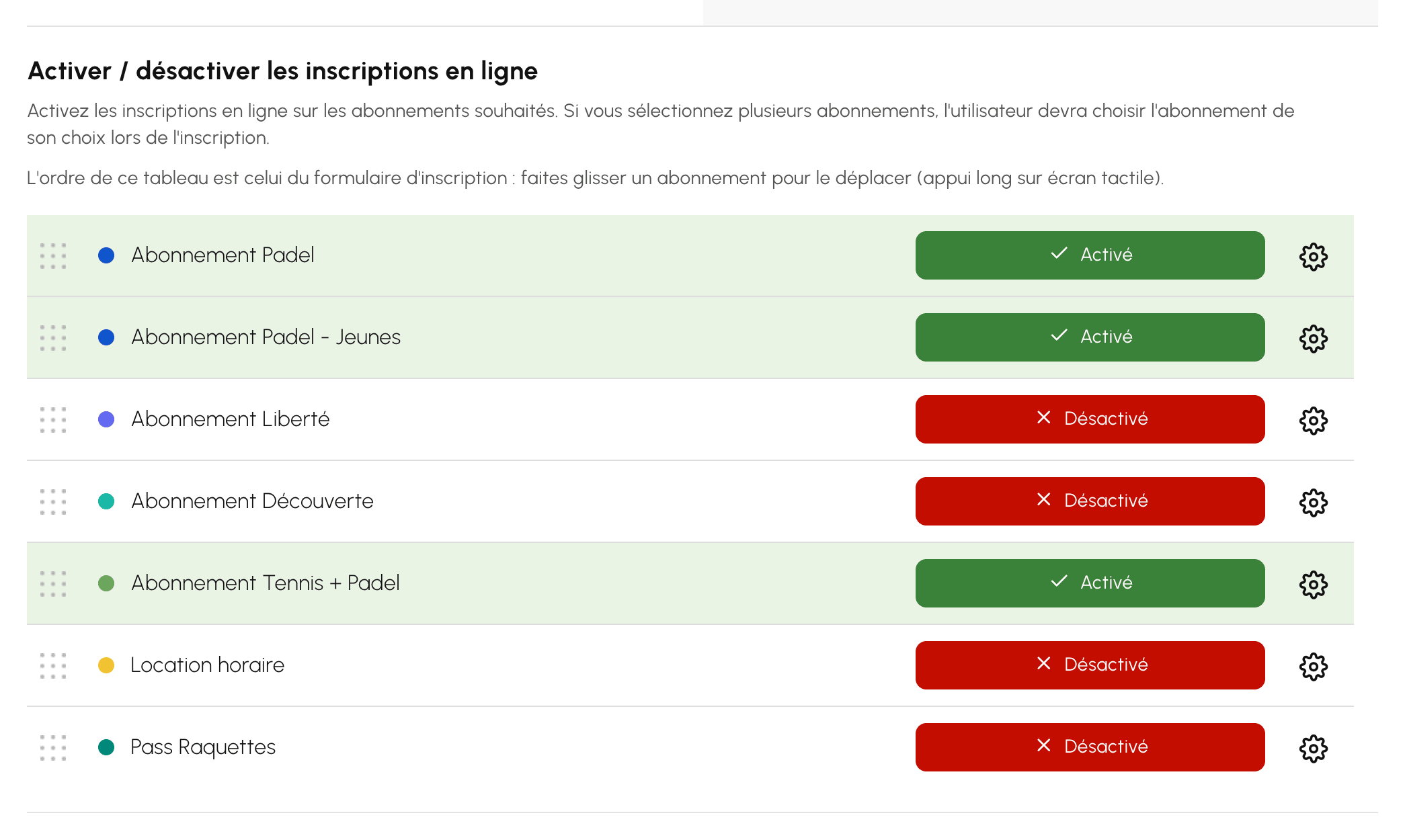
- Sous Activer / désactiver les inscriptions en ligne, activez les abonnements souhaités. Si plusieurs abonnements sont ouverts, l'utilisateur choisit le sien lors de l'inscription.
- Cliquez sur Ouvrir le formulaire pour vérifier le rendu, accessible depuis votre page d'accueil.
Chaque abonnement porte aussi ses propres réglages d'inscription dans son onglet Inscriptions. C'est le bon niveau pour distinguer vos formules : les adultes s'inscrivent en validation automatique, l'école de tennis en validation manuelle avec certificat médical obligatoire.
Choisir l'ordre des abonnements et celui coché d'office
Sur le formulaire, les abonnements s'affichent dans l'ordre du tableau Activer / désactiver les inscriptions en ligne, et le premier est coché d'office. Tant que vous n'avez rien déplacé, ils sont rangés par ordre alphabétique. Placez en tête la formule que choisissent la plupart des nouveaux inscrits, par exemple Abonnement Padel avant Abonnement Padel - Jeunes.
- Dans le tableau, faites glisser l'abonnement à sa nouvelle place. Sur un écran tactile, appuyez longuement sur sa ligne avant de la faire glisser.
- Relâchez : l'ordre est enregistré aussitôt et le formulaire le suit.
Un abonnement désactivé garde sa place dans le tableau : si vous le réactivez, il réapparaît sur le formulaire au même endroit. Un abonnement créé plus tard se range après ceux que vous avez déjà placés ; faites-le glisser si vous le voulez ailleurs.
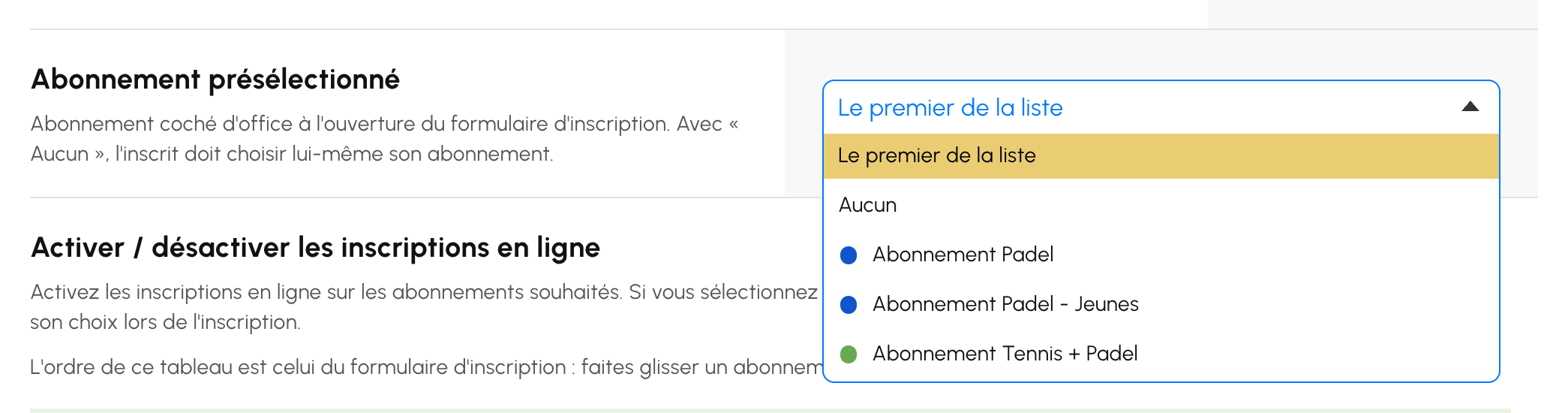
Pour cocher d'office un autre abonnement que le premier, ou n'en cocher aucun, choisissez-le dans Abonnement présélectionné, puis cliquez sur Enregistrer :
- Le premier de la liste : le premier abonnement du tableau, réglage de départ.
- Aucun : rien n'est coché, l'utilisateur choisit lui-même son abonnement. Utile quand vos formules se valent et qu'un choix proposé d'avance conduirait à des erreurs.
- un abonnement précis : il est coché, quelle que soit sa place dans la liste.
Si l'abonnement choisi est ensuite désactivé ou archivé, le formulaire coche de nouveau le premier de la liste. Quand un seul abonnement est ouvert aux inscriptions, il est toujours coché ; un utilisateur qui reprend une inscription commencée retrouve l'abonnement qu'il avait choisi.
Choisir le mode de validation
Dans l'onglet Inscriptions de l'abonnement, le Mode de validation détermine comment le compte est activé :
- Validation manuelle : un responsable accepte chaque demande.
- Validation automatique : le compte est activé dès que le joueur a vérifié son adresse e-mail.
- Validation après paiement : le compte est activé une fois l'abonnement réglé en ligne, si Paiements & facturation est actif sur l'abonnement.

Composer le formulaire et filtrer les demandes
Dans les réglages des inscriptions :
- Champs du formulaire : sélectionnez les informations demandées (coordonnées, date de naissance, licence, classement...).
- Pièces jointes requises : exigez un certificat médical, un justificatif de domicile ou une pièce d'identité dès l'inscription.
- Message sur le formulaire : affichez vos consignes en tête du formulaire.
- Filtrer les adresses e-mail (nom de domaine) : n'acceptez que certains domaines, par exemple une université qui réserve l'inscription à ses étudiants.
- Interdire les adresses e-mail jetables ou anonymes : bloquez les adresses temporaires.
Affecter profil, groupes et crédits à l'inscription
Toujours dans l'onglet Inscriptions de l'abonnement :
- Profil associé : le profil configuré automatiquement sur la fiche du nouvel inscrit.
- Ajouter les nouveaux abonnés dans un groupe : affectation automatique à un ou plusieurs groupes.
- Ajouter des crédits de réservation après l'inscription et Ajouter des invitations après l'inscription : créditez le compte dès sa création.
- Notifications par e-mail : jusqu'à 4 adresses de l'organisation prévenues à chaque demande.
Traiter les demandes
Le joueur remplit le formulaire, puis confirme son adresse en saisissant un code de vérification reçu par e-mail. La demande apparaît ensuite dans Administration›Utilisateurs›Inscriptions en ligne :
- Ouvrez la demande pour vérifier les informations et pièces jointes.
- En cas de Risque de doublon, sélectionnez l'utilisateur correspondant dans la liste proposée : Accepter lui enverra alors ses identifiants sans créer de second compte.
- Cliquez sur Accepter : le compte est créé et les identifiants sont envoyés par e-mail. Sinon, cliquez sur Refuser.

Le rapprochement de doublon vaut la peine d'être fait : un joueur qui s'inscrit en ligne alors qu'il a déjà un compte est presque toujours un joueur qui a perdu ses identifiants. Accepter sans rapprocher crée un second compte, et son historique de réservations se retrouve coupé en deux.
Encaisser une inscription payante
Quand l'abonnement est vendu en ligne, la demande porte le montant et la référence de la commande.
- Si le joueur a réglé sur place, en chèque ou par virement, cochez Valider le paiement puis choisissez le Mode de paiement : la commande est marquée comme payée et la facture est générée.
- Si vous laissez la case décochée, l'accès est accordé immédiatement et le paiement reste à encaisser plus tard.
Les demandes en attente figurent nominativement dans les rapports d'activités : c'est le filet de sécurité quand plusieurs personnes administrent l'organisation sans s'être réparti la tâche.