



Faire payer les réservations
Faites payer chaque réservation en crédits : vos utilisateurs rechargent leur compte à l'avance, ou paient directement au moment de réserver. Voici comment fixer vos prix, vendre des crédits et suivre les réservations en attente de paiement.
- Comprendre les deux façons de payer
- Activer la vente de crédits
- Fixer le prix des réservations
- Faire payer les invitations
- Proposer le paiement à la réservation
- Suivre les réservations en attente de paiement
- Offrir des crédits
- Partager la même grille entre plusieurs abonnements
- Passer un abonnement existant en mode Wallet
- Suivre les ventes et les soldes
Comprendre les deux façons de payer
Chaque réservation coûte un certain nombre de crédits, débités du compte du joueur. Pour avoir des crédits, le joueur a deux possibilités :
- Recharger son compte à l'avance : il achète des crédits en ligne, puis réserve autant de fois que son solde le permet.
- Payer au moment de réserver, si vous activez cette option : s'il n'a pas assez de crédits, il paie ce qui manque directement depuis le formulaire, la réservation entière s'il n'en a aucun.
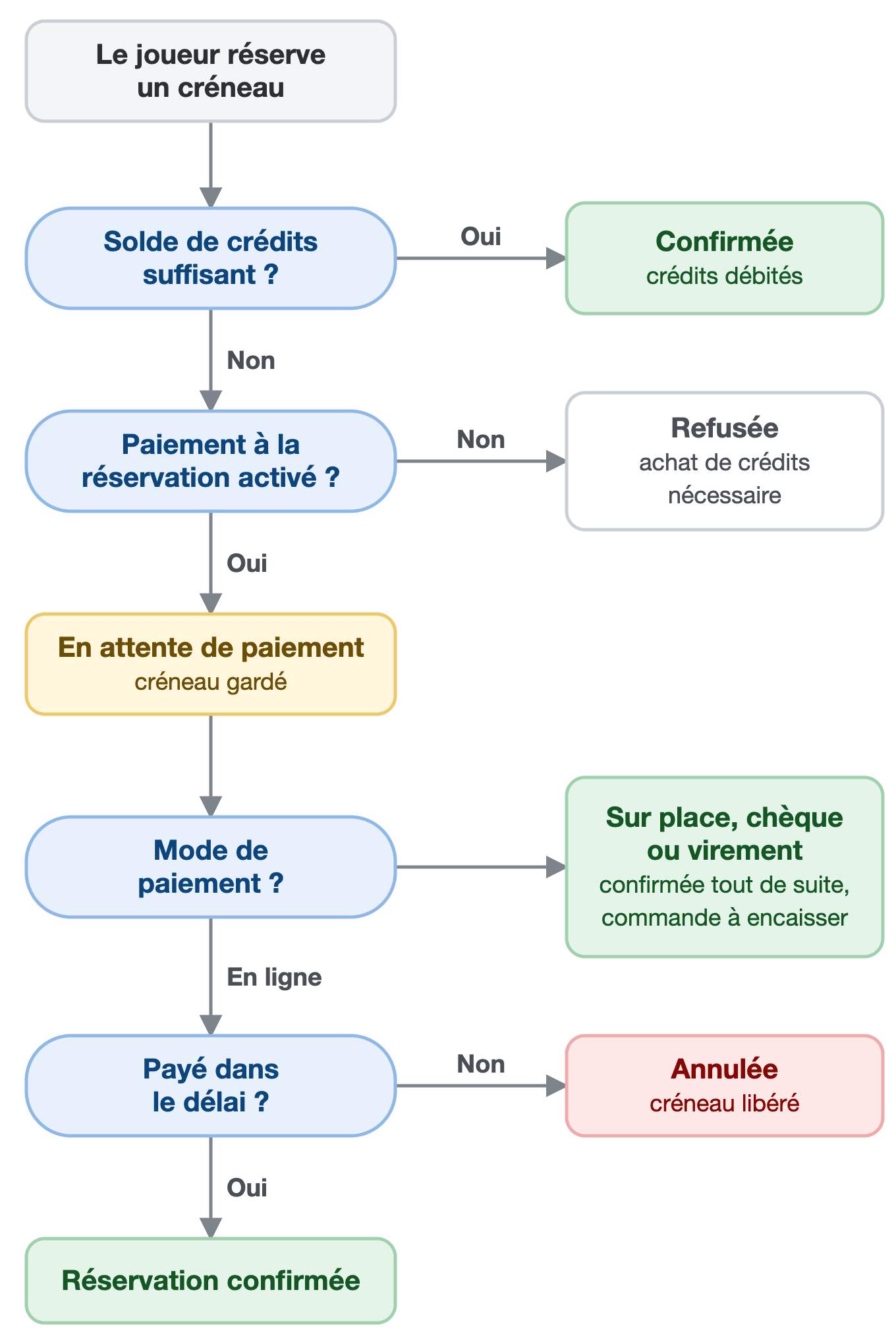
Les deux façons de payer coexistent : chaque joueur choisit celle qui lui convient. Le schéma ci-dessous résume ce qui se passe quand un joueur réserve.
Activer la vente de crédits
La vente de crédits se configure dans la fiche de l'abonnement, et non dans le catalogue de produits.
- Rendez-vous dans Administration›Utilisateurs›Droits d'accès›Abonnements et ouvrez l'abonnement concerné.
- Ouvrez l'onglet Crédits et activez Activer le système de crédits.
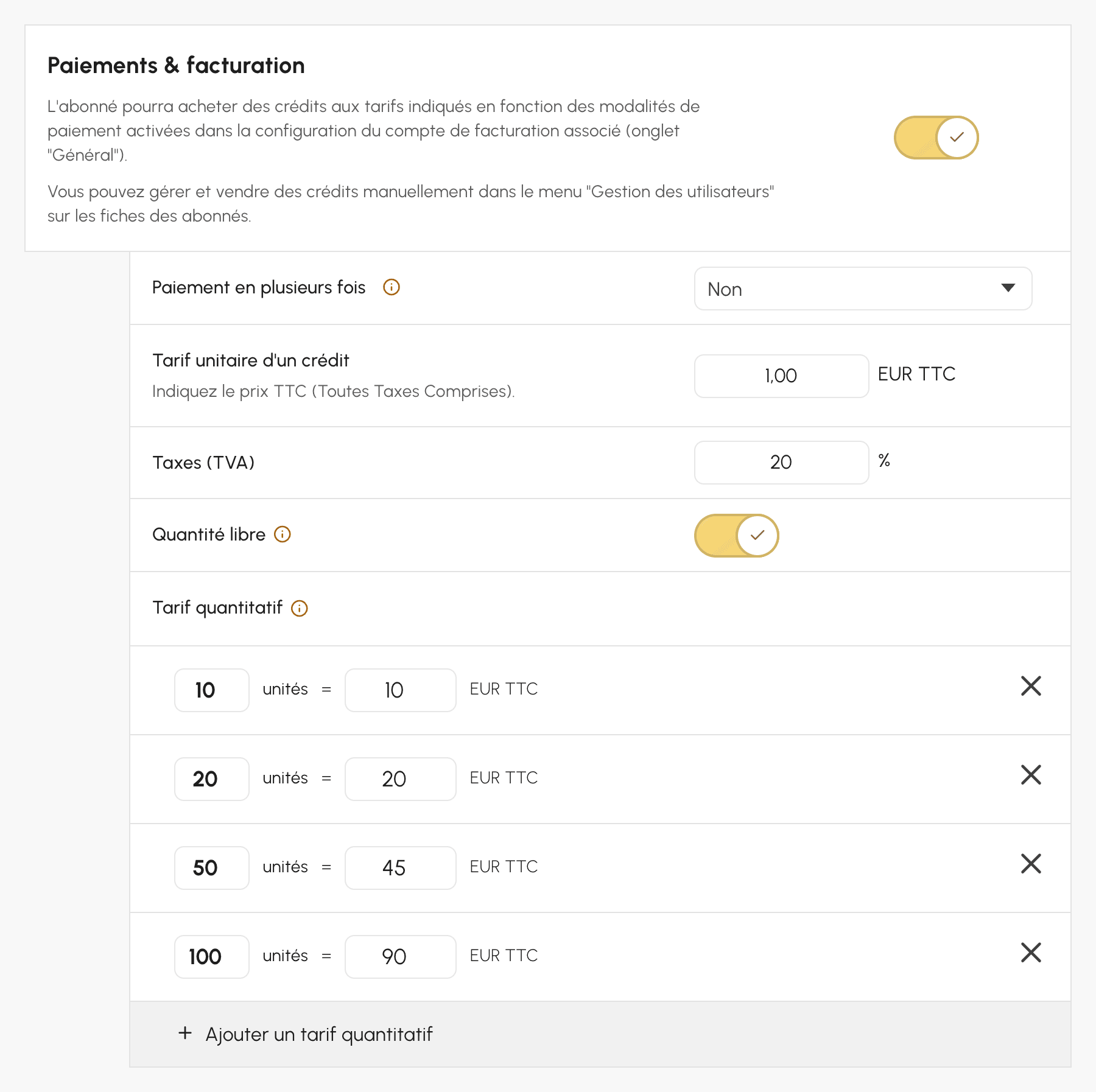
- Dans la rubrique Paiements & facturation, activez la vente en ligne.
- Fixez le Tarif unitaire d'un crédit, puis vos offres dans la section Tarif quantitatif (voir ci-dessous).
Modifier ensuite le Tarif unitaire d'un crédit ne change que le prix de vente : les tarifs en crédits et les soldes de vos utilisateurs restent tels quels. Pour changer la valeur du crédit sans rien changer à ce que valent les soldes, passez par le mode Wallet, qui convertit l'abonnement à 1 crédit = 1 € (voir plus bas).
Le produit correspondant est créé automatiquement et apparaît ensuite dans Administration›Réglages›Facturation›Produits & services. Sans vente en ligne, le système de crédits reste utilisable : vous créditez alors les comptes à la main depuis la fiche de chaque utilisateur, après un règlement au club.
Composer vos offres de crédits
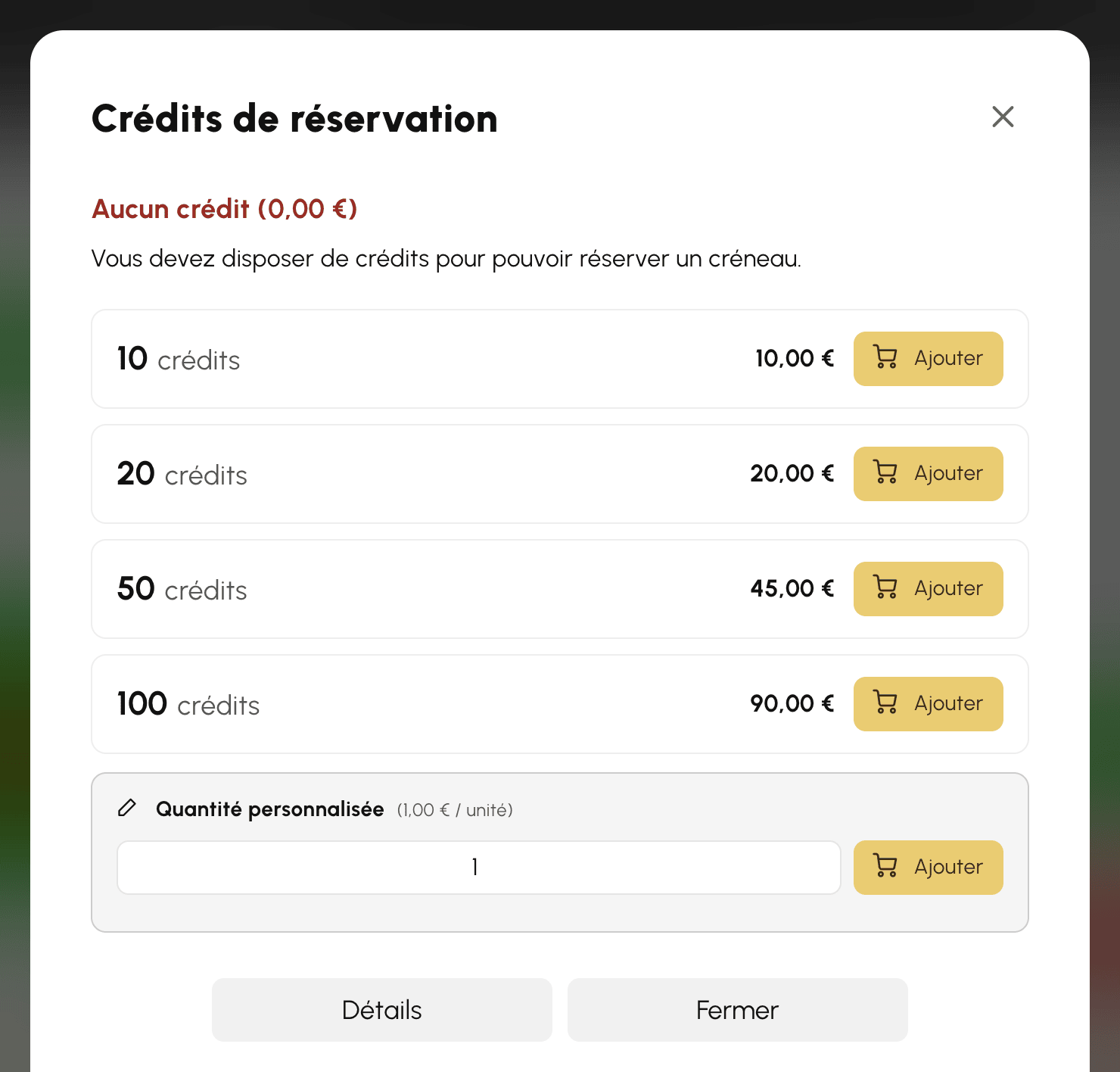
Dans la section Tarif quantitatif, chaque ligne associe une quantité de crédits à un prix TTC. Le bouton Ajouter un tarif quantitatif en ajoute autant que nécessaire, et l'utilisateur choisit à l'achat. L'option Quantité libre lui permet aussi de choisir la quantité qu'il veut, au tarif unitaire. Si un crédit vaut 1 €, ce que nous recommandons (voir plus bas), chaque offre se lit comme une recharge, et la remise se voit immédiatement :
| Quantité | Prix | Remise |
|---|---|---|
| 20 crédits | 20 € | aucune |
| 50 crédits | 48 € | 4 % |
| 100 crédits | 90 € | 10 % |
| 200 crédits | 170 € | 15 % |
C'est vous qui décidez de l'écart entre les paliers. Une remise trop faible ne déclenche pas l'achat groupé, une remise trop forte finance les gros consommateurs au détriment des occasionnels.
Fixer le prix des réservations
Les abonnements que vous créez sont réglés ainsi dès le départ : Afficher les crédits en devise est activé, le Tarif unitaire d'un crédit est proposé à 1, et la règle tarifaire proposée par défaut compte 10 crédits, soit 10 €. Un abonnement existant dont le système de crédits est désactivé, et dont aucun utilisateur n'a de crédits, s'ouvre avec les mêmes réglages préremplis : vérifiez-les avant d'enregistrer.
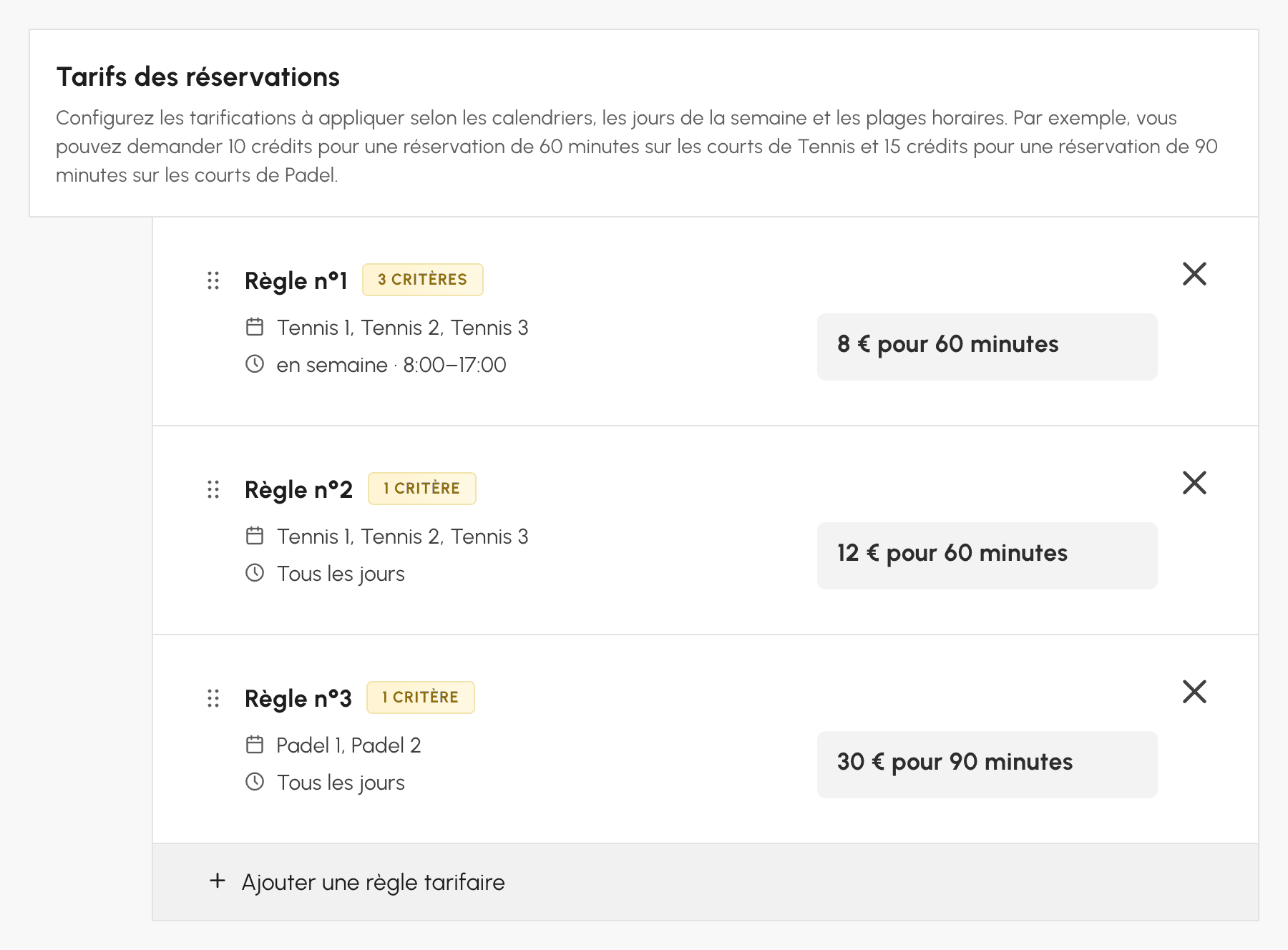
Le prix d'une réservation se règle sous Tarifs des réservations, dans l'onglet Crédits de l'abonnement. Avec 1 crédit = 1 €, vous saisissez directement des euros, et vous pouvez les faire varier selon le calendrier, le jour ou l'horaire : heures creuses moins chères, courts couverts plus chers, tarif du week-end.
Le réglage Durée d'un crédit de réservation dit ensuite comment ce prix est compté :
- X crédit(s) = X minutes, la configuration recommandée pour plus de flexibilité : le prix est fixé pour une durée, par exemple 12 € pour 60 minutes, et débité au prorata de la durée réservée. Une réservation de 90 minutes coûte 18 €. Le prix reste juste quand vos créneaux ont des durées inégales, ou quand vous laissez les utilisateurs choisir leur horaire.
- X crédit(s) = 1 réservation : le prix est débité une fois par réservation, quelle que soit sa durée, par exemple 12 €. Simple à comprendre, mais une heure et trois heures coûtent pareil.
- X crédit(s) = 1 créneau : le prix est débité pour chaque créneau occupé. À 12 € le créneau, une réservation de trois créneaux consécutifs coûte 36 €.
Si vous avez retenu 1 crédit = 1 €, activez enfin Afficher les crédits en devise : le solde, le coût de la réservation et le reste à payer s'affichent en euros plutôt qu'en nombre de crédits, ce que vos joueurs ont réellement en tête. N'activez pas cette option si un crédit vaut un autre montant : les sommes affichées seraient fausses, et le formulaire vous en avertit quand le Tarif unitaire d'un crédit n'est pas de 1. Pour un abonnement dont le crédit vaut un autre montant, activez plutôt le mode Wallet.
Faire payer les invitations
Quand un joueur réserve avec une personne extérieure à l'organisation, un invité, vous pouvez faire payer cette invitation. Les crédits d'invitation fonctionnent comme les crédits de réservation, avec leur propre solde, et servent uniquement à inviter. Ils se configurent dans l'onglet Invitations de l'abonnement :
- Activez Autoriser la réservation avec des invités.
- Sous Tarifs des invitations, fixez le prix d'une invitation selon le calendrier, le jour et l'horaire.
- Sous Paiements & facturation, activez la vente en ligne des crédits d'invitation et composez vos offres, comme pour les crédits de réservation.
Le prix est compté par invité : une réservation avec deux invités coûte deux fois le tarif d'une invitation. Quand le joueur est accompagné de partenaires, le bloc Qui paie les invitations ? décide qui paie les invités.
Utiliser un seul solde pour tout
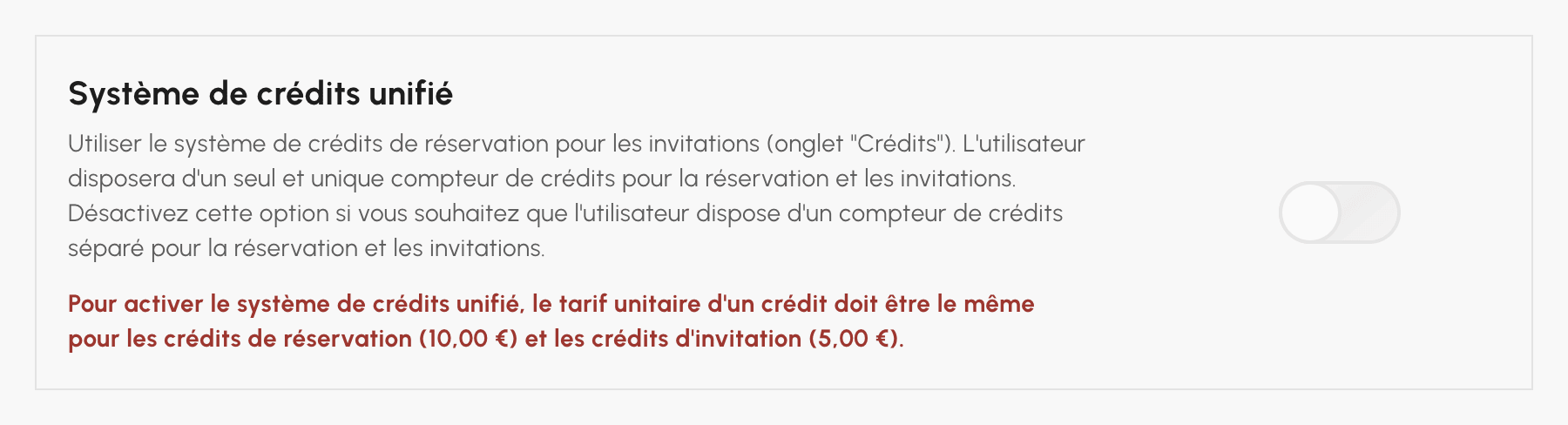
Deux soldes séparés compliquent souvent la vie des joueurs. Avec l'option Système de crédits unifié, dans l'onglet Invitations, les invitations sont payées avec les crédits de réservation : le joueur n'a plus qu'un seul solde, qu'il recharge en une fois et qui sert aussi bien à réserver qu'à inviter.
Les tarifs des invitations restent ceux de l'onglet Invitations : seul le solde utilisé change. Avec 1 crédit = 1 €, c'est la configuration la plus simple pour vos joueurs : une seule recharge, des prix en euros, et un reste à payer qui inclut les invités quand ils paient au moment de réserver.
Si vous vendez à la fois des crédits de réservation et des crédits d'invitation, l'option ne s'active que si le Tarif unitaire d'un crédit est le même dans les deux onglets : un crédit doit valoir la même somme pour réserver et pour inviter. Passer les deux onglets en mode Wallet règle cette question.
Si des utilisateurs de l'abonnement ont encore des crédits d'invitation, une case sous l'option vous propose de les convertir en crédits de réservation à l'enregistrement. Elle est décochée par défaut, et la conversion est définitive : désactiver ensuite le système de crédits unifié ne la défait pas.
Proposer le paiement à la réservation
Avec le paiement à la réservation, un joueur qui n'a pas assez de crédits n'est pas bloqué : il paie ce qui lui manque au moment de réserver, au tarif de vos offres de crédits. Son créneau est gardé le temps du paiement.
- Rendez-vous dans Administration›Utilisateurs›Droits d'accès›Abonnements et ouvrez l'abonnement concerné.
- Dans l'onglet Crédits ou Invitations, sous Paiements & facturation, activez Paiement à la réservation. L'option n'apparaît que dans un onglet dont la vente de crédits en ligne est activée.
- Réglez le délai laissé au joueur pour payer, entre 5 et 30 minutes.
- Enregistrez l'abonnement.
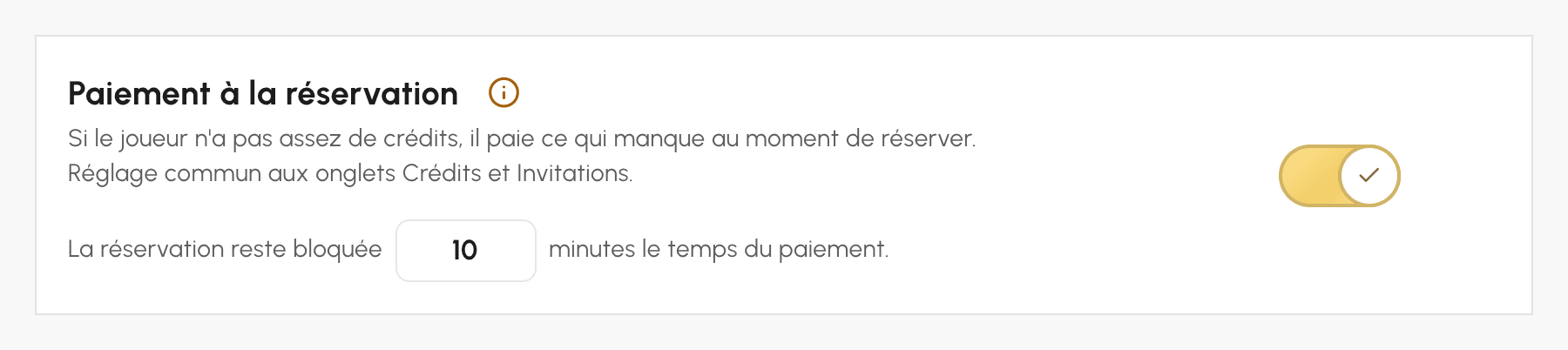
Le réglage est commun aux onglets Crédits et Invitations : l'activer ou changer le délai dans l'un le fait aussi dans l'autre. L'option est activée par défaut, avec un délai de 10 minutes. Elle fonctionne si la vente de crédits est activée sous Paiements & facturation, et si votre compte de facturation accepte le paiement en ligne, ou un paiement sur place, par chèque ou par virement avec l'option Livrer immédiatement les produits & services commandés.
Comprendre le délai selon le mode de paiement
Sur la page de paiement, le joueur choisit parmi les modes de paiement de votre compte de facturation :
- Paiement en ligne : le joueur dispose du délai fixé (10 minutes par défaut) pour valider son paiement. Dès que le paiement est reçu, la réservation est confirmée. Sans paiement à l'échéance, elle est annulée et le créneau libéré.
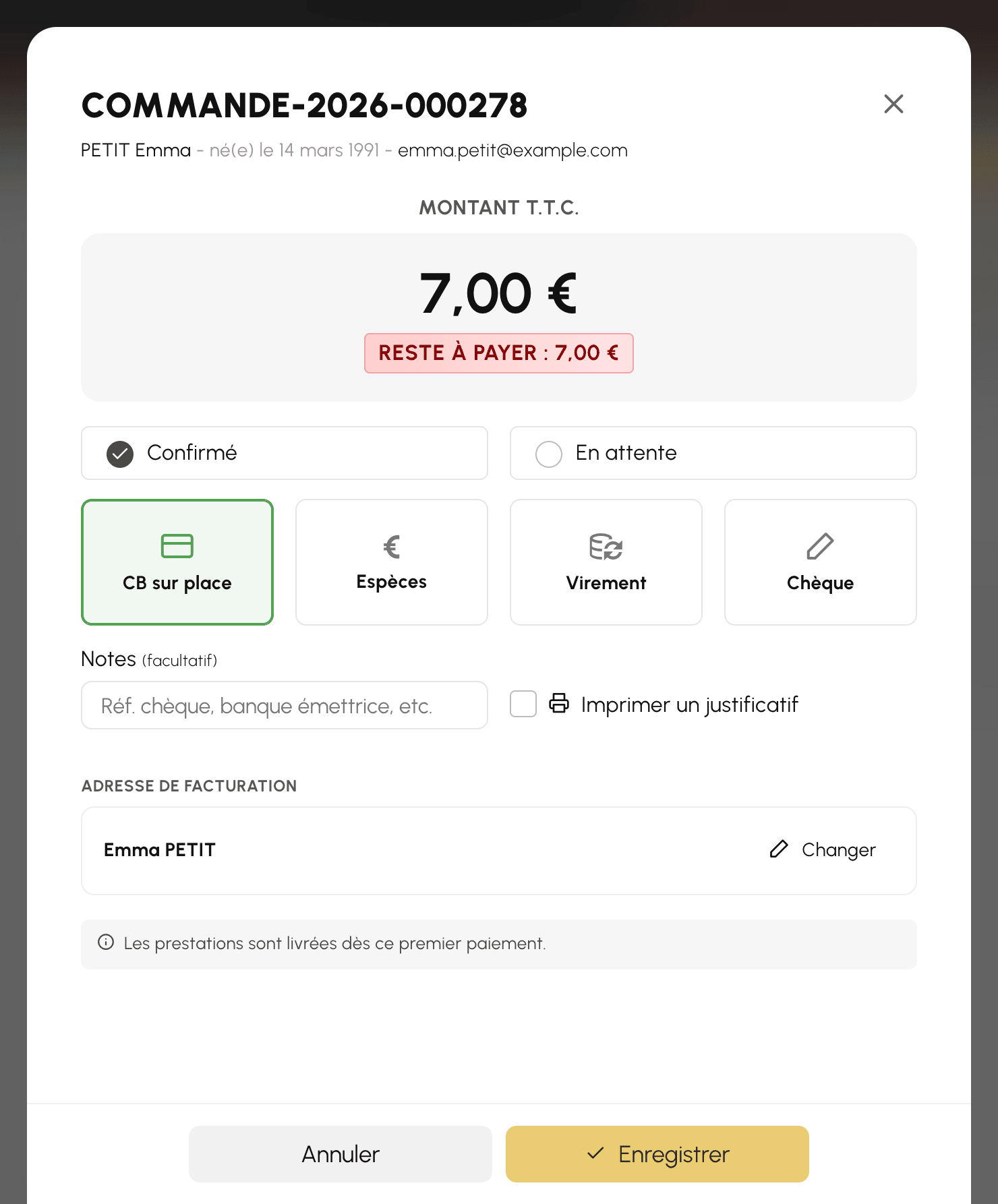
- Paiement sur place, par chèque ou par virement : la réservation est confirmée dès que le joueur choisit ce mode. Une commande en attente est créée à son nom : vous l'encaissez à son arrivée au club, ou à réception du virement.
Le délai sert donc uniquement à choisir un mode de paiement : une réservation confirmée par un paiement sur place n'est jamais libérée en attendant le joueur.
Suivre les réservations en attente de paiement
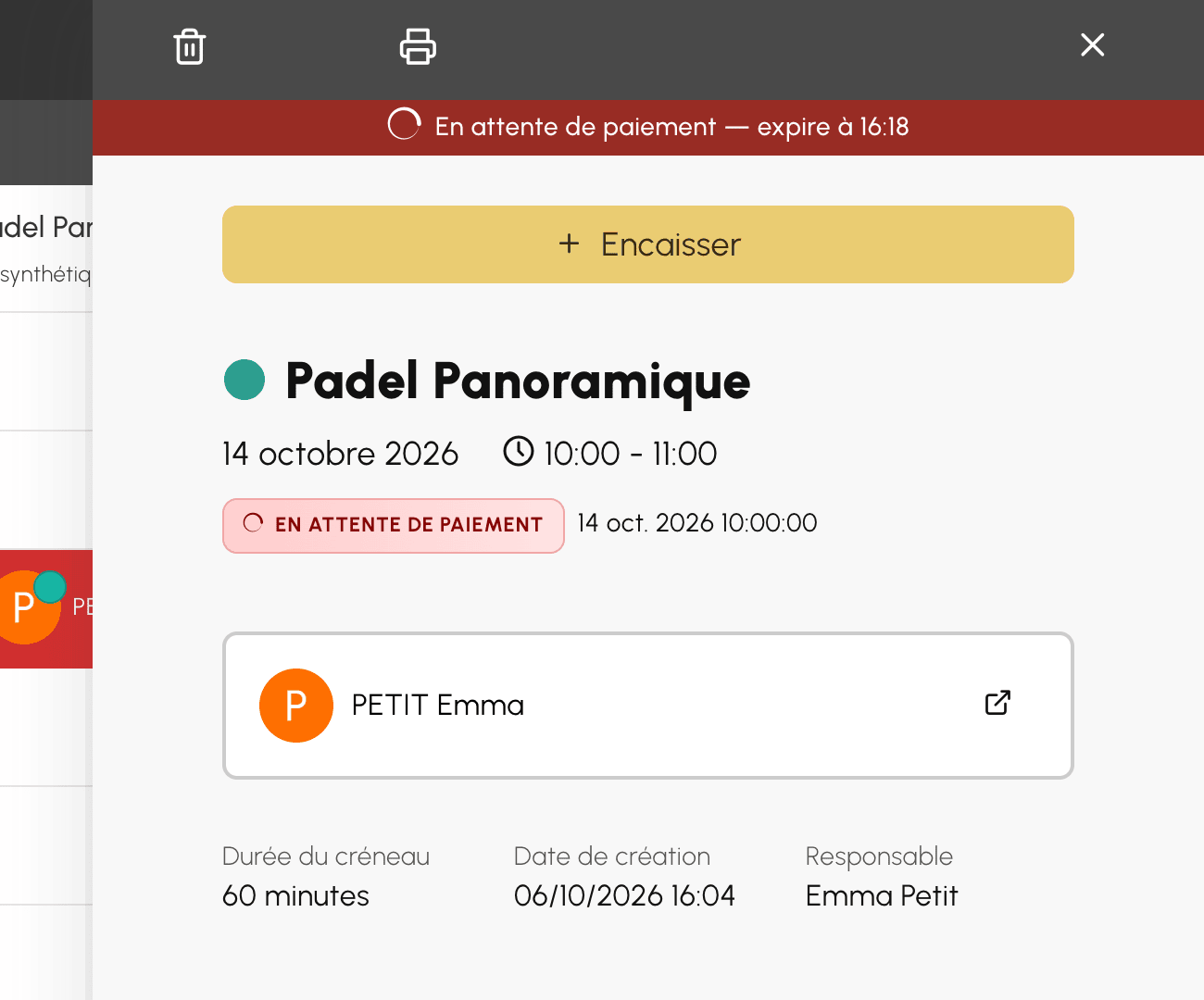
Une réservation en attente occupe déjà le créneau. Dans les calendriers, vous la reconnaissez à l'icône , et son panneau indique l'heure limite de paiement.
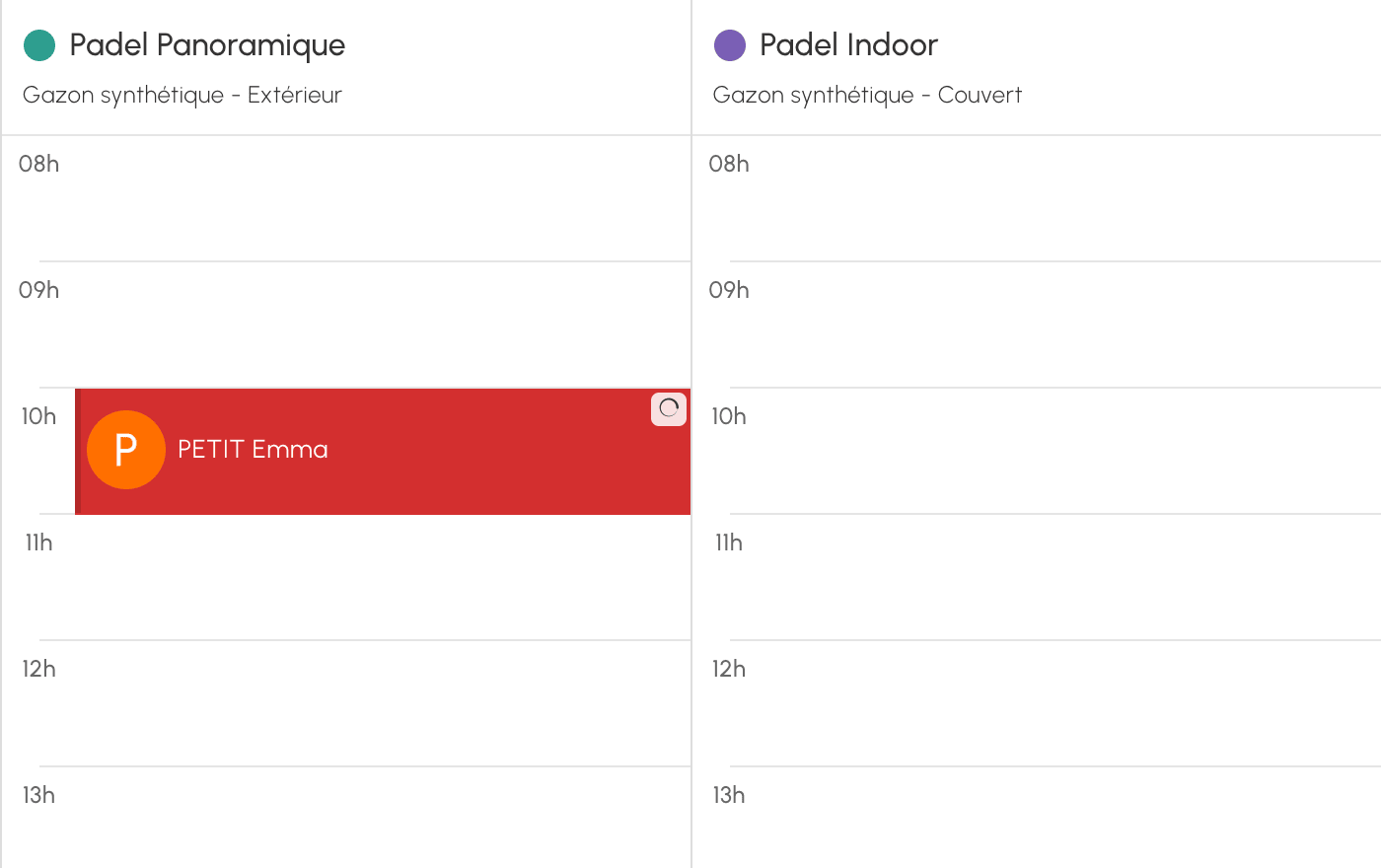
Tant qu'elle est en attente, elle ne se modifie pas et ne se déplace pas : elle se paie ou s'annule. Les e-mails de confirmation, les rappels et les codes d'accès ne partent qu'une fois le paiement reçu.
Depuis son panneau, vous pouvez :
- cliquer sur Encaisser pour enregistrer un règlement reçu au club, si vous avez accès à la facturation : la réservation est confirmée ;
- l'annuler avec Annuler : le créneau est libéré, la commande annulée et les crédits déjà débités rendus au joueur.
Quand le délai expire sans paiement, la réservation est annulée automatiquement et les crédits déjà débités sont rendus au joueur. Il arrive qu'un paiement aboutisse quand même après le délai, par exemple un paiement en ligne déjà lancé, ou un règlement que vous encaissez sur la commande dans l'heure qui suit :
- si le créneau est encore libre, la réservation est rétablie ;
- sinon, les crédits achetés restent sur le compte du joueur, qui en est informé par e-mail.
Offrir des crédits
Vendre n'est pas le seul usage. Plusieurs réglages créditent un compte sans contrepartie :
- Ajouter des crédits à la création du compte de l'abonné : chaque nouvel abonné démarre avec un solde, de quoi essayer avant d'acheter.
- L'inscription en ligne peut créditer le compte dès la validation de la demande.
- Le message d'anniversaire automatique peut accompagner ses vœux d'un cadeau en crédits.
- Depuis la fiche d'un utilisateur, vous ajustez un solde à la main, avec une note qui restera dans son historique.
Partager la même grille entre plusieurs abonnements
Si plusieurs abonnements vendent des crédits à des conditions strictement identiques (même prix unitaire, mêmes offres, mêmes échéances), un seul produit est créé et partagé. Votre catalogue reste lisible au lieu de se remplir de doublons.
Le partage ne vous expose à aucun effet de bord : modifier la grille d'un abonnement qui partage son produit crée automatiquement une copie rattachée à lui seul. Les autres abonnements gardent leurs tarifs.
Désactiver la vente sur un abonnement le détache simplement du produit ; celui-ci reste disponible tant qu'un autre abonnement s'en sert.
Passer un abonnement existant en mode Wallet
En mode Wallet, 1 crédit vaut 1 € (ou une unité de votre devise) : vos abonnés lisent leurs tarifs et leur solde directement en argent. Si le crédit d'un abonnement vaut une autre somme, 10 € par exemple, l'encart Activer le mode Wallet de ses onglets Crédits et Invitations le convertit en une seule opération : soldes, tarifs, offres de crédits et réservations à venir déjà payées, sans que personne ne gagne ni ne perde rien.
Suivre les ventes et les soldes
Les achats de crédits apparaissent dans les factures et transactions comme n'importe quelle commande. Côté utilisateur, chaque mouvement (achat, réservation, annulation, ajustement manuel) est retracé dans l'historique de sa fiche.
