

Ako sa zorientovať v kalendároch
Vyberte si zobrazenie, ktoré je pre vás najpraktickejšie na hľadanie voľného časového úseku: všetky kurty za jeden deň alebo jeden kurt za viac dní.
Výber zobrazenia: podľa dňa alebo podľa týždňa
Ponuka rezervácií nabíza dve vzájomne sa dopĺňajúce zobrazenia:
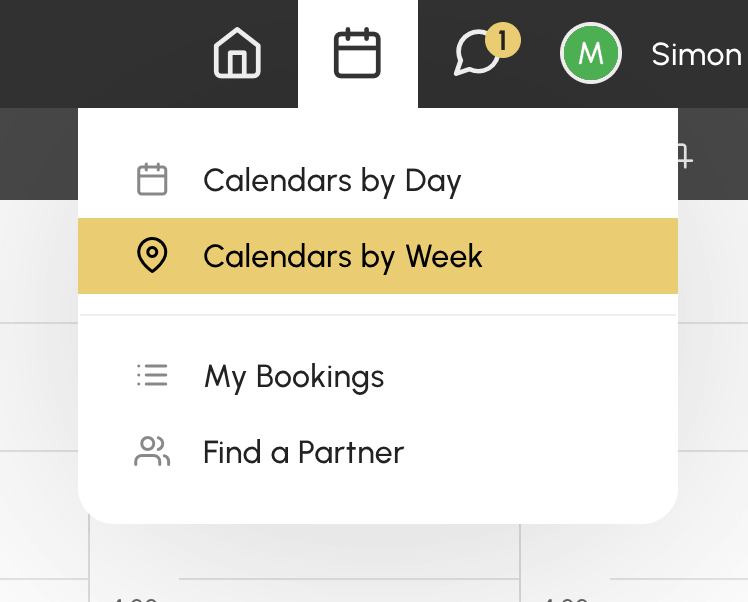
- Kalendáre podľa dňa : všetky kalendáre organizácie vedľa seba, za jediný deň. Ideálne na porovnanie dostupnosti kurtov k danému dátumu. Ak vaša organizácia usporiadala svoje kalendáre do skupín (napríklad podľa aktivity alebo podľa lokality), nad zobrazením podľa dňa sa zobrazia záložky. Záložka Všetky kalendáre zobrazuje všetky kalendáre.

- Kalendáre podľa týždňa : jediný kalendár zobrazený za viac dní. Ideálne na nájdenie najbližšieho voľného časového úseku na vašom obľúbenom kurte.

Prechádzanie podľa dátumu
- Pomocou šípok prejdite na nasledujúci alebo predchádzajúci deň.
- Kliknutím na zobrazený dátum otvoríte výber dátumu.
- Tlačidlo Dnes vás vráti na dnešný dátum.

Na počítači prechádzanie zrýchlia klávesové skratky: šípky vľavo a vpravo na zmenu dňa, v kombinácii s klávesom SHIFT na posúvanie kalendárov. Celý zoznam je zobrazený v ponuke priblíženia.
Počet dní, ktoré vidíte dopredu, závisí od vášho predplatného: ďalšie dátumy sú vo výbere dátumu nedostupné.
Sledovanie vašej kvóty a vašich kreditov
Panel nástrojov kalendárov zobrazuje, podľa nastavenia vašej organizácie:
- tlačidlo Kvóta s počítadlom: počet aktuálnych rezervácií v porovnaní s povoleným maximom. Kliknutím na neho zobrazíte podrobnosti. Po skončení rezervovaného časového úseku sa jednotka kvóty uvolní a môžete rezervovať znova.
- tlačidlo Kredity s vaším zostatkom: kliknutím na neho si zobrazíte svoje rezervačné kredity a, ak to organizácia povolila, môžete si ich kúpiť.
Úprava zobrazenia
Ponuka priblíženia na paneli nástrojov umožňuje:
- Zväčšiť alebo zmenšiť veľkosť časových úsekov pomocou Zoom a potom sa vrátiť na štandardnú veľkosť pomocou Obnoviť priblíženie.
- Zobraziť alebo skryť už uplynulé časové úseky daného dňa pomocou Zobraziť ukončené časové sloty a Skryť ukončené časové sloty.

Vytvorenie odkazu, ktorý sa vždy otvorí na dnešnom dni
Pridali ste si kalendáre do obľúbených položiek alebo ste si vytvorili odkaz na domovskej obrazovke telefónu a stále sa otvára na starom dátume?
Adresa kalendárov si pamätá deň, ktorý prezeráte, a robí to dvoma spôsobmi podľa toho, ako ste sa na tento deň dostali:
- pomocou šípok a tlačidla Dnes si zapamätá posun voči dnešnému dátumu (dnes, zajtra, včera…). Sleduje teda kalendár: obľúbená položka uložená v takej chvíli zostane vždy platná;
- pomocou výberu dátumu si zapamätá presný dátum, ktorý ste zvolili. Obľúbená položka uložená v takej chvíli bude natrvalo otvárať práve ten deň, ktorý sa bude s pribúdajúcimi týždňami vzďaľovať do minulosti.
Ako opraviť odkaz, ktorý sa otvára na starom dátume:
- Otvorte kalendáre.
- Kliknite na dátum a potom kliknite na Dnes : adresa tak prestane odkazovať na pevný dátum a bude opäť odkazovať na aktuálny deň.
- Uložte obľúbenú položku alebo znova vytvorte odkaz na domovskej obrazovke z tejto stránky.
