



Proposer le paiement en plusieurs fois
Étalez le règlement d'un abonnement ou d'un stage sur plusieurs échéances : soit en laissant l'utilisateur choisir au moment de payer, soit en construisant vous-même un échéancier sur mesure depuis la commande.
Comprendre le fonctionnement
Il existe deux chemins pour arriver à un échéancier, et ils ne se déroulent pas de la même façon. C'est la distinction à avoir en tête avant de configurer quoi que ce soit.
Premier chemin : l'utilisateur choisit lui-même de payer en plusieurs fois au moment de régler, dans la limite que vous avez fixée sur le produit. Le total est divisé en parts égales, et il règle la première échéance sur-le-champ — c'est ce paiement qui valide la commande. Les suivantes sont planifiées.
Second chemin : vous construisez l'échéancier depuis la commande, avec les montants et les dates de votre choix. Ici, rien n'est réglé à la création — toutes les échéances sont planifiées, y compris la première. Vous encaissez ensuite chacune d'elles à son tour.
Dans les deux cas, une même règle s'applique : les prestations sont livrées dès le premier paiement encaissé. L'utilisateur obtient son abonnement ou ses crédits sans attendre le solde.
Activer les paiements partiels sur le compte de facturation
C'est l'interrupteur général : sans lui, aucun produit ne peut être payé en plusieurs fois.
- Rendez-vous dans Administration›Réglages›Facturation›Comptes de facturation et ouvrez le compte concerné.
- Dans l'onglet Paiements, activez Autoriser les paiements partiels.
- Réglez l'Intervalle entre échéances : une valeur et une unité — jours, semaines ou mois. Un intervalle de 1 mois donne un échéancier mensuel.
- Cliquez sur Enregistrer.
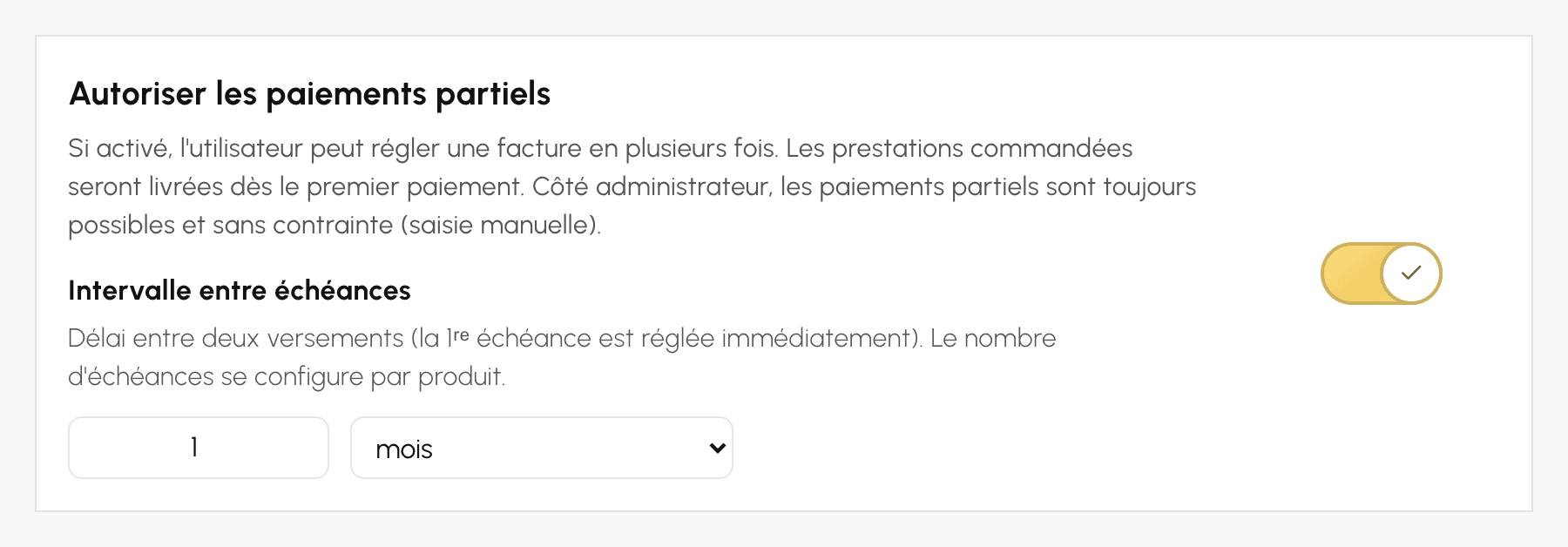
Autoriser le paiement en plusieurs fois sur un produit
Le nombre d'échéances se décide produit par produit : vous pouvez proposer le paiement étalé sur un abonnement annuel sans l'ouvrir sur un carnet de crédits.
- Rendez-vous dans Administration›Réglages›Facturation›Produits & services et ouvrez le produit.
- Repérez le réglage Paiement en plusieurs fois.
- Choisissez le nombre maximum d'échéances, jusqu'à 12. L'option Non désactive le paiement étalé pour ce produit.
L'utilisateur choisit ensuite librement, au moment de payer, entre 1 fois et ce maximum. Le montant total est divisé en parts égales, et les dates découlent de l'intervalle réglé sur le compte de facturation.
Construire un échéancier sur mesure
Quand la division en parts égales ne convient pas — un acompte plus élevé, des dates calées sur la saison, une facilité accordée à un adhérent — construisez l'échéancier vous-même.
- Rendez-vous dans Administration›Tableau de bord›Facturation›Factures & transactions et ouvrez la commande.
- Cliquez sur Échéancier.
- Ajoutez vos lignes avec Ajouter une échéance : un montant et une Date d'échéance pour chacune. Le bouton Répartir également remplit les montants d'un coup si vous voulez partir d'une base équilibrée.
- Surveillez le Total des échéances : il doit correspondre exactement au Reste à payer.
- Cliquez sur Créer l'échéancier.
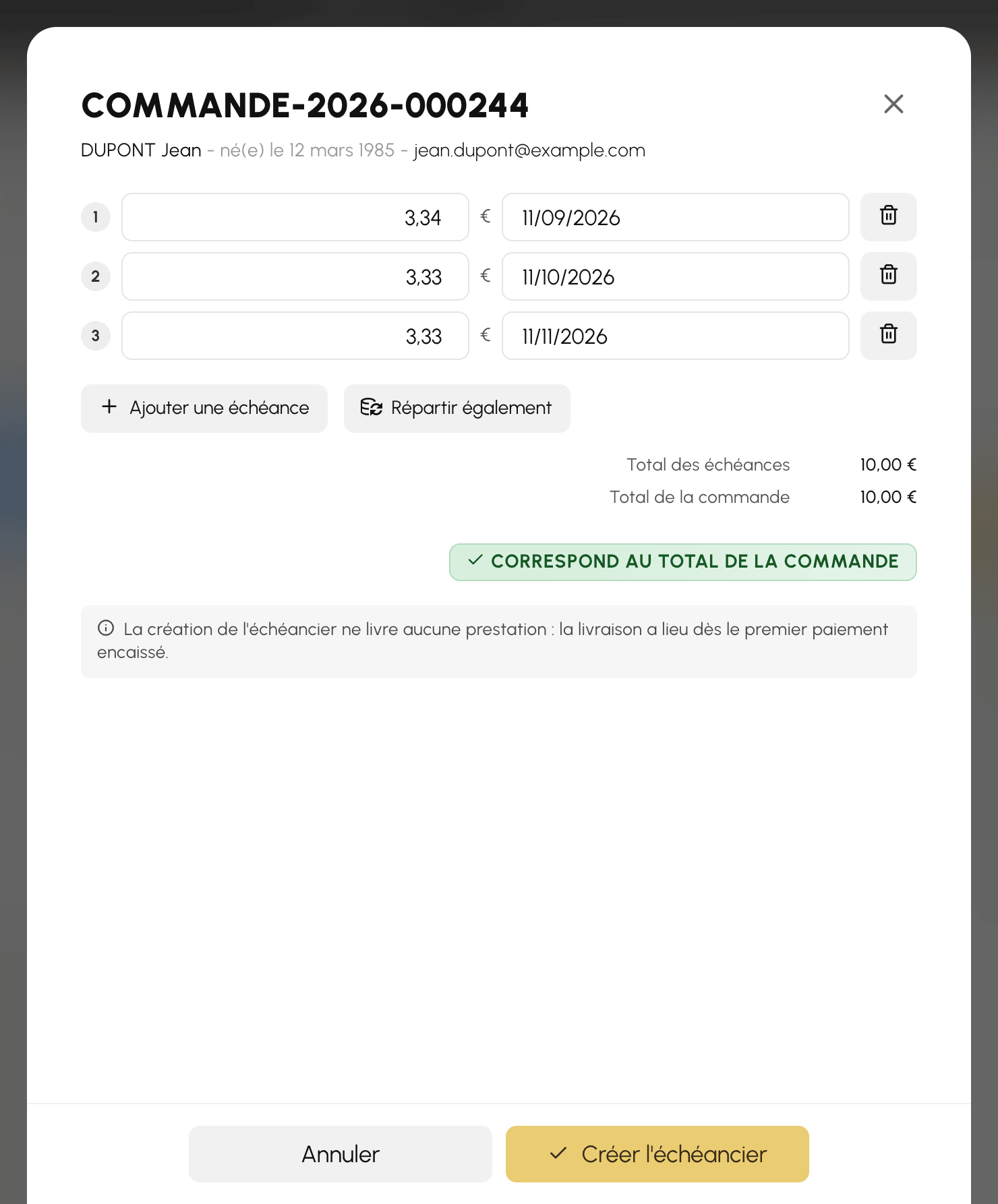
Deux limites à connaître : l'échéancier ne se crée qu'une seule fois par commande, et sa création ne livre aucune prestation. La livraison a lieu à l'encaissement du premier paiement, comme pour le paiement étalé choisi par l'utilisateur.
Encaisser les échéances
L'échéancier s'affiche dans la commande, chaque ligne portant son statut : En attente, Payée ou Annulé.
- Ouvrez la commande dans Administration›Tableau de bord›Facturation›Factures & transactions.
- Cliquez sur Ajouter un paiement : le montant de l'échéance à venir est pré-rempli, et la fenêtre rappelle de quelle échéance il s'agit.
- Choisissez le moyen d'encaissement — saisie manuelle ou terminal de paiement — puis enregistrez.
Le Reste à payer de la commande se met à jour à chaque encaissement, et la commande passe en payée lorsque la dernière échéance est réglée.
Laisser les rappels faire le travail
Les échéances à venir et en retard déclenchent des rappels par e-mail automatiques, sans aucune action de votre part. Cinq envois jalonnent le cycle :
- trois jours avant l'échéance ;
- le jour de l'échéance ;
- puis en cas de retard, autour de trois jours, une semaine et deux semaines.
Au-delà de deux semaines de retard, les rappels cessent : c'est à vous de reprendre contact avec l'adhérent.
